
ხანდახან, შეიძლება გინდოდეთ, ჯგუფურად გადაიღოთ ყველა ელ.წერილი კონკრეტულ საუბარში და შემდეგ მათი ჯგუფური ექსპორტი ადგილობრივ საქაღალდეში ტექსტური ფაილების სახით. ეს სტატია გასწავლით როგორ მიიღოთ ის სწრაფად.
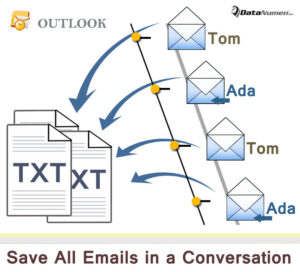 გარკვეული მიზეზების გამო, შეიძლება დაგჭირდეთ ყველა ელფოსტის ექსპორტი გარკვეულ საუბარში თქვენს ადგილობრივ დისკზე. თუ ამას ხელით აკეთებთ, კერძოდ, სათითაოდ იპოვით და დაზოგავთ, ეს იქნება დამღლელი და შრომატევადი ამოცანა. ამიტომ, სჯობს ეძიოთ სხვა უფრო სწრაფი მეთოდი, როგორიცაა შემდეგი. ის გამოიყენებს VBA კოდის ნაწილს, რომ მიიღოს იგი ოფლის გაფუჭების გარეშე.
ჯგუფური ექსპორტი ყველა ფოსტა საუბარში ტექსტურ ფაილებად
- თავიდანვე გაუშვით თქვენი Outlook აპლიკაცია.
- შემდეგ დააჭირეთ "Alt + F11" ღილაკებს Outlook VBA რედაქტორზე წვდომისთვის.
- შემდეგ, ახალ ფანჯარაში, თქვენ უნდა გახსნათ მოდული, რომელიც არ გამოიყენება ან პირდაპირ ჩადოთ ახალი მოდული.
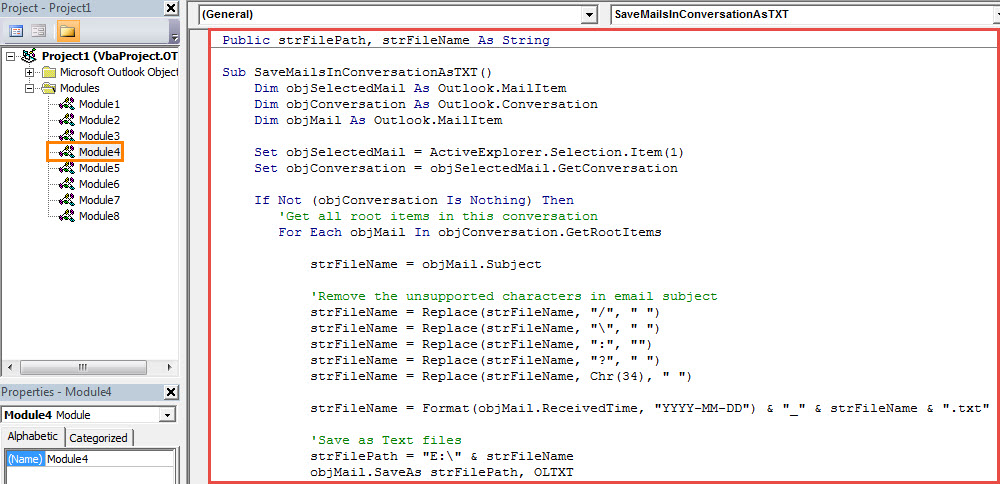
- შემდეგ თქვენ უნდა დააკოპიროთ და ჩასვათ შემდეგი VBA კოდები ამ მოდულში.
Public strFilePath, strFileName As String

Sub ExportMailsInConversationAsTXT()
    Dim objSelectedMail As Outlook.MailItem
    Dim objConversation As Outlook.Conversation
    Dim objMail As Outlook.MailItem

    Set objSelectedMail = ActiveExplorer.Selection.Item(1)
    Set objConversation = objSelectedMail.GetConversation

    If Not (objConversation Is Nothing) Then
       'Get all root items in this conversation
       For Each objMail In objConversation.GetRootItems

          strFileName = objMail.Subject

          'Remove the unsupported characters in email subject
          strFileName = Replace(strFileName, "/", " ")
          strFileName = Replace(strFileName, "\", " ")
          strFileName = Replace(strFileName, ":", "")
          strFileName = Replace(strFileName, "?", " ")
          strFileName = Replace(strFileName, Chr(34), " ")

          strFileName = Format(objMail.ReceivedTime, "YYYY-MM-DD") & "_" & strFileName & ".txt"

         'Export as Text files
         'Change "E:\" to other local folder path as per your needs
         strFilePath = "E:\" & strFileName
         objMail.SaveAs strFilePath, OLTXT

         'Process all children as well
         Call ProcessChildren(objMail, objConversation)
      Next
   End If

   MsgBox "Complete!", vbExclamation
End Sub

Sub ProcessChildren(objCurMail As Outlook.MailItem, objCurConversation As Outlook.Conversation)
    Dim objItems As Outlook.SimpleItems
    Dim objItem As Outlook.MailItem

    Set objItems = objCurConversation.GetChildren(objCurMail)

    If objItems.Count > 0 Then
       For Each objItem In objItems

           strFileName = objItem.Subject

           strFileName = Replace(strFileName, "/", " ")
           strFileName = Replace(strFileName, "\", " ")
           strFileName = Replace(strFileName, ":", "")
           strFileName = Replace(strFileName, "?", " ")
           strFileName = Replace(strFileName, Chr(34), " ")

           strFileName = Format(objItem.ReceivedTime, "yyyy-mm-dd") & "_" & strFileName & ".txt"

           strFilePath = "E:\" & strFileName
           objItem.SaveAs strFilePath, OLTXT

           'Process all children recursively
           Call ProcessChildren(objItem, objCurConversation)
       Next
    End If
End Sub
- ამის შემდეგ, თქვენ შეგიძლიათ დაამატოთ ახალი VBA პროექტი სწრაფი წვდომის ინსტრუმენტთა პანელში, როგორც ყოველთვის.
- მოგვიანებით უზრუნველყოთ თქვენი Outlook მაკრო უსაფრთხოების დონე დაბალ დონეზე.
- და ბოლოს, შეგიძლიათ სცადოთ.
- პირველ რიგში, აირჩიეთ ელ.წერილი.
- შემდეგ დააწკაპუნეთ ახალ მაკრო ღილაკს სწრაფი წვდომის ხელსაწყოთა ზოლში.
- როდესაც მიიღებთ შეტყობინებას „დასრულებულია“, შეგიძლიათ გახსნათ წინასწარ განსაზღვრული ლოკალური საქაღალდე, რომელშიც იხილავთ წერილებს „TXT“ ფორმატში.
რჩევები კორუფციის შემდეგ PST მონაცემების აღდგენისთვის
ხშირად, Outlook-ში შეიძლება შეგხვდეთ Outlook-ის სხვადასხვა შეცდომებს, რომელთაგან ზოგიერთი შეიძლება ძალიან სერიოზული იყოს ისე, რომ მათ პირდაპირ გამოიწვიოს PST კორუფცია. ამ დროს, თქვენ უნდა მიიღოთ ზომები PST შეკეთება ფაილი თქვენი ღირებული მონაცემების დასაბრუნებლად. ამ შემთხვევაში, შეგიძლიათ უბრალოდ მიმართოთ რეპუტაციის მქონე და კარგად დადასტურებულ ხელსაწყოს, როგორიცაა DataNumen Outlook Repair.
ავტორი შესავალი:
შირლი ჟანგი არის მონაცემთა აღდგენის ექსპერტი DataNumen, Inc., რომელიც მსოფლიო ლიდერია მონაცემთა აღდგენის ტექნოლოგიებში, მათ შორის გამოჯანმრთელება sql server და Outlook სარემონტო პროგრამული პროდუქტები. დამატებითი ინფორმაციისთვის ეწვიეთ www.datanumen. ერთად