
Outlookis puudub kaust? Hankige kohe 21 tõestatud lahendust! Samm-sammult lahendused kiirparandustest täiustatud parandusteni Windowsis.
1. Sissejuhatus
Miski pole hullem kui avastada, et Outlookist puudub oluline kaust. Olgu selleks kliendikirjavahetus, projektifailid või isiklikud meilid – kausta kadumine Outlookist tekitab kohe paanikat ja häirib töövoogu.
Selles põhjalikus juhendis avastate samm-sammult lahendused Outlookis kadunud kaustade leidmiseks, mõistate, miks kaustad kaovad, ja õpite ennetusstrateegiaid oma e-posti korraldussüsteemi kaitsmiseks.
2. Outlooki kaustade kadumise põhjuste mõistmine
2.1 Puuduvate kaustade levinumad põhjused
- Juhuslik kustutamine või teisaldamine: Outlooki kaustade kadumise kõige levinum põhjus on nende kogemata kustutamine või teisaldamine e-posti haldamise ajal erinevatesse kohtadesse.
- Kuva seaded ja filtriprobleemid: Muudetud vaateseaded või aktiivsed filtrid võivad kaustu peita, mistõttu need näivad puuduvat, kuigi tegelikult on need endiselt olemas.
- Sünkroonimisprobleemid: Halb internetiühendus või serveriprobleemid võivad põhjustada sünkroonimistõrkeid, mille tagajärjel kaustad ajutiselt kaovad.
- Outlooki andmefailide korruptsioon: Rikutud PST või OST Failid võivad Outlooki stsenaariumides põhjustada kaustade kadumist, eriti vanemates installides.
- Profiili korruptsioon: Kahjustatud Outlooki profiilid ei pruugi kõiki kaustu õigesti kuvada, luues puuduvate andmete mulje.
- Kolmandate osapoolte lisandmoodulite segamine: Ühildamatud või aegunud lisandmoodulid võivad häirida kaustade kuvamist ja põhjustada ootamatut käitumist.
- Tarkvaravärskendused ja täiendused: Hiljutised Outlooki värskendused, eriti üleminek klassikaliselt Outlookilt uuele versioonile, võivad uuendamise ajal kaustu ajutiselt peita.
2.2 Puuduvate kaustade stsenaariumide tüübid
- Täielikult kadunud kaustad: Kaustad, mis näivad olevat kaustapaanist täielikult kadunud ja mida ei leita tavalise navigeerimise abil.
- Peidetud või ahendatud kaustad: Kaustad, mis on küll olemas, aga peidetud ahendatud ülemkaustade alla või minimeeritud sektsioonidesse.
- Valesse kohta teisaldatud: Kaustad on kogemata kaustahierarhias erinevatesse kohtadesse kolinud, mistõttu on neid raske leida.
- Kustutatud, aga taastatav: Kustutatud kaustad, mida saab kustutatud üksustest või serveri varukoopiatest taastada.
3. Kiirparandused: alusta siit
Enne keeruka tõrkeotsingu juurde asumist proovige neid lihtsaid lahendusi, mis lahendavad enamiku Outlooki kaustade kadumise probleemidest. Need meetodid võtavad vaid paar minutit ja lahendavad ligikaudu 40% kaustade kadumise probleemidest ilma tehnilisi teadmisi nõudmata.
3.1 1. meetod: taaskäivitage Outlooki rakendus
3.1.1 Täielik väljalülitamine ja taaskäivitamine
- Sulgege Outlook täielikult, klõpsates Fail -> Väljapääs
- Oodake 10–15 sekundit, et kõik protsessid lõppeksid.
- Taaskäivitage Outlook ja kontrollige, kas puuduvad kaustad ilmuvad uuesti nähtavale
- Kui kaustu ikka veel pole, proovige arvuti taaskäivitada
3.1.2 Millal see meetod kõige paremini toimib
See lihtne lahendus lahendab sageli ajutised kuvamisvead ja väiksemad sünkroonimisprobleemid, mis põhjustavad Outlookis kaustade puudumist.
3.2 2. meetod: kontrollige peidetud või ahendatud kaustu
3.2.1 Kõigi kaustahierarhiate laiendamine
- Otsige väikeseid nooleikooni
 kaustade nimede kõrval
 - Ahendatud kaustade laiendamiseks klõpsake iga noolekest
- Kontrollige, kas puuduv kaust kuvatakse laiendatud jaotistes
 kaustade nimede kõrval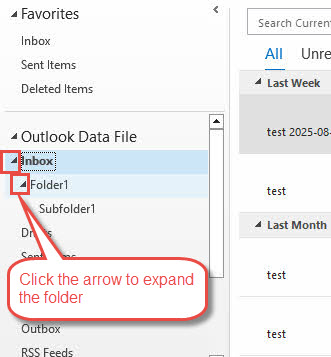
- Valige navigeerimispaanil kaust
- Kasuta parem nooleklahv kausta laiendamiseks
- Kasuta vasak nooleklahv kausta kokkupakkimiseks
3.2.3 Pesastatud alamkaustade otsimine
- Navigeeri süstemaatiliselt kõigis peamistes kaustades
- Kontrollige altpoolt Inbox, Saadetud asjadja muud esmased kaustad
- Otsi kogemata pesastatud alamkaustu
3.3 3. meetod: kontrollige kaustapaani nähtavust
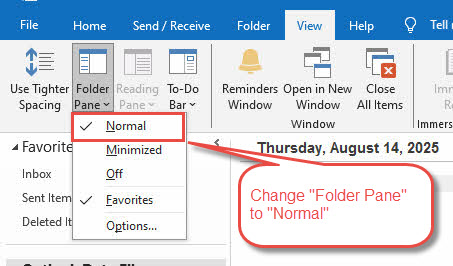
3.3.1 Mine Vaade > Kaustapaan > Tavaline
- kliki vaade lindil olev vahekaart
- Click Kaustapaan küljenduse osas
- valima normaalne rippmenüüst
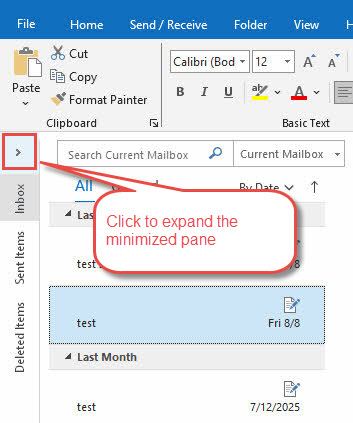
3.3.2 Kontrollige, kas paan on minimeeritud
- Otsige Outlooki akna vasakust servast väikest > sümbolit.
- Minimeeritud kaustapaani laiendamiseks klõpsake sellel sümbolil
- Vajadusel reguleerige paani laiust äärist lohistades
4. Otsingu- ja tuvastusmeetodid
Kui kaustad pole selgelt nähtavad, aitavad need otsingutehnikad neid teie Outlooki andmestruktuuris leida. Need meetodid on eriti tõhusad, kui kaustad on kogemata teisaldatud või sünkroonimisprobleemide tõttu peidetud.
4.1 4. meetod: kasutage täpsema otsingu funktsiooni
4.1.1 Vajutage Ctrl + Shift + F
- press Ctrl + Tõst + F , et avada dialoogiboks Täpsem otsing. See otsetee töötab kõigis Outlooki versioonides ja aitab leida peidetud kaustu
- Valige dialoogiboksis Täpsem otsing käsk Vaata Kõik Outlooki üksuste tüübid.
- Click edasijõudnud tab
- alla Määrake rohkem kriteeriume jaotis klõpsake Väli -> Kõik meiliväljad -> Kaustas
- Vali Tingimus nagu csisaldab.
- komplekt Väärtus puuduva kausta nimele, näiteks Kaust1
- Click Lisa nimekirja

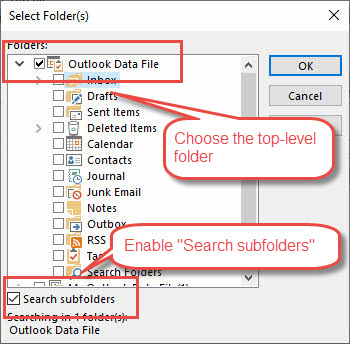
- Click Sirvi
- Kontrollige ülemise taseme kausta ja seejärel kontrollige Otsi alamkaustadest

- Click Leidke kohe kadunud kausta alt meilide leidmiseks.

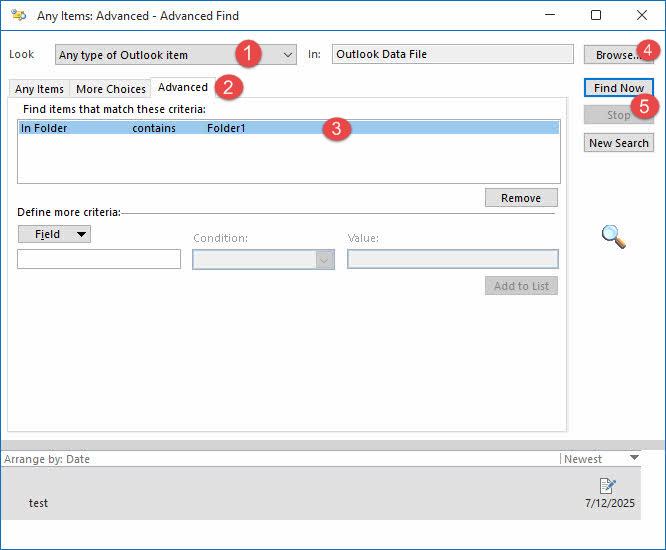
Kui leiate kadunud kaustast mõned e-kirjad, kuid see kaust pole teile ikka veel nähtav, saate luua uue kausta ja leitud e-kirjad sellesse kausta kopeerida või teisaldada.
4.1.2 Kaustatee leidmiseks kasutage sirvimisnuppu
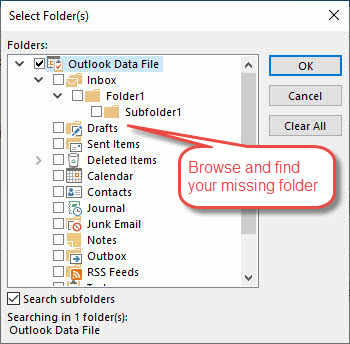
Samuti on võimalik kasutada Sirvi Puuduva kausta otse leidmiseks klõpsake dialoogiboksis „Täpsem otsing” nuppu:
- kliki Sirvi nupp dialoogiboksis Täpsem otsing
- Vaadake üle kuvatav kaustastruktuuri hüpikaken
- Pange tähele oma puuduva kausta asukohateed
- Navigeeri Outlooki põhiliideses sellesse asukohta
4.2 Meetod 5: Andmefaili omaduste ja kausta suuruse kontrollimine
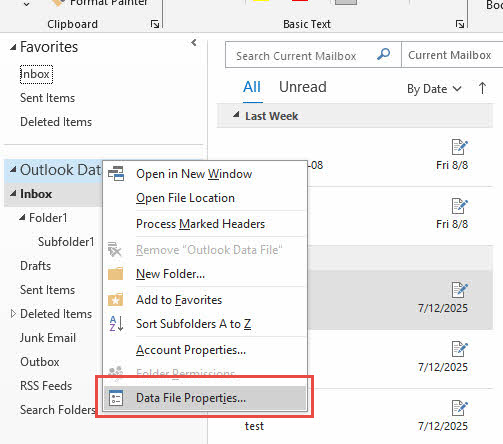
4.2.1 Paremklõpsake valikul Meilikonto > Andmefaili atribuudid
- Paremklõpsake navigeerimispaanil oma meilikontol.
- valima Andmefaili omadused kontekstimenüüst

- See avab teie postkasti omaduste dialoogiboksi
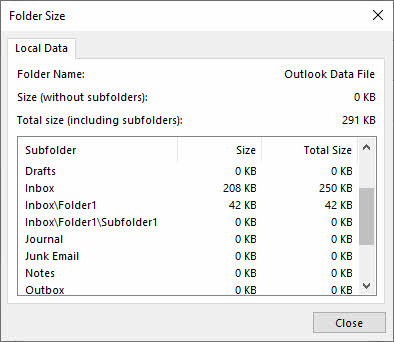
- klõpsake nuppu Kausta suurus nupp
- Ilmub kõigi kaustade ja alamkaustade täielik loend
- Otsige oma puuduvat kausta sellest täielikust inventuurist
- Pange tähele kausta tee teavet
4.3 Meetod 6: Outlook Web Appi (OWA) kasutamine
4.3.1 Logi sisse Outlook.office.com-i
- Ava oma veebibrauser ja mine aadressile outlook.office.com
- Logige sisse oma Microsofti konto sisselogimisandmetega
- Juurdepääs oma e-postile veebiliidese kaudu
4.3.2 Kontrollige, kas kaustad kuvatakse veebiversioonis
- Liikuge e-post veebirakenduse jaotis
- Kontrollige vasakul küljel olevat kaustade loendit
- Otsige oma puuduvat kausta veebiliidesest
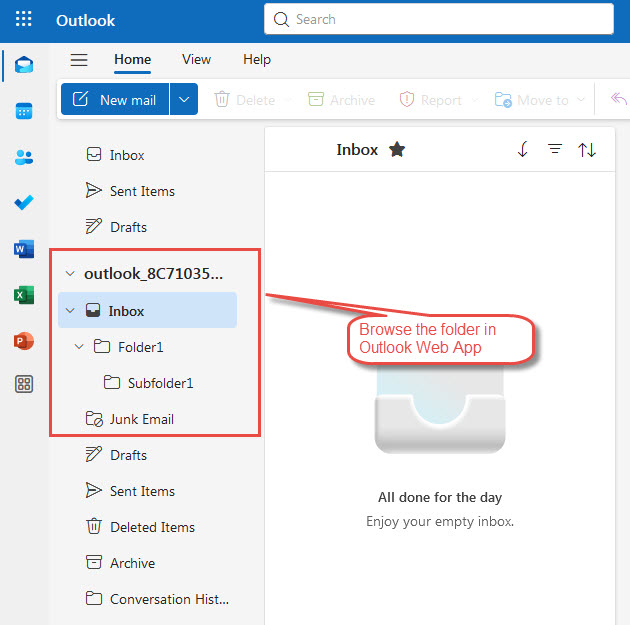
4.3.3 Töölaua ja veebikaustade struktuuri võrdlus
- Kui kaustad kuvatakse veebis, aga mitte töölaual, on tegemist kohaliku kuvamisprobleemiga
- Pane tähele kaustade nimesid ja asukohti veebiversioonis
- Kasutage seda teavet töölauarakenduse tõrkeotsinguks
5. Vaate- ja kuvamisprobleemid
Kuvamisprobleemide tõttu tunduvad kaustad sageli puuduvat, kuigi need on tegelikult olemas, kuid vaatesätete, filtrite või navigeerimispaani probleemide tõttu peidetud. Need lahendused käsitlevad Outlooki kõige levinumaid nähtavusprobleeme.
5.1 Meetod 7: Vaate sätete lähtestamine
5.1.1 Kasutage käsku outlook.exe /cleanviews
- Sulge Outlook täielikult
- press Windows + R avada dialoogiboksi Käivita
- KASUTUSALA outlook.exe /cleanviews ja vajutage sisene
- Oodake, kuni Outlook taaskäivitub ja lähtestatakse vaate sätted
5.1.2 Alternatiiv: Vaade > Lähtesta vaade
- Klõpsake Outlookis nuppu vaade tab
- aasta Praegune vaade jaotis klõpsake Lähtesta vaade
- Click Jah kui teilt kinnitust küsitakse
- Kontrollige, kas puuduvad kaustad ilmuvad uuesti nähtavale
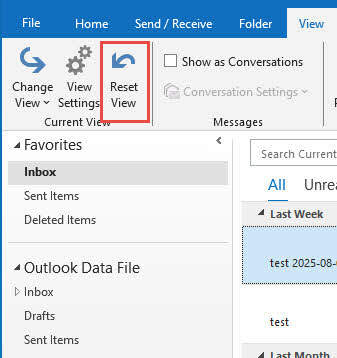
5.1.3 Lähtesta kõik kaustavaated
- Muutke vaadet ükshaaval.

- Korda lähtestamise protsessi erinevate vaadete puhul
- Liikuge erinevatesse kaustadesse ja lähtestage iga vaade eraldi
- See tagab tervikliku vaate taastamise
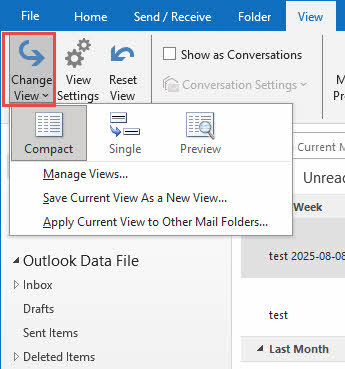
5.2 Meetod 8: Rakendatud filtrite kontrollimine
5.2.1 Kuupäevafiltrite eemaldamine
- Kontrollige praeguste vaate sätete kuupäevapiiranguid
- Minna vaade -> Kuva seaded
- Click filtrid ja eemaldage kõik kuupäevapiirangud
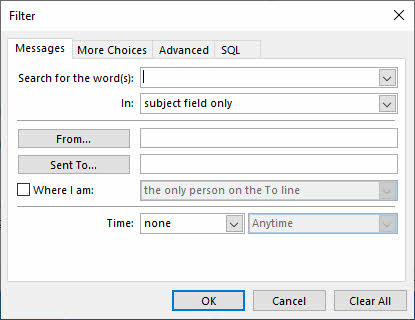
5.2.2 Märksõnafiltrite tühjendamine
- Otsige ülaosas olevast otsingukastist mis tahes teksti
- Tühjenda kõik otsinguterminid ja märksõnad
- Otsi filtreid teema või sisu põhjal
5.2.3 Loetud/lugemata oleku filtrite lähtestamine
- Eemalda filtrid, mis kuvavad ainult loetud või lugemata üksusi
- Veenduge, et kõik meilid kuvatakse olenemata olekust
5.2.4 Saatja/saaja filtrite eemaldamine
- Tühjenda kõik filtrid, mis põhinevad konkreetsetel saatjatel
- Eemalda saajapõhised piirangud
- Lähtesta olulisuse ja suuruse filtrid
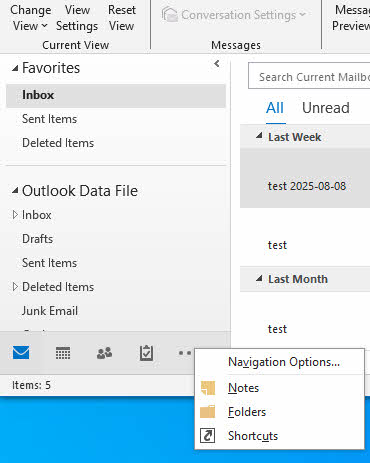
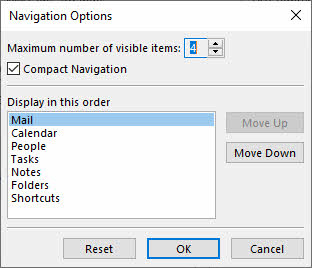
- Paremklõpsake navigeerimispaanil
- valima Navigeerimisvalikud

- Click lähtestama vaikesätete taastamiseks

5.3.2 Taasta vaikekaustade järjekord
- Kontrollige, kas kaustade järjekorda on muudetud või need on peidetud
- Lohistage kaustad tagasi nende algsele asukohale
- Veenduge, et kõik kaustad oleksid nähtavad
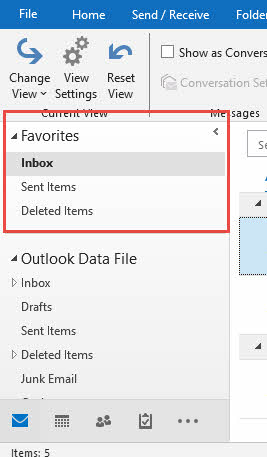
5.3.3 Lemmikute jaotise kontrollimine
- Vaata sisse Lemmikud navigeerimispaani jaotis
- Kontrollige, kas teie puuduv kaust kuvatakse seal
- Vajadusel eemaldage kaustu lemmikute hulka ja lisage need uuesti
6. Kustutamisest taastumine
Kui teie kaustad tegelikult kustutati, aitavad need meetodid neid erinevates kustutamisetappides taastada. Edu sõltub sellest, kui kaua aega tagasi kustutamine toimus ja teie e-posti konto tüübist (Exchange, IMAP või kohalik salvestusruum).
6.1 Meetod 10: Kustutatud üksuste kausta kontrollimine
Oleme kirjutanud põhjaliku juhendi Kuidas taastada kustutatud kaustu kaustast "Kustutatud üksused".
6.2 Meetod 11: Kasutage tööriista „Taasta kustutatud üksused”
Meie juhend sisaldab ka juhiseid selle kohta, kuidas Taasta kustutatud kaustad tööriistaga „Taasta kustutatud üksused”.
6.3 Meetod 12: Serveripoolne taastamine (Exchange/Office 365)
Meie juhend sisaldab ka juhiseid selle kohta, kuidas taastada kustutatud kaustad serveri poolel.
7. Sünkroonimislahendused
Võrguühenduse ja serveri sünkroonimisprobleemid põhjustavad sageli kaustade ajutist kadumist. Need meetodid taastavad Outlooki ja teie meiliserverite vahelise suhtluse, et Outlooki stsenaariumides puuduv kaust taastada.
7.1 Meetod 13: käsitsi sünkroonimise sundkäivitamine
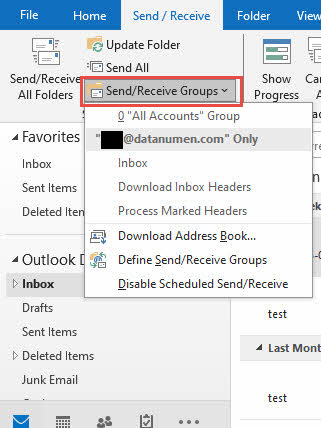
7.1.1 Klõpsake nuppu Saada/Võta vastu
- kliki Saatmine/vastuvõtmine lindil olev vahekaart
- Click Saada/võta vastu kõik kaustad
- Oodake, kuni sünkroonimisprotsess on lõppenud

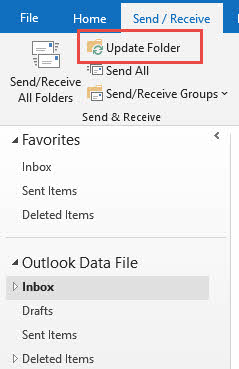
7.1.2 Valige „Uuenda kausta”
- Paremklõpsake kaustapaanil oma meilikontol.
- valima Värskenda kausta kontekstimenüüst
- See sunnib kaustastruktuuri värskendama
7.1.3 Kõigi meilikontode sünkroonimine
- Kui teil on mitu kontot, sünkroonige igaüks neist eraldi
- Click Saatmine/vastuvõtmine -> Saatmis-/vastuvõtugrupid
- Valige iga konto ja sundsünkroniseerige
7.2 Meetod 14: IMAP-kaustade tellimuste kontrollimine
7.2.1 Mine IMAP-kaustade juurde
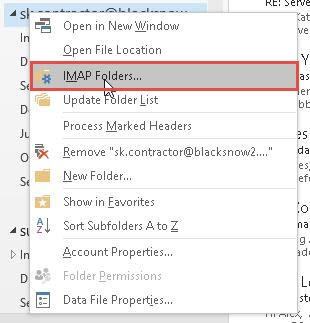
- Paremklõpsake kaustapaanil konto/andmefaili.
- Click IMAP-kaustad (nähtav ainult IMAP-kontode puhul)
- See avab IMAP-kausta tellimise dialoogi
7.2.2 Klõpsake nupul „Päring”
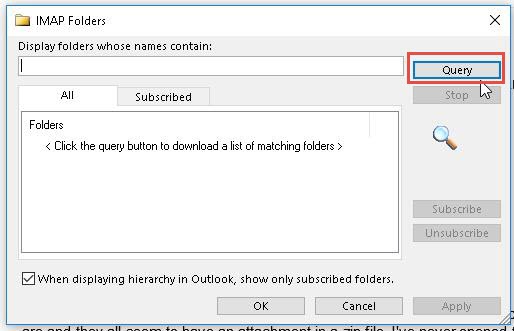
- Klõpsake dialoogiboksis IMAP-kaustad nuppu Query
- See hangib serverist uusima kaustade nimekirja
- Oodake serveri vastuse lõppu
7.2.3 Puuduvate kaustade tellimine
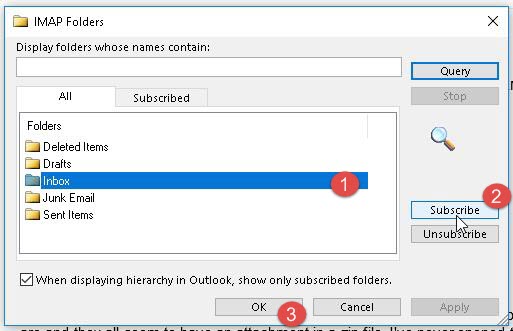
- Otsige oma puuduvat kausta kõigi kaustade loendist
- Valige kaust
- Click Soovin uudiskirja et see oma kaustaloendisse tagasi lisada
- Click OK kui oled lõpetanud
7.3 Meetod 15: Ühenduse probleemide lahendamine
7.3.1 Internetiühenduse kontrollimine
- Testige oma internetiühendust, külastades veebisaiti
- Veenduge, et teil oleks stabiilne ühenduvus
- Proovige võimalusel luua ühendus teise võrguga
7.3.2 Tulemüüri sätete kontrollimine
- Testimiseks keelake ajutiselt Windowsi tulemüür
- Kontrollige, kas kolmanda osapoole tulemüürid blokeerivad Outlooki
- Vajadusel lisage Outlook tulemüüri eranditele
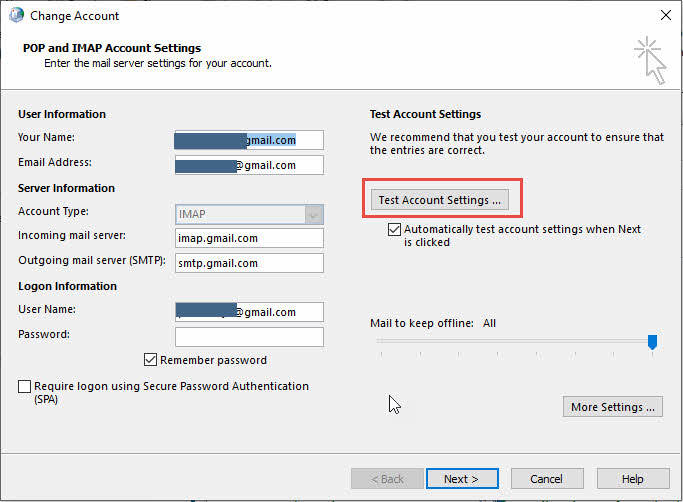
7.3.3 Konto ühenduvuse testimine
- Minna Fail -> Konto seaded -> Konto seaded
- Valige oma konto ja klõpsake Testi konto seaded
- Vaadake ühenduse probleemide testi tulemused üle
8. Tarkvara- ja süsteemiparandused
Tarkvarakonfliktid, aegunud versioonid ja süsteemitaseme probleemid võivad põhjustada Outlooki kaustade kadumist. Need lahendused käsitlevad rakendusetaseme probleeme, mis takistavad kaustade õiget kuvamist ja toimimist.
8.1 Meetod 16: Outlooki rakenduse värskendamine
8.1.1 Office'i värskenduste kontrollimine
- Avage mis tahes Office'i rakendus
- Minna Fail -> konto
- Click Uuenda Valikud -> Uuenda nüüd

8.1.2 Uusimate paranduste installimine
- Luba Windows Update'il Office'i värskendusi alla laadida ja installida
- Kontrollige nii kriitilisi kui ka valikulisi värskendusi
- Veenduge, et teie Outlooki versioon oleks ajakohane

8.1.3 Taaskäivitage pärast värskendusi
- Pärast värskenduste installimist taaskäivitage arvuti
- Käivitage Outlook ja kontrollige, kas kaustad on taastatud
- Veenduge, et kõik funktsioonid töötavad õigesti
8.2 Meetod 17: Keela kolmanda osapoole lisandmoodulid
8.2.1 Käivitage Outlook turvarežiimis
- press Windows + R avada dialoogiboksi Käivita
- KASUTUSALA väljavaade / seif ja vajutage sisene
- Outlook käivitub ilma lisandmooduliteta

8.2.2 Kahtlaste lisandmoodulite keelamine
- Minna Fail -> Valikud -> Lisandmoodulid
- Aktiivsete lisandmoodulite loendi ülevaatamine
- Keela hiljuti installitud või kahtlased lisandmoodulid
- Click Go ja eemaldage märkeruut probleemsete lisandmoodulite juurest

8.2.3 Testkausta nähtavus
- Pärast lisandmoodulite keelamist taaskäivitage Outlook tavapäraselt
- Kontrollige, kas puuduvad kaustad ilmuvad uuesti nähtavale
- Süüdlase tuvastamiseks lubage lisandmoodulid ükshaaval uuesti
8.3 Meetod 18: Uue Outlooki ja klassikalise Outlooki haldamine
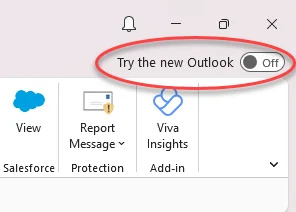
8.3.1 Tagasi klassikalisele Outlooki versioonile
- Otsi paremas ülanurgas olevat lülitit „Uus Outlook”
- Uue Outlooki väljalülitamiseks klõpsake lülitit
- Luba Outlookil taaskäivituda klassikalise liidesega
8.3.2 Traditsioonilise liidese taastamine
- Veenduge, et kasutate stabiilset klassikalist Outlooki versiooni
- Kontrollige, kas kõik kaustad on traditsioonilises liideses nähtavad
- Kaalu klassikalise versiooniga jätkamist, kuni uus väljavaade stabiliseerub.
9. Advanced Data Recovery Meetodid
Outlooki andmefaili riknemine põhjustab ka Outlookis kaustade kadumist. Sellisel juhul saame professionaalsete tööriistade abil faili parandada ja teie kausta taastada.
9.1 Meetod 19: PST-faili parandamine ScanPST-i abil
ScanPST (postkasti parandamise tööriist) on Outlooki sisseehitatud tööriist rikutud PST-failide parandamiseks. Oleme kirjutanud Põhjalik juhend ScanPST-i kasutamise kohta.
9.2 Meetod 20: Kolmandate osapoolte professionaalsete tööriistade kasutamine
ScanPST saab parandada ainult väiksemaid vigu. Kui see ebaõnnestub, võite proovida kolmanda osapoole professionaalseid tööriistu, näiteks DataNumen Outlook Repair app.
Allpool on toodud sammud:
- Valige rikutud PST-fail.
- Määrake fikseeritud failinimi.
- Kustutatud kausta taastamiseks minge aadressile Valikud -> Advanced Options, kontrollige mõlemat Kustutatud kaustade taastamine ja Kustutatud sõnumite taastamine.
- Click Alusta remonti remondiprotsessi alustamiseks.

- Pärast parandamist leiate soovitud kausta järgmistest kolmest asukohast:
- Algne asukoht, kus see eksisteerib.
- . Kustutatud asjad kausta, kui see sellest kaustast kustutatakse.
- . Taastatud_gruppxxx kaustad. DataNumen Outlook Repair paneb kadunud ja leitud esemed nendesse kaustadesse. Seega, kui te ei leia kausta kahest esimesest asukohast, võite proovida seda otsida Taastatud_gruppxxx kaustad.
- Kui mäletate soovitud kaustas olevate meilide teemat, kuupäeva, saatjat jne, saate neid otsida kausta ülaosast alustades, et tuvastage puuduv kaust.

9.3 Meetod 21: Outlooki profiili parandamine või taastamine
9.2.1 Konto sätete parandamine
- Minna Fail -> Konto seaded -> Konto seaded
- Valige loendist oma e-posti konto
- Click Parandustööd remondiprotsessi alustamiseks

- Konto parandamiseks järgige ekraanil kuvatavaid juhiseid
- Sisestage oma parool, kui seda küsitakse
- Luba Outlookil uuesti ühenduda ja kaustastruktuur uuesti üles ehitada
- Oodake, kuni parandusprotsess on lõpule viidud

9.2.2 Vajadusel loo uus profiil
- Kui remont ebaõnnestub, avage juhtpaneel -> e-post
- Click Näita profiile
- Click lisama uue profiili loomiseks
- Seadistage oma e-posti konto uues profiilis

10. Taastage varukoopiast
See jaotis käsitleb kaustade taastamist olemasolevatest varukoopiatest.
10.1 PST-varundusfailide leidmine
- Kontrollige oma tavalisi PST-failide varukoopiate asukohti
- Otsi pilvesalvestusteenuseid nagu OneDrive või Google Drive
- .pst-laiendiga failide otsimine arvutist
10.2 Importimine menüüst Fail > Ava ja ekspordi
- Minna Fail -> Ava ja eksport -> Import / Export
- valima Importige teisest programmist või failist
- Vali Outlooki andmefail (.pst)
- Sirvige oma varundatud PST-failini ja importige see

10.3 Kaustastruktuuri taastamine
- Importimise ajal valige importimine olemasolevatesse kaustadesse
- Veenduge, et kaustade hierarhia säiliks
- Kontrollige, kas kõik meilid ja alamkaustad on taastatud
Lisateabe saamiseks vaadake meie Täielik Outlooki e-posti varundamise ja taastamise juhend.
11. Outlooki versioonipõhiste probleemide tõrkeotsing
11.1 Outlook Microsoft 365 jaoks
- Versioonipõhised probleemid: Pideva värskendamise mudel võib funktsioonide väljaandmise ajal mõnikord põhjustada ajutisi kausta nähtavuse probleeme.
- Pilvesünkroonimise probleemid: Täiustatud pilveintegratsioon võib sünkroonimisviivituste ajal põhjustada kaustade puudumist.
- Funktsioonivärskenduste mõju: Uued funktsioonid, näiteks täiustatud otsing või kaustade korraldus, võivad kaustade kuvamist ajutiselt mõjutada.
11.2 Väljavaated 2019/2016/2013
- Vananenud versiooni kaalutlused: Vanematel versioonidel võib olla ühilduvusprobleeme uuemate Exchange'i serveritega, mis mõjutavad kaustade sünkroonimist.
- Ühilduvusprobleemid: Mõned tänapäevased pilvefunktsioonid ei pruugi korralikult töötada, mis võib põhjustada kaustade kuvamise probleeme.
- Piiratud pilvefunktsioonid: Piiratud pilveintegratsioon võib puuduvate kaustade taastamiseks vajada käsitsi sünkroonimist.
11.3 Outlook Macile
11.3.1 Kontrollige jaotist „Minu arvutis”
- Vaata sisse Minu arvutis kaustaloendi jaotis
- Serverikaustade asemel võidakse siia salvestada kohalikke kaustu
- Laiendage seda jaotist puuduvate kohalike kaustade leidmiseks
11.3.2 Maci-spetsiifilised taastejuhised
- Minna väljavaade menüü -> eelistused
- Vaata Kontod sünkroonimisprobleemide seaded
- Kasutama TÖÖRIISTAD -> Taastage andmebaas vajadusel
11.3.3 Platvormideülese sünkroonimise probleemid
Windowsis loodud kaustad ei pruugi Maciga ja vastupidi korralikult sünkroonida, mistõttu tuleb need käsitsi uuesti luua.
12. Ennetamine: tulevaste kaustade kadumise vältimine
12.1 Kaustade haldamise parimad tavad
- Regulaarsed varundusgraafikud: Rakendage PST-failide iganädalasi automaatseid varukoopiaid, et vältida jäädavat andmete kadumist kaustade kadumise korral.
- Kaustade õige korraldus: Loo loogiline kaustade hierarhia, mida on lihtne navigeerida ja mis on vähem altid juhuslikule kustutamisele või teisaldamisele.
- Vältige liigset pesitsemist: Piira kaustade arvu 3-4 tasemeni, et vältida kaustade kadumist keerukates hierarhiates.
12.2 Järelevalve ja hooldus
- Regulaarsed PST-faili tervisekontrollid: Käivitage ScanPST iga kuu, et tuvastada ja parandada väiksemaid vigu enne, kui need põhjustavad kaustade kadumist.
- Monitori salvestuspiirangud: Hoidke PST-failid soovituslikust suurusepiirangust allpool, et vältida failide rikkumist ja kaustadele juurdepääsu probleeme.
- Hoidke Outlooki ajakohasena: Installige värskendused kiiresti, et saada kasu veaparandustest, mis takistavad kaustade kadumist Outlooki stsenaariumides.
12.3 Koolitus ja kasutajate koolitamine
- Kaustade haldamise koolitus: Harida kasutajaid kaustade õige käsitsemise osas, et vältida juhuslikku kustutamist ja teisaldamist.
- Varundamise teadlikkus: Veenduge, et kasutajad mõistaksid regulaarsete varukoopiate olulisust ja seda, kuidas andmeid vajadusel taastada.
- Varajased hoiatusmärgid: Õpetage kasutajaid ära tundma PST-failide rikke või sünkroonimisprobleemide märke enne kaustade kadumist.
13. Millal klienditoega ühendust võtta
13.1 Microsofti tugiteenuste valikud
- Sisseehitatud abimaterjalid: Enne välise toega ühenduse võtmist kasutage Outlooki sisseehitatud abisüsteemi ja diagnostikatööriistu.
- Kogukonna foorumid: Microsofti kogukonnafoorumid pakuvad kasutajate loodud lahendusi levinud kaustade puudumise probleemidele.
- Professionaalsed tugikanalid: Ärikriitiliste kaustade taastamise olukordades kaaluge tasulist Microsofti tuge.
13.2 IT-administraatori abi
- Exchange Serveri probleemid: Serveripoolsete probleemide korral on puuduvate kaustade varukoopiatest taastamiseks vaja administraatori sekkumist.
- Domeenitaseme probleemid: Active Directory või domeenipoliitika probleemid võivad mõjutada kausta nähtavust ja nende lahendamiseks on vaja administraatori juurdepääsu.
- Ettevõtte taastamisvalikud: Suurtel organisatsioonidel on kadunud e-posti kaustade taastamiseks spetsiaalsed taastamisvahendid ja -protseduurid.
14. Korduma kippuvad küsimused
K: Kas jäädavalt kustutatud kaustu saab taastada?
A: Püsivalt kustutatud kaustu saab sageli taastada serveri varukoopiatest (Exchange/Office 365) või PST-varukoopiatest. Kui kaust on aga kõigist taastekohtadest jäädavalt kustutatud, ei saa seda sisseehitatud tööriistade abil taastada.
K: Miks kaustad pärast Outlooki värskendusi kaovad?
A: Outlooki värskendused võivad muuta kaustade kuvamisseadeid, lisada uusi vaatevalikuid või ajutiselt häirida sünkroonimist. Klassikalisest Outlooki versioonist uude versiooni üleminek on eriti altid ajutistele kaustade nähtavuse probleemidele.
K: Kuidas tulevikus kaustade kadumist vältida?
A: Regulaarsed varukoopiad, kaustade õige korraldamine, Outlooki ajakohasena hoidmine ja serveripõhise salvestusruumi (IMAP/Exchange) kasutamine kohaliku salvestusruumi asemel vähendavad oluliselt kaustade kaotamise ohtu.
K: Mis vahe on kohalikel ja serverikaustadel?
A: Kohalikud kaustad salvestatakse ainult teie arvutisse PST-failides, serverikaustad aga salvestatakse meiliserveritesse ja sünkroonitakse seadmete vahel. Serverikaustad on üldiselt turvalisemad, kuna neid varundatakse tsentraalselt.
K: Kui kaua on kustutatud üksused taastatavad?
A: Exchange'is/Office 365-s on kustutatud üksused tavaliselt taastatavad 14–30 päeva, olenevalt organisatsiooni seadetest. Kohalikud PST-failid jäävad alles seni, kuni need kustutatud üksuste kaustast käsitsi eemaldatakse.
K: Miks ma ei näe oma kaustu uues Outlookis, aga need kuvatakse klassikalises Outlookis?
A: Uus Outlook on alles arendusjärgus ja ei pruugi kõiki kaustu õigesti kuvada. Eelkõige ei pruugi kohalikud PST-kaustad uue Outlookiga õigesti sünkroonida. Kõigile oma kaustadele juurdepääsuks lülituge tagasi klassikalisele Outlookile lüliti abil.
K: Kuidas ma tean, kas minu PST-fail on rikutud?
A: PST-faili rikke tunnusteks on puuduvad kaustad, aeglane Outlooki jõudlus, kaustade avamisel tekkivad veateated või Outlooki sagedane hangumine. Kasutage rikkeprobleemide otsimiseks ja parandamiseks faili ScanPST.exe.
K: Mida peaksin tegema, kui ScanPST ei paranda minu puuduvaid kaustu?
A: Kui ScanPST ebaõnnestub, proovige luua uus Outlooki profiil, importida see PST-faili varukoopiast või kasutada kolmanda osapoole taastamistarkvara, näiteks Stellar Repair for Outlook. Tõsiselt rikutud failide puhul võib vaja minna professionaalseid andmete taastamise teenuseid.
K: Kas ma saan kaustu taastada, kui mul pole varukoopiat?
V: Jah, kaustu saab varukoopiateta taastada mitmel viisil: kontrollige kustutatud ja taastatavate üksuste kaustu, kasutage teisaldatud kaustade leidmiseks täpsemat otsingut, parandage PST-faili ScanPST-iga või võtke serveripoolse taastamiseks ühendust oma IT-administraatoriga.
K: Miks mu IMAP-kaustad pidevalt kaovad?
A: IMAP-kausta kadumine on tavaliselt tingitud tellimuste või serveri sünkroonimisprobleemidest. Kontrollige oma IMAP-kausta tellimusi, veenduge stabiilses internetiühenduses ja kontrollige serveri seadeid oma e-posti pakkujalt.
K: Kui suur võib minu PST-fail olla enne, kui kaustad hakkavad kaduma?
A: Optimaalse jõudluse tagamiseks peaksid PST-failid jääma alla 50 GB. Lähenedes 100 GB suuruste failide puhul võib esineda failide riket ja kaustadele juurdepääsu probleeme. Kaustaprobleemide vältimiseks kaaluge vanade meilide arhiveerimist või suurte PST-failide jagamist.
K: Mis vahe on OST ja PST-failid kausta taastamise kohta?
A: OST failid sünkroonitakse Exchange'i serveritega ja neid saab rikutud korral uuesti luua, samas kui PST-failid on ainult kohalikus salvestusruumis. Kui OST Kui kaustad kaovad, saab neid sageli taastada sundides uuesti sünkroonimist. PST-kausta taastamiseks on vaja failide parandamist või varukoopiate taastamist.
K: Kas kolmanda osapoole viirusetõrjetarkvara võib põhjustada kaustade kadumist?
V: Jah, agressiivne viirusetõrje skannimine võib häirida juurdepääsu PST-failidele ja põhjustada kaustade ajutist kadumist. Lisage oma Outlooki andmefailid viirusetõrje erandite hulka või keelake ajutiselt reaalajas skannimine, et testida, kas see lahendab probleemi.
K: Kuidas ma saan kaustu kohalikust salvestusruumist serverisse teisaldada?
A: Looge oma IMAP- või Exchange'i kontole vastavad kaustad ja lohistage seejärel meilid kohalikest kaustadest serverikaustadesse. Suuremahuliste andmete puhul eksportige kohalikud kaustad PST-failidesse ja importige need serveripõhistesse kaustadesse, et tagada täielik edastus.
15. järeldus
15.1 Lahenduste kokkuvõte
See juhend pakub 21 tõestatud meetodit Outlooki kadunud kausta taastamiseks, alates lihtsast taaskäivitamisest kuni täiustatud PST-parandustehnikateni. Enamiku kaustade kadumise probleeme saab lahendada esimese kümne meetodi abil.
15.2 Erinevate meetodite edukuse määr
Kiirparandused (meetodid 1–3) lahendavad ligikaudu 40% juhtudest. Otsingu- ja tuvastusmeetodid (meetodid 4–6) lahendavad veel 30%. Vaate- ja sünkroonimisprobleemid (meetodid 7–15) hõlmavad enamikku ülejäänud juhtudest, kusjuures raskete rikkumiste korral on vaja täiustatud taastamist (meetodid 16–21).
15.3 Lõplikud soovitused
Alusta alati lihtsate lahendustega, enne kui proovid keerulisi parandusi teha. Tee regulaarselt varukoopiaid, et vältida jäädavat andmekadu. Parema kaustakaitse ja sünkroonimise tagamiseks kaalu serveripõhisele e-posti salvestusruumile üleminekut.
15.4 Järgmised sammud ja ressursid
Kui need meetodid teie kaustade kadumise probleemi ei lahenda, kaaluge professionaalsete andmete taastamise teenuste kasutamist või stabiilsemale e-posti platvormile üleminekut. Regulaarne hooldus ja varundamine hoiavad ära kaustade kadumise tulevikus Outlooki stsenaariumides.
Teave Autor
Xiu Xing on kogenud IT-spetsialist, kellel on üle 8 aasta kogemust ettevõtete e-posti süsteemide ja Microsoft Office'i tõrkeotsingu alal. Ta on aidanud tuhandetel kasutajatel lahendada keerulisi Outlooki probleeme erinevates ettevõttekeskkondades.
Xiu on spetsialiseerunud e-posti süsteemide migreerimisele, andmete taastamisele ja tootlikkustarkvara optimeerimisele. Tema praktiline kogemus hõlmab Exchange Serveri juurutuste haldamist, MAPI-ühenduvusprobleemide tõrkeotsingut ja tugevate varundusstrateegiate rakendamist kriitilise tähtsusega e-posti süsteemide jaoks.
Oma tehnilise kirjutamise kaudu on Xiu pühendunud keerukate IT-lahenduste kättesaadavaks tegemisele igapäevakasutajatele. Ta hoiab end pidevalt kursis uusimate Office 365 ja Exchange Online'i arengute ning tekkivate e-posti tehnoloogiatega. Kui Xiu parasjagu e-posti saladusi ei lahenda, jagab ta meelsasti praktilisi tehnilisi näpunäiteid, mis aitavad inimestel tõhusamalt töötada.
Kas teil on selle juhendi kohta küsimusi või vajate Outlooki probleemidega lisateavet? Xiu tervitab teid. tagasisidet ja ettepanekuid nende tõrkeotsingu ressursside täiustamise eest.