
Parandage korrumpeerunud OST Täieliku juhendiga fail. Tasuta taastamisnõuanded, edasijõudnud meetodid ja professionaalsed tööriistad. Parandus OST faili kohe!
1. Sissejuhatus
1.1 Mis on OST Kas fail?
An OST fail ehk võrguühenduseta salvestustabel on andmefail, mida Microsoft Outlook kasutab teie postkasti andmete kohaliku vahemälu salvestamiseks. See võimaldab teil pääseda juurde e-kirjadele, kontaktidele, kalendritele ja muudele postkastiüksustele isegi ilma internetiühenduseta. Kui olete võrgus, sünkroonib Outlook automaatselt OST faili Exchange Serveri või IMAP-kontoga, tagades, et teie andmed püsivad kõigis seadmetes ajakohased.
OST filed luuakse siis, kui konfigureerite Outlooki Exchange'i, Office 365, IMAP-i või Outlook.com-i kontodega vahemälurežiimi abil. Kõik võrguühenduseta tehtud muudatused salvestatakse kausta. OST fail ja sünkroonitakse serveriga, kui ühendus on taastatud.
Peamine erinevus OST ja PST-failid on see, et OST failid töötavad serveripõhiste kontodega ja sünkroonitakse automaatselt, samas kui PST-failid on eraldiseisvad arhiivifailid, mis ei sünkrooni ühegi serveriga.
1.2 märki sinust OST Fail on rikutud
Sümptomite äratundmine OST Faili korruptsioon aitab teil enne andmete kadumist faili parandamiseks kiiresti meetmeid võtta. Levinud tunnused on järgmised:
- Veateated, mis ütlevad „Vaikimisi e-posti kaustu ei saa avada” või „Fail xxx.ost on kasutusel ja sellele ei pääse ligi".
- Outlooki ja Exchange Serveri vahelised sünkroonimistõrked
- Puuduvad meilid, kaustad või muud postkasti üksused
- Outlook jookseb kokku, hangub või hangub, kui sellele juurde pääseb OST fail
- Aeglane jõudlus või hilinenud reageerimine e-kirjadega töötamisel
1.3 Levinumad põhjused OST Toimiku korruptsioon
Mõistmine, miks OST Failide rikustamine aitab teil tulevikus probleeme vältida. Peamised põhjused on järgmised:
- Riistvaraga seotud probleemid: ootamatu voolukatkestus, kõvaketta rikked ja halvad sektorid, salvestusseadme probleemid, riistvara ühilduvusprobleemid
- Tarkvaraga seotud probleemid: Outlooki vale sulgemine, Outlooki tarkvaravead või konfliktid, aegunud Outlooki versioonid, ühildumatud lisandmoodulid, viirusetõrjeprogrammid jne.
- Failisuuruse probleemid: mittegabariitne OST failid, suurusepiirangu probleemid
- Välised tegurid: viirus- või pahavararünnakud, võrguühenduse probleemid, sünkroonimisvead, inimlikud vead, näiteks failide juhuslik kustutamine või teisaldamine
2. Leidke oma Outlook OST Fail
Enne kui saate midagi parandada OST faili leidmiseks peate teadma, kuhu see teie arvutis salvestatakse. Outlook pakub teie faili leidmiseks mitut meetodit. OST faili.
2.1 Outlooki kasutamine otsimiseks OST Asukoht
Lihtsaim viis oma leidmiseks OST Faili asukoht on Outlooki konto seadete kaudu:
- Avage Microsoft Outlook
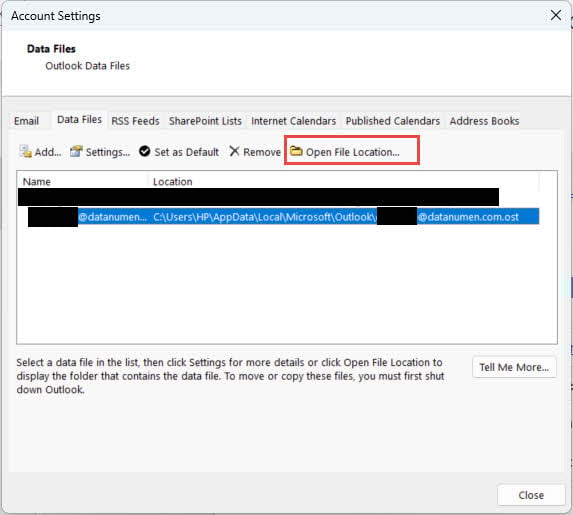
- Click Fail -> Konto seaded -> Konto seaded
- Valige Andmefailide tab
- Valige OST fail, mida soovite leida
- Click Ava faili asukoht et vaadata kausta, mis sisaldab teie OST fail
2.2 Üldine OST Failide asukohad
Windows 7 ja uuemate versioonide puhul OST failid salvestatakse tavaliselt järgmisesse vaikimisi asukohta:
C:\Users\[Username]\AppData\Local\Microsoft\Outlook
Asenda [Kasutajanimi] oma tegeliku Windowsi kasutajanimega. OST faili nimi on tavaliselt teie e-posti aadressi järgi, näiteks teienimi@ettevõte.com.ost.
2.3 Leidmine OST Failide käsitsi sisestamine
Kui teil on vaja leida OST failide käsitsi teisaldamiseks kasutage Windowsi failihaldurit:
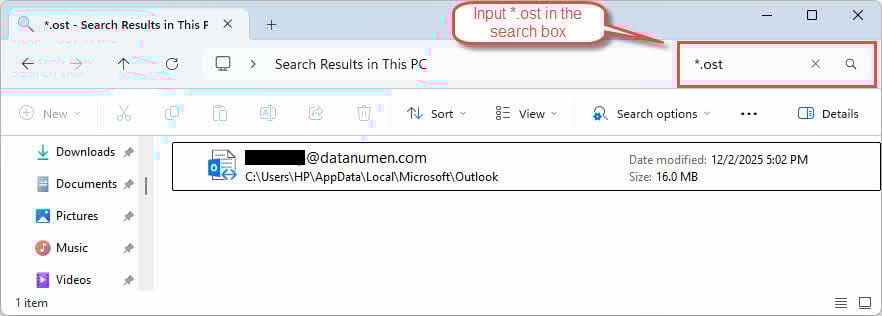
- press Windows + E failihalduri avamiseks
- Tippige otsingukasti
*.ostkõiki otsima OST failid - Peidetud failide vaatamise lubamine klõpsates vaade -> Peidetud esemeid
- Kui otsing teie faile ei leia, navigeerige kausta AppData
3. 1. meetod: sulgege Outlook ja avage see uuesti
Mõnikord OST failivead on ajutised ja neid saab lahendada lihtsalt Outlooki sulgemise ja uuesti avamisega:
- Minna Fail -> Väljapääs Outlooki korrektseks sulgemiseks

- Veenduge, et tegumihalduris ei töötaks ükski Outlooki protsess
- Oodake enne Outlooki uuesti avamist 30 sekundit
- Käivitage Outlook ja kontrollige, kas probleem püsib

4. 2. meetod: keelake ja lubage uuesti vahemäluga Exchange'i režiim
Vahemälurežiim võimaldab Outlookil töötada teie postkasti koopiaga võrguühenduseta. Selle funktsiooni keelamine ja uuesti lubamine võib probleemi lahendada. OST failide sünkroonimise probleemid ja mõnikord ka korruptsiooniprobleemid.
Oluline piirang: See meetod töötab ainult Exchange'i kontodega. See pole saadaval IMAP-, POP3- ega Outlook.com-kontode puhul.
- Avage Outlook
- Minna Fail -> Konto seaded -> Konto seaded
- Valige oma konto
- Click Muutma
- Tühjendamine Kasutage vahemälurežiimi
- Click järgmine ja siis lõpp

- Taaskäivitage Outlook.
- Korrake samme 1–6 ja lubage uuesti Kasutage vahemälurežiimi
- Taaskäivitage Outlook ja laske sellel serveriga sünkroonida.

Vahemälurežiimi uuesti lubamisel loob Outlook uue OST faili ja laadib teie postkasti andmed serverist alla. See protsess võib võtta aega, olenevalt teie postkasti suurusest.
5. 3. meetod: võrguühenduseta üksuste tühjendamine ja kausta värskendamine
Kui rikkumine mõjutab konkreetseid kaustu, mitte tervet kausta OST faili, saate need kaustad tühjendada ja seejärel üksused käsitsi uuesti sünkroonida.
Oluline piirang: See meetod töötab ainult Exchange'i kontodega. See pole saadaval IMAP-, POP3- ega Outlook.com-kontode puhul.
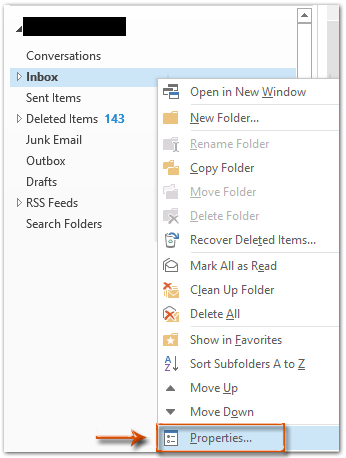
- Avage Outlook ja paremklõpsake mõjutatud kaustal
- Click Kinnisvara

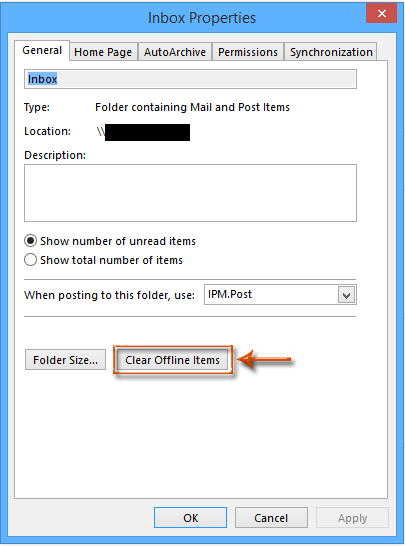
- aasta Kinnisvara dialoogiboks, klõpsake Tühjenda võrguühenduseta üksused

- Click OK kinnitada
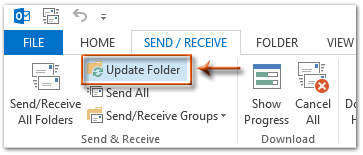
- Mine Saatmine/vastuvõtmine tab
- Click Värskenda kausta kausta serveriga sünkroonimiseks

6. Meetod 4: kompaktne OST Fail
Mõnikord tihendamine OST faili saab parandada rikutud OST fail, eriti kui korruptsiooni põhjustab liiga suur probleem.
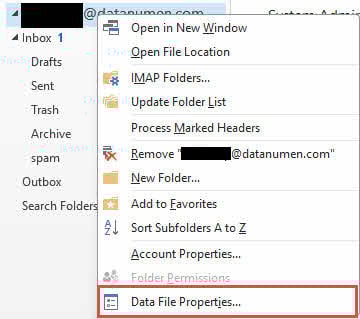
- Avage Outlook ja paremklõpsake mõjutatud OST faili.
- Click Andmefaili omadused

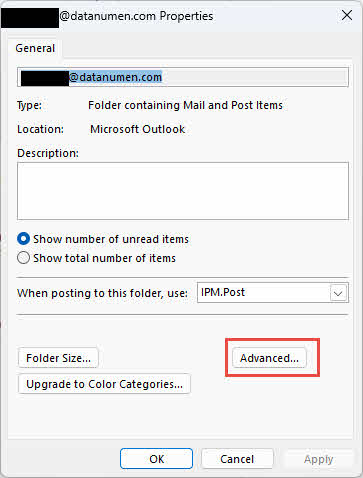
- aasta Kinnisvara dialoogiboks, klõpsake edasijõudnud

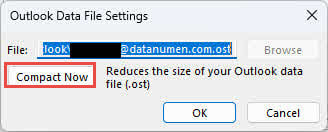
- Click Kompaktne kohe tihendada OST faili.

7. 5. meetod: kustutamine ja uuesti loomine OST Fail
Kui OST fail on tõsiselt rikutud, selle kustutamine võimaldab Outlookil luua ja uuesti sünkroonida värske koopia OST serverist faili, mis võib probleemi lahendada.
- Leia OST faili asukoht.
- Sulge Outlook täielikult.
- Paremklõpsake seda OST fail ja valige Nimeta
- lisama
.bakfailinime lõppu (nt teienimi@ettevõte.com.ost.bak) - Ava Outlook uuesti
- Outlook loob automaatselt uue OST faili ja alusta serveriga uuesti sünkroonimist
Piirangud:
- Nõuab aktiivset ühendust Exchange Serveriga
- Kõik serveriga sünkroonimata muudatused lähevad kaotsi.
8. 6. meetod: looge uus Outlooki profiil ja sünkroonige uuesti OST Fail
Kui Outlooki profiil ise on rikutud, saab uue profiili loomisega lahendada nii profiili kui ka OST failiprobleemid.
- Sulgege Outlook ja veenduge, et ükski Outlooki protsess ei töötaks
- Minna juhtpaneel -> e-post
- Click Näita profiile
- Click lisama uue profiili loomiseks
- Sisestage uue profiili nimi ja klõpsake OK

- Järgige juhiseid oma e-posti konto seadistamiseks
- Sisestage oma e-posti aadress ja parool, kui seda küsitakse
- Click järgmine ja oodake, kuni Outlook konto konfigureerib
- Valige uus profiil oma vaikeprofiiliks
- Click OK dialoogiboksi Meili seadistamine sulgemiseks
- Ava Outlook uue profiiliga
- Outlook loob uue OST postkasti andmete failimine ja sünkroonimine

Sellel meetodil on samad piirangud kui 4. meetodil: see nõuab Exchange Serveri ühendust ja kõik serveriga sünkroonimata muudatused lähevad kaotsi.
9. 7. meetod: kasutage postkasti parandamise tööriista (ScanPST.exe)
Postkasti parandamise tööriist, tuntud ka kui ScanPST.exe, on Microsofti sisseehitatud utiliit Outlooki andmefailide vigade diagnoosimiseks ja parandamiseks. Kuigi see on loodud peamiselt PST-failide jaoks, saab see skannida ja parandada ka teatud tüüpi vigu. OST faili rikkumine.
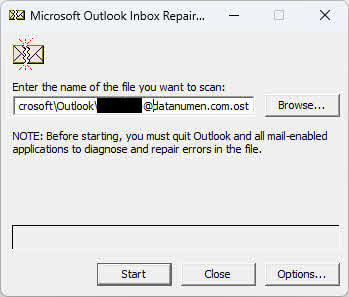
Meie põhjaliku juhendiga saate tutvuda aadressil Kuidas ScanPST.exe-d kasutada.
10. Meetod 8: Kasutamine OST Terviklikkuse kontrolli tööriist (ScanOST.exe)
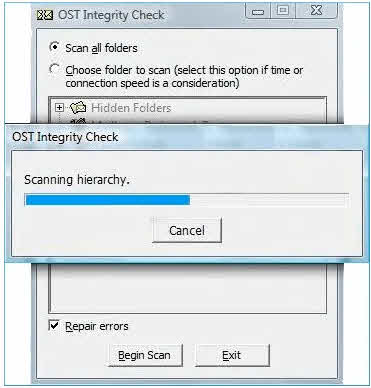
ScanOST.exe on OST Spetsiaalselt loodud terviklikkuse kontrollimise tööriist OST failides vanemates Outlooki versioonides. See otsib vastuolusid kohalike failide ja OST faili ja Exchange Serveri vahel ning seejärel parandab sünkroonimisvead.
Tähtis märkus: ScanOST.exe on saadaval ainult Outlook 2007 ja varasemates versioonides. Outlook 2010 ja uuemate versioonide puhul kasutage ScanPST.exe asemel.
- Sulge Outlook täielikult
- Liigu
C:\Program Files\Microsoft Office\Office[version] - Topeltklõps
SCANOST.EXEtööriista käivitamiseks - Valige rikutud Outlooki profiil OST fail
- Vali kumbki Skanni kõik kaustad or Valige skannimiseks kaust
- Veenduma Parandage vead on valitud
- Click Alustage skannimist protsessi alustamiseks
- Oodake, kuni skannimine ja parandamine on lõpule viidud
- Avage Outlook ja kontrollige OST fail on ligipääsetav
11. 9. meetod: kontrollige ketta vigu
Kõvaketta vead või halvad sektorid võivad põhjustada OST failide riknemine. Windowsi kettakontrolli utiliidi käivitamine saab neid salvestusseadmete probleeme tuvastada ja parandada, mis võib potentsiaalselt lahendada OST failiprobleemid.
- Sulgege kõik programmid, sealhulgas Outlook
- press Windows + E failihalduri avamiseks
- Paremklõpsake draivil, mis sisaldab teie OST fail (tavaliselt C:)
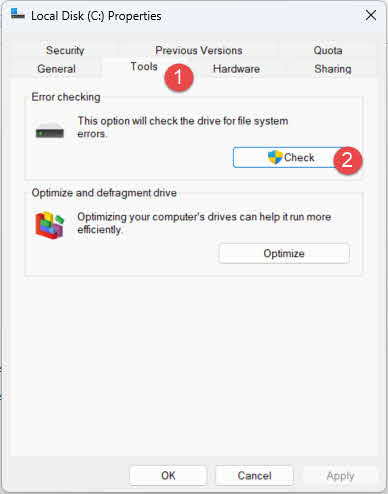
- valima Kinnisvara
- kliki TÖÖRIISTAD tab
- Klõpsake jaotises Veakontroll nuppu Vaata

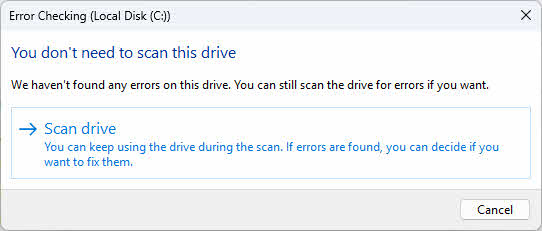
- Click Skannimisdraiv ketta skannimise alustamiseks

- Kui leitakse vigu, järgige nende parandamiseks juhiseid
- Taaskäivitage arvuti, kui seda küsitakse
- Pärast skannimise lõppu avage Outlook ja testige OST fail
Samuti saate käivitada Kontrollige ketta utiliiti Täpsemate valikute jaoks käsurealt:
- press Windows + X ja valige Terminal (administraator)
- KASUTUSALA
chkdsk C: /f /rja vajutage sisene - Kui küsitakse, kas soovite järgmise taaskäivitamise ajal kontrolli ajastada, tippige Y ja vajutage sisene
- Kettakontrolli käivitamiseks taaskäivitage arvuti
12. Meetod 10: Kasutage Windowsi süsteemi taastamist
If OST Kui failide rikkumine tekkis pärast hiljutist süsteemimuudatust, tarkvara installimist või Windowsi värskendust, saab süsteemitaaste teie arvuti eelmisesse olekusse taastada, kui OST fail töötas korrektselt.
- Sulgege kõik programmid, sealhulgas Outlook
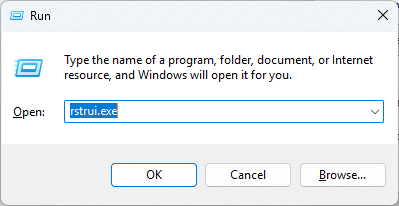
- press Windows + R avada dialoogiboksi Käivita
- KASUTUSALA
rstrui.exeja vajutage sisene

- Click järgmine aasta Süsteemitaaste aken

- Valige taastepunkt enne OST korruptsioon algas
- Click järgmine jätkama
- Vaadake üle taastepunkti üksikasjad ja klõpsake lõpp
- Click Jah süsteemi taastamise kinnitamiseks
- Oodake, kuni taastamisprotsess on lõppenud (arvuti taaskäivitub).
- Pärast taaskäivitamist avage Outlook ja kontrollige, kas OST failiprobleem on lahendatud

13. Meetod 11: kolmas osapool OST Remonditööriistad
Kui käsitsimeetodid ebaõnnestuvad või OST failide korruptsioon on liiga tõsine, kolmas osapool OST parandustööriistad pakuvad täiustatud taastamisvõimalusi. Need spetsiaalsed tööriistad saavad hakkama ulatusliku rikkega, taastada andmeid orvuks jäänud failidest. OST faile ja teisendage OST failid PST-vormingusse, et neid oleks lihtne Outlooki importida.
13.1 Kasutamine DataNumen Exchange Recovery taastuma OST fail
Allpool on toodud sammud ühe sellise tööriista kasutamiseks. DataNumen Exchange Recovery, taastuma OST faili:
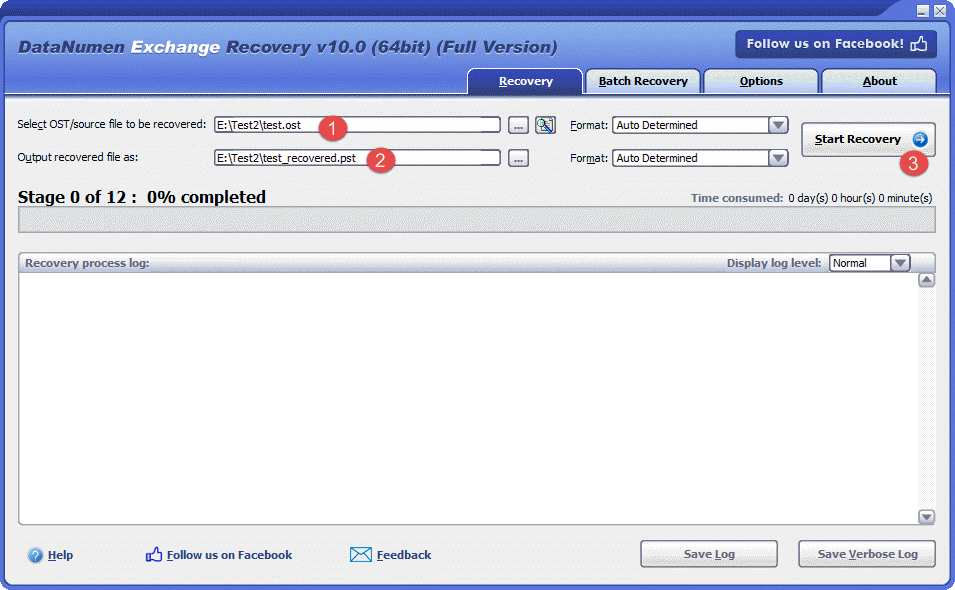
- Avaleht DataNumen Exchange Recovery.
- Valige OST taastatav fail.
- Määrake väljund-PST-faili nimi.
- Click Start Recovery
- Pärast taastamisprotsessi avage Outlookis väljund-PST-fail, mis sisaldab kõiki rikutud faili andmeid. OST faili.
13.2 Taasta OST Andmed kõvakettalt, kettakujutiselt või varundusfailidest
OST-andmeid saab taastada otse kõvaketastelt, kettakujutistelt või varukoopiafailidest, kui teil pole originaali OST faile enam, näiteks:
- Sa kustutad OST jäädavalt arhiivi.
- Vormindate kõvaketta.
- Kõvaketta rike.
- Virtuaalne ketas VMWare'is või Virtual PC-s on rikutud või kahjustatud.
- Varundusmeediumil olev varukoopiafail on rikutud või kahjustatud ja te ei saa seda taastada. OST fail sealt.
- Ketta kujutise fail on rikutud või kahjustatud ja te ei saa seda taastada OST fail sealt.
Kui teil on kettakujutis või varukoopiafailid käepärast, saate teha järgmist.
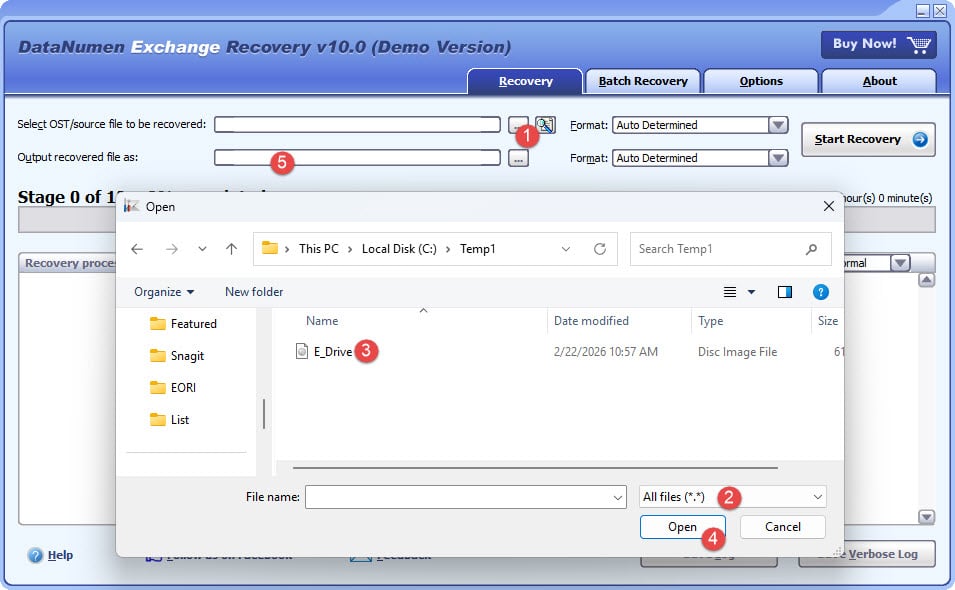
- Lähtefaili valimiseks klõpsake nuppu "…".
- Valige dialoogiaknas „Ava fail” filtriks „Kõik failid (*.*)”.
- Valige taastatava lähtefailina ketta kujutis või varukoopiafail.
- Määrake väljundi fikseeritud PST-faili nimi ja veenduge, et selle laiend oleks .pst, näiteks E_Drive_fixed.pst.
Kui soovite kõvakettalt otse taastada, peate kasutama DataNumen Disk Image kõvakettale ketta pildifaili loomiseks:
- Valige kõvaketas või ketas.
- Määrake väljundpildi faili nimi.
- Kõvakettalt/kettalt ketta kujutise faili loomiseks klõpsake nuppu „Alusta kloonimist”.

14. Püsivate vigade parandused OST Toimiku korruptsioon
If OST Kui faili riknemine püsib ka pärast selle uuesti loomist, võib rikke põhjustada Outlooki või süsteemi algsed probleemid. Võite proovida järgmisi lahendusi.
14.1 Outlooki värskendamine
Vananenud Outlooki versioonid võivad sisaldada vigu, mis põhjustavad OST failide korruptsioon. Uusimate värskenduste installimine tagab kõigi veaparanduste ja jõudluse täiustuste olemasolu.
- Avage Outlook
- Click Fail -> Kontori konto
- Click Uuenda Valikud
- valima Uuenda nüüd

- Oodake, kuni värskendused alla laaditakse ja installitakse
- Taaskäivitage Outlook, kui seda küsitakse
- Kontrollige OST fail töötab pärast värskendamist korralikult

14.2 Keela ühildumatud lisandmoodulid
Vigased või ühildumatud Outlooki lisandmoodulid võivad häirida OST failitoiminguid ja põhjustada riknemist. Lisandmoodulite keelamine aitab tuvastada ja eemaldada probleemseid laiendusi.
- Käivitage Outlook turvarežiimis, vajutades Windows + R, kirjutades
Outlook.exe /safeja vajutades sisene
- Minna Fail -> Valikud
- Click Lisandmoodulid vasakul paneelil
- Valige allosas COM lisandmoodulid rippmenüüst Halda
- Click Go

- Lisandmoodulite keelamiseks tühjendage nende märkeruut

- Click OK
- Taaskäivitage Outlook tavapäraselt ja testige OST fail
- Kui probleem on lahendatud, lubage lisandmoodulid ükshaaval, et tuvastada probleemne.
- Ühildumatu lisandmooduli eemaldamine või värskendamine



14.3 Remondikontori paigaldus
Rikutud Office'i installifailid võivad põhjustada püsivaid Outlooki ja OST failiprobleemid. Office'i installi parandamine võib need algpõhjused lahendada.
- Sulgege kõik Office'i rakendused, sealhulgas Outlook
- avatud juhtpaneel -> Programmid -> Programmid ja funktsioonid
- leidma Microsoft Office või teie konkreetne Office'i versioon
- Paremklõpsake rakendust ja valige Muutma
- Vali Kiire remont esmalt ja klõpsa Parandustööd

- Kui kiirparandus ei toimi, korrake toimingut ja valige Veebiparandus
- Järgige juhiseid ja taaskäivitage arvuti, kui seda küsitakse
- Ava Outlook ja kontrolli OST faili funktsionaalsus
14.4 Süsteemifailide kontrollija kasutamine
Rikutud süsteemifailid võivad mõjutada Outlooki juurdepääsu ja haldamist OST failid õigesti. Süsteemifaili kontrollija (SFC) tööriist parandab automaatselt kõik leitud rikutud süsteemifailid, mis võib lahendada püsivaid probleeme OST süsteemitaseme probleemidest tingitud failide korruptsiooniprobleemid.
15. Parimad tavad ennetamiseks OST Toimiku korruptsioon
ennetamine OST Failide rikkumine on tõhusam kui nende parandamine. Nende parimate tavade järgimine aitab säilitada OST failide terviklikkust ja vähendab andmete kadumise ohtu.
15.1 Regulaarne hooldus
- Hoidke Outlooki ajakohasena uusimate paranduste ja värskendustega
- Jälgida OST faili suurus, et vältida piirangute ületamist
- Vanade üksuste regulaarne arhiveerimine eraldi PST-failidesse
- Jaga suur OST failid suurusepiirangule lähenedes
15.2 Outlooki õige kasutamine
- Sulgege Outlook alati õigesti, kasutades käsku Exit
- Vältige Outlooki sundimist Tegumihalduri kaudu sulgema
- Enne arvuti sulgemist sulgege Outlook
15.3 Süsteemi turvalisus
- Hoidke ajakohast viirusetõrjet
- Reaalajas pahavara ennetamise lubamine
- Tehke oma süsteemis regulaarselt turvaskaneeringuid
15.4 Võrguga seotud kaalutlused
- Sünkroonimise ajal tagage stabiilne internetiühendus
- Suurte postkastide sünkroonimisel kasutage usaldusväärseid võrguühendusi
- Säilitage stabiilsed VPN-ühendused, kui see on Exchange'i juurdepääsuks vajalik
15.5 Riistvara hooldus
- Tehke regulaarselt kõvaketta tervisekontrolle
- Kasutage katkematu toiteallikat (UPS), et kaitsta end elektrikatkestuste eest
- Käivitage kettahooldusutiliidid perioodiliselt
15.6 Varundusstrateegiad
- Loo regulaarselt varukoopiaid OST failid
- Teisenda oluliseks OST andmed PST-vormingusse arhiveerimiseks
- Varukoopiate salvestamine mitmesse kohta
- Rakenda automatiseeritud varunduslahendusi
nägema meie põhjalik juhend Kuidas Outlooki e-kirju varundada.
15.7 Lisandmoodulite haldus
- Kasutage ainult ühilduvaid ja usaldusväärseid lisandmooduleid
- Vaadake regulaarselt üle installitud lisandmoodulid ja eemaldage need, mida te ei kasuta
- Stabiilsuse parandamiseks keelake mittevajalikud lisandmoodulid
16. Korduma kippuvad küsimused (KKK)
K: Mis vahe on OST ja PST-failid?
A: OST PST-failid on võrguühenduseta salvestustabeli failid, mis töötavad serveripõhiste kontodega, nagu Exchange ja Office 365. Need sünkroonivad automaatselt serveriga, võimaldades võrguühenduseta juurdepääsu teie postkastile. PST-failid on isikliku salvestustabeli failid, mis toimivad eraldiseisvate arhiividena ja ei sünkroonita ühegi serveriga. OST failid vajavad toimimiseks aktiivset kontoühendust, samas kui PST-faile saab kasutada iseseisvalt.
K: Kas ma saan avada OST fail ilma Outlookita?
A: OST faile ei saa otse ilma Outlookita avada, kuna need on loodud spetsiaalselt Outlooki vahemälurežiimis kasutamiseks. Siiski saate kasutada kolmanda osapoole tarkvara. OST PST-vormingusse teisendamise tööriistad andmete ekstraheerimiseks ja PST-vormingusse teisendamiseks, mida saab seejärel Outlooki importida või vaadata teiste PST-faile toetavate e-posti klientidega.
K: Kuidas ma tean, kas minu OST fail on rikutud?
A: Korruptsiooni tunnused OST failis esinevad veateated Outlooki avamisel, sünkroonimistõrked Exchange Serveriga, puuduvad meilid või kaustad, Outlooki sagedased krahhid või hangumised, aeglane jõudlus meilidele juurdepääsul ja veateated, mis näitavad, et OST faili ei saa avada. Kui teil tekib mõni neist sümptomitest, siis teie OST fail võib olla rikutud.
K: Kas ScanPST.exe saab kõiki probleeme lahendada? OST failide korruptsioon?
V: Ei, ScanPST.exe-l on piirangud. See toimib hästi väiksemate kuni mõõdukate failivigade korral, kuid ei paranda tõsiselt kahjustatud faile, vanemates Outlooki versioonides üle 2 GB suuruseid faile, krüptitud või parooliga kaitstud faile ega orvuks jäänud faile. OST failid ilma serverile juurdepääsuta. Ulatusliku korruptsiooni korral kolmandad osapooled OST Remondivahendid on tõhusamad.
K: Kas parandamise ajal kaovad andmed? OST failid?
V: Andmete kadumise oht sõltub kasutatavast parandusmeetodist. Manuaalsed meetodid, näiteks andmete taasloomine OST Faili taastamine või uue profiili loomine säilitab ainult Exchange Serveriga sünkroniseeritud andmed. Kõik veel sünkroonimata võrguühenduseta muudatused lähevad kaotsi. ScanPST.exe loob enne parandamist varukoopia, minimeerides andmete kadumise riski. Kolmandate osapoolte tööriistad pakuvad üldiselt kõige turvalisemat taastamist minimaalse andmekaoga.
K: Kui kaua võtab aega rikutud vea parandamine? OST faili?
A: Parandamise aeg oleneb faili suurusest, rikke astmest ja kasutatud meetodist. ScanPST.exe võtab keskmise suurusega failide puhul tavaliselt 5–30 minutit. OST Suurte postkastide puhul võib faili serveriga sünkroonimine võtta mitu tundi. Kolmandate osapoolte tööriistad teevad parandused tavaliselt 10–60 minutiga, olenevalt faili suurusest ja rikkeastmest.
K: Kas ma saan kustutatud e-kirju rikutud serverist taastada? OST faili?
A: Kustutatud meilide taastamine sõltub sellest, kas need on Exchange Serveris endiselt alles. Kui kustutatud üksused on endiselt serveri kustutatud üksuste kaustas või taastatavates üksustes, siis nende uuesti loomine OST fail taastab need. Manuaalsed meetodid ei suuda üldiselt jäädavalt kustutatud üksusi taastada. Kolmanda osapoole OST parandustööriistad pakuvad parimat võimalust rikutud failidesse jäänud kustutatud üksuste taastamiseks OST faili.
K: Milline on maksimaalne suurusepiirang? OST failid?
A: OST Faili suuruse piirangud varieeruvad olenevalt Outlooki versioonist. Outlook 2010 ja uuemate versioonide tugi OST Vaikimisi on failide maht kuni 50 GB, kuigi seda saab registri sätete kaudu suurendada. Vanemates Outlooki versioonides (2007 ja varasemad) oli ANSI-failide puhul 2 GB ja Unicode-failide puhul 20 GB piirang. Nende piirangute ületamine võib põhjustada jõudlusprobleeme ja andmete rikkumist.
K: Võib OST Kas failid muutuvad liiga suureks ja mõjutavad jõudlust?
V: Jah, ülemõõduline OST failid mõjutavad oluliselt Outlooki jõudlust. Suured failid põhjustavad aeglast käivitamist, meilide laadimise viibimist, aeglast otsingut ja suurenenud korruptsiooniohtu. Jõudluse säilitamiseks arhiveerige regulaarselt vanu üksusi, kustutage mittevajalikud meilid ja hoidke oma OST faili suurus on hallatav. Kaaluge suurte postkastide jagamist mitmeks PST-arhiiviks.
K: Kas kustutamine on ohutu? OST failid?
V: Jah, üldiselt on ohutu kustutada OST faili, kuna see sisaldab Exchange Serveris talletatud andmete sünkroonitud koopiat. Kui kustutate ja loote uuesti OST faili, laadib Outlook serverist alla kõik postkasti andmed. Kuid kõik veel sünkroonimata võrguühenduseta muudatused lähevad kaotsi. Enne faili kustutamist veenduge alati, et sünkroonimine on lõppenud. OST faili.
K: Kas ma saan üle kanda OST failid teise arvutisse?
V: Saate füüsiliselt üle kanda OST faile teise arvutisse, kuid neid ei saa otse kasutada. OST failid on seotud konkreetse Outlooki profiili ja arvutiga, kus need loodi. Postkastile juurdepääsuks teisest arvutist konfigureerige Outlook oma e-posti kontoga ja see loob uue OST faili ja sünkrooni serveriga. Teise võimalusena teisendage OST kaasaskantavuse tagamiseks PST-vormingusse.
K: Kas on olemas tasuta OST remondivahendid saadaval?
A: Microsoft pakub ScanPST.exe ja ScanOST.exe tasuta sisseehitatud parandustööriistadena. Neil on aga piirangud tõsiselt rikutud failide puhul. Enamik kolmanda osapoole programme OST Parandustööriistad pakuvad tasuta prooviversioone, mis võimaldavad teil taastatavaid andmeid skannida ja eelvaadata, kuid täielikuks taastamiseks on vaja tarkvara ostmist. Prooviversioonid aitavad enne investeerimist hinnata, kas tööriist suudab teie konkreetseid andmeid taastada.
K: Kas ma saan parandada OST failid Macis?
V: Enamik OST parandustööriistad on loodud Windowsi süsteemidele. Parandamiseks OST Macis saate faile üle kanda OST Faili Windowsi arvutisse või virtuaalmasinasse teisaldamiseks kasutage Windowsiga ühilduvat parandustööriista ja seejärel edastage parandatud või teisendatud PST-fail tagasi Maci. Mõned kolmanda osapoole tööriistad võivad pakkuda Maciga ühilduvaid versioone, kuid need on vähem levinud kui Windowsi lahendused.
K: Mida peaksin tegema, kui postkasti parandamise tööriist ei reageeri?
A: Kui ScanPST.exe ei reageeri, viitab see tavaliselt liiga suurele või tugevalt rikutud failile. Proovige tööriist sulgeda ja uuesti käivitada. Kui probleem püsib, kaaluge parandusprotsessi jagamist, teisendades faili OST esmalt PST-ks kolmanda osapoole tööriista abil või kasutage alternatiivset OST parandusutiliit, mis on loodud keerukate vigade käsitlemiseks. Veenduge, et ükski teine programm ei pääseks ligi OST faili parandamise ajal.
K: Kuidas ma saan ennetada OST failide korruptsioon tulevikus?
A: Vältige korruptsiooni, hoides Outlooki ajakohasena, sulgedes selle enne sulgemist korralikult, säilitades sünkroonimise ajal stabiilsed võrguühendused, kasutades viirusetõrjet ja vältides ülekoormatud OST faile regulaarse arhiveerimise, ühildumatute lisandmoodulite keelamise, kõvaketta tervise tagamise ja regulaarsete varukoopiate loomise abil. Nende tavade järgimine vähendab oluliselt korruptsiooniriski ja kaitseb teie postkasti andmeid.
17. järeldus
17.1 Remondimeetodite kokkuvõte
Korruptiivsete kohtade parandamine OST Failide taastamine nõuab nii sümptomite kui ka sobivate lahenduste mõistmist. See juhend käsitles mitut lähenemisviisi, alates lihtsatest parandustest, nagu Outlooki taasavamine, kuni täiustatud meetoditeni, mis kasutavad professionaalseid parandustööriistu. Manuaalsed meetodid toimivad hästi väiksemate rikke- ja sünkroonimisprobleemide korral, samas kui kolmandate osapoolte tööriistad on suurepärased tõsiselt kahjustatud failide ja orvuks jäänud failide taastamisel. OST andmed.
Parim lähenemisviis sõltub teie konkreetsest olukorrast. Alustage lihtsate meetoditega, näiteks vahemälurežiimi keelamise või ScanPST.exe kasutamisega. Kui need ebaõnnestuvad, kaaluge faili uuesti loomist. OST faili või uue Outlooki profiili loomisel. Tõsise rikke või serverile ligipääsuta orvuks jäänud failide korral pöörduge spetsialisti poole OST Remonditööriistad pakuvad kõige usaldusväärsemat taastamislahendust.
17.2 võtmevõimalust
Regulaarsed varukoopiad on olulised andmete kadumise eest kaitsmiseks OST Failide rikkumine. Ennetamine nõuetekohase hoolduse, õigeaegsete värskenduste ja Outlooki hoolika kasutamise abil on tõhusam kui rikkuse parandamine pärast selle tekkimist. Erinevate parandusmeetodite mõistmine aitab teil valida õige lahenduse, mis põhineb rikkuse raskusastmel ja teie konkreetsetel vajadustel.
Kui käsitsimeetodid ebaõnnestuvad, ärge kartke pöörduda professionaali poole. OST parandustööriistad. Need spetsiaalsed lahendused suudavad taastada andmeid, mida sisseehitatud utiliidid ei suuda, säilitades teie olulised e-kirjad ja postkasti üksused. Enne andmete kustutamist või uuesti loomist hõlmavate paranduste tegemist veenduge alati, et teie andmed on Exchange Serveriga sünkroonitud. OST faile.
17.3 Lõplikud soovitused
Rakendage regulaarseid hoolduspraktikaid, et hoida oma OST Hoidke failid terved. Arhiveerige vanu e-kirju perioodiliselt, jälgige faili suurust, hoidke Outlook ajakohasena ja tagage sünkroonimise ajal stabiilsed võrguühendused. Kasutage viirusetõrjetarkvara, et vältida pahavara põhjustatud korruptsiooni, ja sulgege Outlook alati enne arvuti sulgemist korralikult.
Loo varustrateegia, mis hõlmab regulaarset OST failide varukoopiad ja teisendamine PST-vormingusse pikaajaliseks säilitamiseks. Kaaluge automatiseeritud varunduslahenduste kasutamist, et tagada järjepidev andmekaitse. Järgides neid ennetavaid meetmeid ja teades, kuidas parandada OST failide rikke korral saate säilitada usaldusväärse juurdepääsu oma Outlooki andmetele ja minimeerida failide rikke mõju oma tootlikkusele.
Tehtud tööd
- Microsofti tugi: Outlooki andmefailide (.pst ja .ost)
- Microsofti tehnoloogiakogukond: Outlook
- Microsofti tehnoloogiakogukond: Exchange
- Kolmas osapool OST Parandustööriist: DataNumen Exchange Recovery
Teave Autor
Xiu Xing on kogenud IT-spetsialist, kellel on üle 8 aasta kogemust ettevõtete e-posti süsteemide ja Microsoft Office'i tõrkeotsingu alal. Ta on aidanud tuhandetel kasutajatel lahendada keerulisi Outlooki probleeme erinevates ettevõttekeskkondades.
Xiu on spetsialiseerunud e-posti süsteemide migreerimisele, andmete taastamisele ja tootlikkustarkvara optimeerimisele. Tema praktiline kogemus hõlmab Exchange Serveri juurutuste haldamist, MAPI-ühenduvusprobleemide tõrkeotsingut ja tugevate varundusstrateegiate rakendamist kriitilise tähtsusega e-posti süsteemide jaoks.
Oma tehnilise kirjutamise kaudu on Xiu pühendunud keerukate IT-lahenduste kättesaadavaks tegemisele igapäevakasutajatele. Ta hoiab end pidevalt kursis uusimate Office 365 ja Exchange Online'i arengute ning tekkivate e-posti tehnoloogiatega. Kui Xiu parasjagu e-posti saladusi ei lahenda, jagab ta meelsasti praktilisi tehnilisi näpunäiteid, mis aitavad inimestel tõhusamalt töötada.
Kas teil on selle juhendi kohta küsimusi või vajate Outlooki probleemidega lisateavet? Xiu tervitab teid. tagasisidet ja ettepanekuid nende tõrkeotsingu ressursside täiustamise eest.