
Nagu me kõik teame, on lugemata meilide arv kirjakausta nime lõpus sulgudes. Aga kui number on 4, aga kausta avades leiad ainult 2 kirja. Mis juhtus? See artikkel keskendub just sellele probleemile.
Olen kunagi selle probleemiga kokku puutunud – ei näe kõiki lugemata e-kirju. Mulle ei meeldi ilmselgelt navigeerimispaanil kausta nime lõpus püsiv number. Tegelikult võivad selle probleemi põhjustada kaks põhjust, nimelt filtreeritud vaade ja jagatud Exchange'i postkasti lubade puudumine. Siin on 2 meetodit, mis sõltuvad kahest erinevast põhjusest.
1. Kontrollige, kas Outlook rakendab filtreeritud vaadet
Eeldusel, et Outlooki sõnumid on filtreeritud vaates ja uus meil lihtsalt sobib filtritega, ei kuvata meili loomulikult. Seetõttu, kui te ei pääse kõigile lugemata meilidele juurde, peate kõigepealt kontrollima, kas Outlook rakendab filtreeritud vaadet. Saate seda hõlpsalt kontrollida Outlooki olekuribal. Kui Outlook on filtreeritud vaates, on seal silt "Filter rakendatud".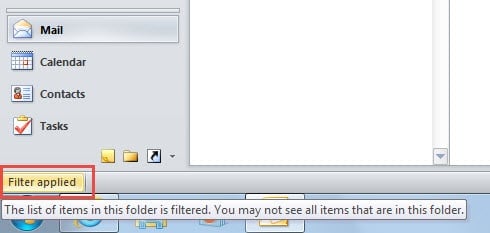
Kui näete seal teksti "Filter on rakendatud", peate selle eemaldama. Nii praeguse vaate muutmine kui ka vaate lähtestamine võib selle eemaldada.
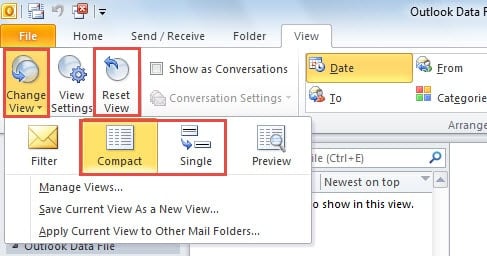
- Klõpsake vahekaardil "Vaade" nuppu "Muuda vaadet". Valige ripploendist "Kompaktne" või "Üksik".

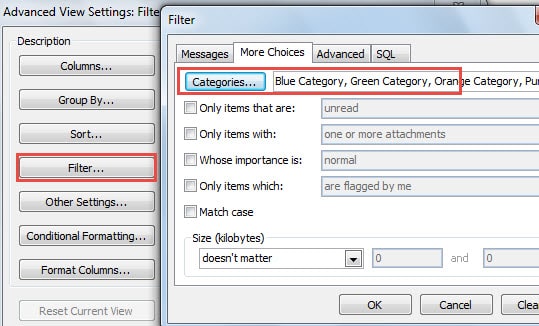
- Vaate lähtestamiseks on teil kaks võimalust. Üks on klõpsata nuppu "Lähtesta vaade", mis kustutab kõik varasemad kohandatud sätted. Teine võimalus on klõpsata "Vaate sätted" > "Filter". Aknas "Filter" saate eemaldada kõik filtrid.

2. Veenduge, et teil on meilide vaatamise luba
Kui kasutate jagatud Exchangedi postkasti, kuid te ei näe kõiki lugemata e-kirju, peaksite veenduma, kas teil on nende vaatamise luba. See tähendab, et kui uued meilid on privaatsed ja teil pole luba, ei saa te neid kindlasti kontrollida. Sellises olukorras võite e-kirjad kahe silma vahele jätta või küsida postkasti administraatorilt luba. Administraatorite vaatenurgast saavad nad teha järgmisi samme.
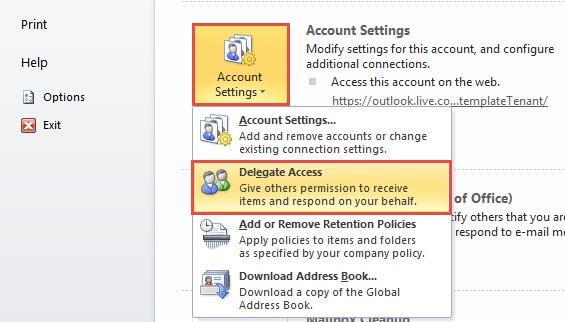
- Minge menüüsse "Fail" ja klõpsake vahekaardil "Teave" nuppu "Konto sätted".
- Seejärel peaksite selle rippmenüüst valima "Delegeeri juurdepääs".

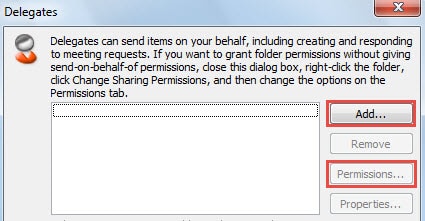
- Järgmises hüpikaknas saate delegaatide lisamiseks klõpsata nuppu „Lisa“. Kui aga sihtkontakt on delegaatide loendis, saate sellel klõpsata ja seejärel otse klõpsata nuppu „Luba“.

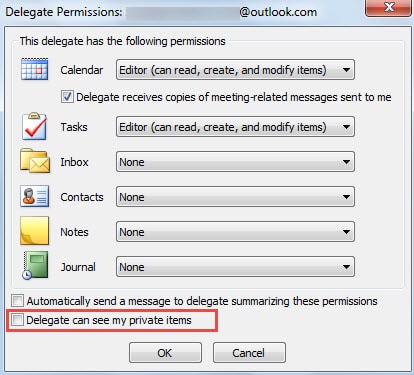
- Dialoogiboksis "Delegeeri luba" saate määrata igasuguseid õigusi. Ärge unustage valida "Delegaat näeb minu privaatseid üksusi.

- Lõpuks klõpsake loa sätete aktiveerimiseks nuppu "OK".
Taastage Outlooki andmed krahhide korral
Ausalt öeldes, olenemata sellest, kas kasutate POP3, IMAP-i või Exchange'i kontot, on Outlook haavatav. Seetõttu peate olema ettevaatlik võimalike riskide eest ja pöörama tähelepanu erinevatele vigadele. Kui kahjuks juhtub, et Outlook jookseb kokku. Saate Outlooki parandamiseks kasutada ka rakendust Scanpst.exe. Kui see ebaõnnestub, on teise tööriista hankimine teie viimane abinõu. Näiteks, DataNumen Outlook Repair on selle kõrge tõttu väga soovitatav väljavaadete taastumine määra.
Autori sissejuhatus:
Shirley Zhang on andmete taastamise ekspert DataNumen, Inc., mis on maailmas juhtiv andmete taastamise tehnoloogiate, sealhulgas sql taastamine ja Outlooki remonditarkvaratooted. Lisateabe saamiseks külastage www.datanumenCom