
Teil võib olla erineva pikkuse ja komakohtadega numbrite veerg. Kui reastate neid kümnendkohtadega, saate neid intuitiivsemalt võrrelda.
Kas olete kunagi pidanud järjestama tabelisse arvude rühma nende kümnendkohtadega, et saaksime neid kenasti võrrelda? Kuid olenemata sellest, kuidas te lõigu joondamise nuppudega teete, ei ole need komakohtades õigesti joondatud. Seetõttu peaksite kümnendarvude (nt lasti kaalu või valuutakoguste) koma alusel joondamiseks kasutama allolevat meetodit.
Rivistage numbrid kümnendkohaga
Numbritega töötades saate lisaks numbriseeriate vasakule või paremale joonduse seadistamisele määrata ka kümnendkoha tabeldusmärgi, et joondada arvude veerg nende kümnendkohtade järgi.
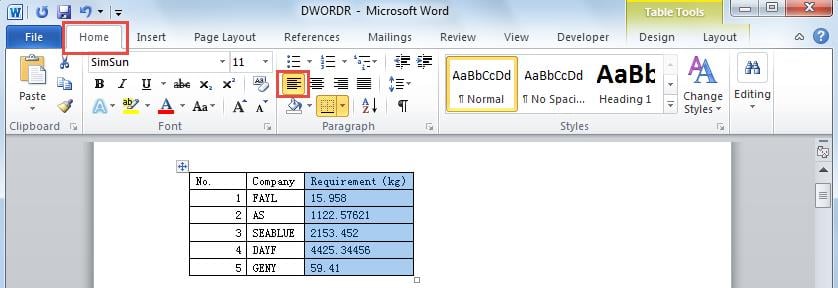
- Valige veerg, mille sisu soovite joondada, ja seejärel klõpsake lindil vahekaarti "Kodu".
- Klõpsake rühmas „Lõik” nuppu „Joondage tekst vasakule”.
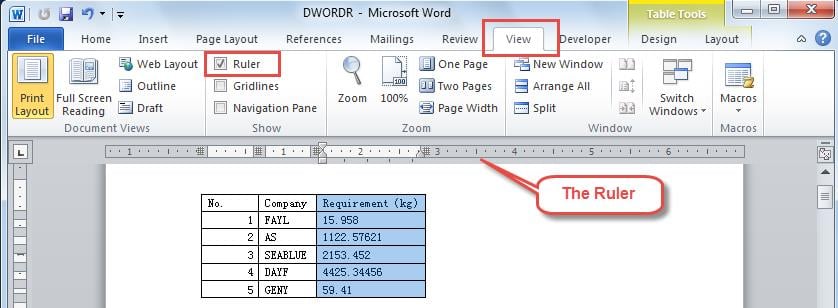
- Lülituge vahekaardile "Vaade", klõpsake märkeruutu "Ruler". Ja siis kuvatakse joonlaud lehe ülaosas, nagu allpool näeme.

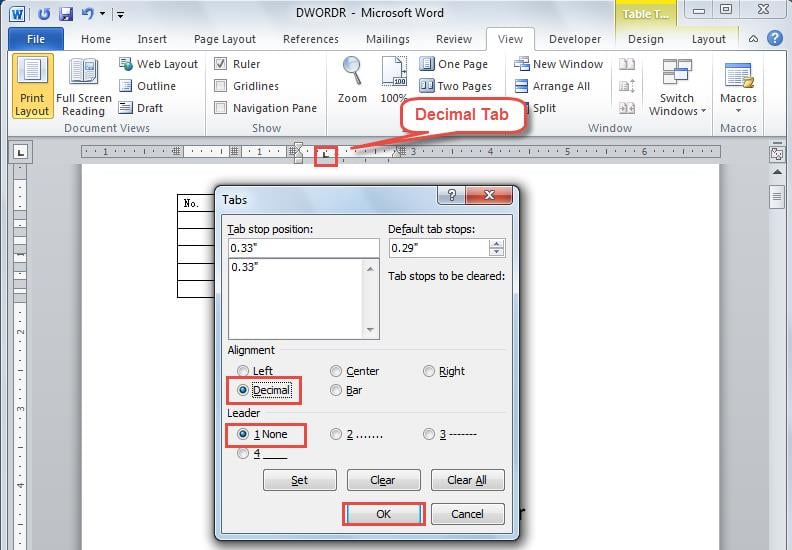
- Topeltklõpsake joonlaual kohta, kus soovite koma näha. Seejärel märkate, et joonlauale ilmub kümnendkoha tabel.
- Järgmises dialoogiboksis "Tabs" valige jaotises "Joondamine" "Decimal" ja veenduge, et valite jaotises "Juht" "1 Puudub". Ja seejärel klõpsake nuppu "OK".

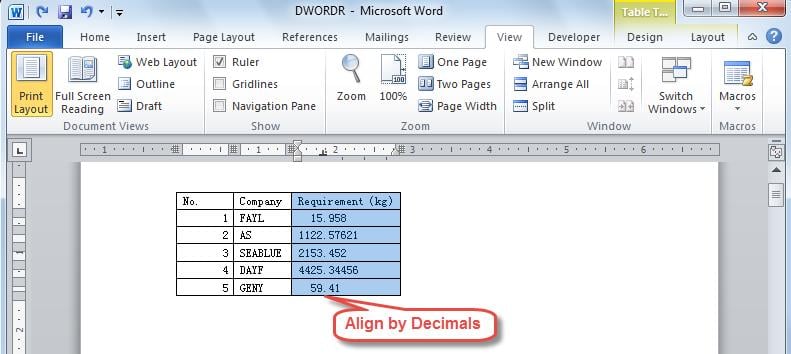
- Seejärel näete, et veerus olevad numbrid hakkavad joonduma kümnendmurdude järgi. Ja järgmine kord, kui sellesse veergu numbri sisestate, joondub selle komakoht kümnendmurru järgi.

- Kui soovite muuta kohta, kus teie koma asuvad, saate kümnendkoha vahekaarti liigutada, klõpsates ja lohistades seda.
Taastage oma andmed Wordi rikumise korral
Nagu oleme maininud, võimaldab Word meil ka numbreid järjestada nende kümnendkohtade alusel. Lisaks pakub Word palju muid kasulikke funktsioone. Vaatamata kõigele peaksime oma Wordi dokumendi suhtes alati ettevaatlikud olema, kuna see võib järsult kokku kukkuda. Wordi krahhide korral peaksite esmalt kasutama Wordi sisseehitatud parandustööriista. Kui ülaltoodud tööriist siiski ei tööta, peaksite pöörduma spetsiaalse välise spetsialisti poole sõnaparandus tööriist. Selle teie käsutuses oleva võimsa tööriistaga saate kindlasti taastada oma andmed minimaalse andmekaoga.
Autori tutvustus
Kelly Zhao on andmete taastamise ekspert DataNumen, Inc., mis on maailmas juhtiv andmete taastamise tehnoloogiate, sealhulgas Exceli taastamine ja pdf tarkvaratooted. Lisateabe saamiseks külastage www.datanumenCom