
Selles artiklis anname teile teada, kuidas Wordis levinud pildivigu ja probleeme lahendada.
Aeg-ajalt avastate dokumendi avamisel, et pilt ei ilmu või Word näitab ainult osa pildist. Oletan, et te kõik soovite teada saada, mis neid probleeme põhjustab, ja mis veelgi olulisem, mida saate nende lahendamiseks teha.
Tegelikult on nende probleemide põhjused olenevalt olukorrast erinevad. Seetõttu pakume siin mitte ainult erinevaid lahendusi vastavalt konkreetsele probleemile, vaid ka põhjuseid, mis teid selleni viivad.
Järgnevalt on toodud kaks peamist probleemi, millega võite kokku puutuda.
1. probleem: kuvage ainult pildi kohatäited
On tõenäoline, et avate oma Wordi dokumendi, kuid ei näe pilte kuskil, vaid ainult pildikohatäitjaid, näiteks allpool: 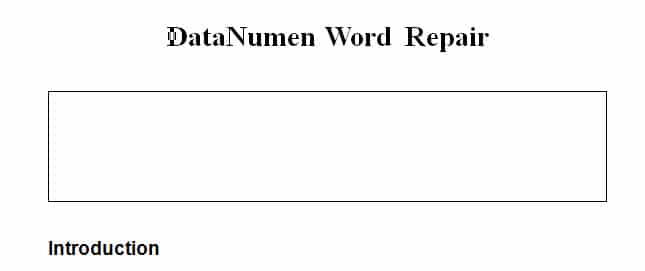
Selle põhjuseks on asjaolu, et valik "Kuva pildi kohatäited" on märgitud.
Selle parandamiseks järgige allolevaid samme.
- Kõigepealt klõpsake menüüribal nuppu "Fail".
- Järgmisena minge jaotisse "Valikud".
- Klõpsake akna "Wordi suvandid" vasakus servas valikut "Täpsem".
- Kerige alla rühmakastidesse „Kuva dokumendi sisu”.
- Nüüd näete kastis "Kuva pildi kohatäited" linnukest. Lihtsalt võtke see tagasi.
- Ärge unustage muudatuse salvestamiseks ja akna sulgemiseks klõpsata "OK".

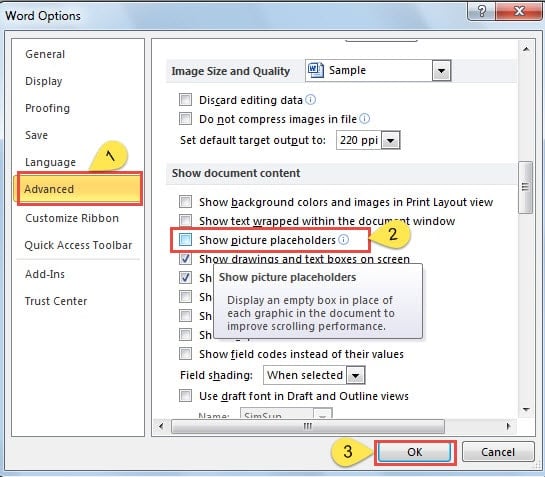
Pilt kuvatakse praeguseks normaalselt.
Probleem 2: kuvage ainult osa pildist
Tegelikult on kaks põhjust, mis võivad sellise tõrke esile kutsuda.
Põhjus 1: pilt on liiga suur
Kui pilt on liiga suur, ei saa leht kindlasti täissuuruses kuvada. Selle ületamise viis on loetletud järgmiselt:
- Klõpsake pilti.
- Asetage kursor pildi ümber asuvatesse punktidesse.
- Seejärel lohistage, et kärpida pilt lubatud suuruseni.
2. põhjus: Wordi dokument on seatud "täpselt" reavahega
Pildi mähkimisstiiliga "Koos tekstiga" ei saa te seda täissuuruses näha, kui teie Wordi dokument on seatud reavahega "Täpselt", nagu allpool: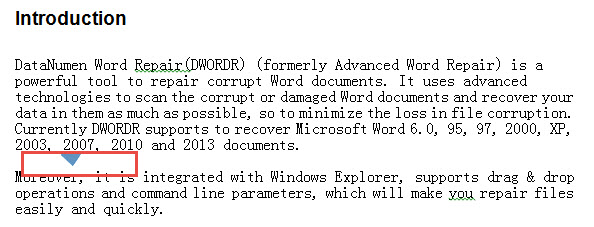
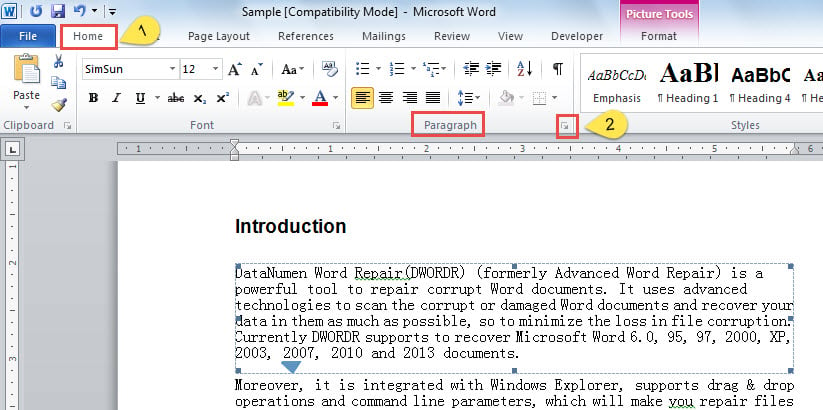
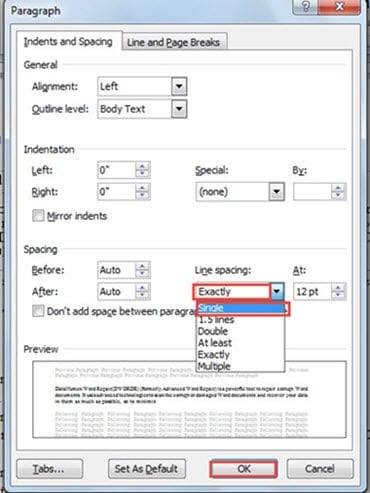
Tehke allolevad sammud, et reguleerida sätet nii, et pilt kuvatakse õigesti.
- Klõpsake pilti.
- Järgmisena klõpsake nuppu "Kodu".
- Seejärel minge rühma "Lõige" ja klõpsake dialoogiboksi avamiseks nuppu "Lõige".

- Valige "Reavahe" all olevast loendist "Üksik".
- Lõpuks klõpsake nuppu "OK".
Olge failide korruptsioonist teadlik
Põhjus, miks me Wordi dokumentidesse pilte lisame, on nende lihvimine, et need paremini välja näeksid. Kuid me peaksime alati meeles pidama, et me ei taga kunagi turvalisuse asemel ilu. Pildid muudavad failid silmale lihtsaks ja ohustavad samal ajal dokumentide turvalisust. Kuigi tööriistade kasutamine pole keeruline sõna taastama, see maksab aega ja raha. Seega oleks tark failide rikkumist esiteks vältida.
Autori sissejuhatus:
Vera Chen on andmete taastamise ekspert DataNumen, Inc., mis on maailmas juhtiv andmete taastamise tehnoloogiate, sealhulgas Exceli taastamine ja pdf tarkvaratooted. Lisateabe saamiseks külastage www.datanumenCom