
Seistes silmitsi erinevate viiruste ja pahavaraga, peaksime suurendama oma turvateadlikkust. Näiteks peaksime oma e-posti turvalisusel silma peal hoidma. See artikkel räägib teile, kuidas keelata Outlooki meilide hüperlingid e-posti kaudu leviva viiruse korral.
Kuna e-post on muutunud populaarseks viirusvektoriks, peaksime oma arvuti ja väärtuslike andmete kaitsmiseks pöörama rohkem tähelepanu e-posti turvalisusele. Lisaks on e-kirjadesse manustatud hüperlingid kõige levinum tegur, mida saab kergesti kahjutuks varjata. Seega on soovitatav need keelata. Siin on kaks asjakohast lahendust.
1. nõuanne: keelake hüperlingid rämpsposti valikute kaudu
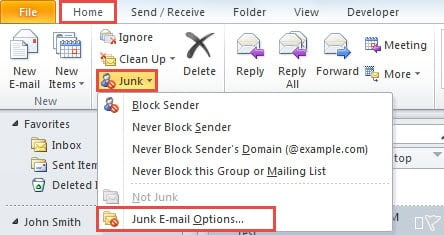
- Alustamiseks avage Outlook ja klõpsake vahekaardi „Avaleht“ all jaotises „Kustuta“ nuppu „Rämpspost“.
- Seejärel valige selle rippmenüüst "Rämpsposti valikud".
- Järgmisena veenduge uues dialoogiboksis, et "Keela lingid ja muud funktsioonid andmepüügisõnumites" on lubatud.
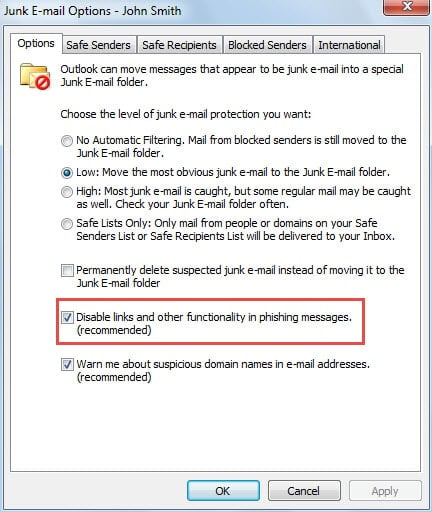
- Kui Outlook tuvastab meilid rämpspostina, keelatakse manustatud hüperlingid automaatselt. Lisaks saate selle funktsiooni abil sisemiste hüperlinkide keelamiseks e-kirju käsitsi rämpskirjade kausta teisaldada.

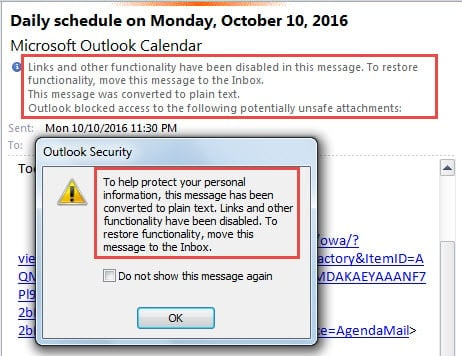
- Nüüd saate proovida. Lohistage hüperlinkidega e-kiri rämpsposti kausta. Ja seejärel klõpsake selles ühte hüperlingi. Saate kindlasti Outlooki hoiatuse, nagu järgmine ekraanipilt.
Vihje 2: keelake hüperlingid registrivõtmete muutmise kaudu
- Alguses väljuge Outlookist korralikult.
- Otsi menüüst "Start" üles "regedit" ja vajuta "Enter".

- Pärast seda võite näha väikest dialoogiboksi "Kasutajakonto kontroll", milles vajutage nuppu "Jah".
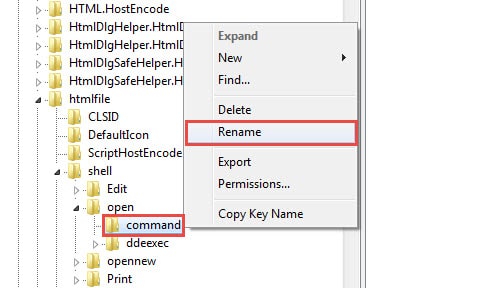
- Registriredaktorisse sisenemine õnnestus. Seejärel peaksite sirvima järjekorras järgmisi registrivõtmeid: "HKEY_LOCAL_MACHINE" > "TARKVARA" > "Classes" > "htmlfile" > "shell" > "avatud" > "käsk".
- Järgmisena saate valida käsuklahvi kustutamise või ümbernimetamise. Soovimatute vigade vältimiseks on soovitatav see ümber nimetada kindlustuseks. Paremklõpsake klahvi ja valige paremklõpsumenüüst "Nimeta ümber".

- Nimetage see ümber vastavalt oma eelistustele, näiteks "käsk1".
- Nüüd saate Outlooki rakenduse taaskäivitada ja proovida avada meilides olevat hüperlinki. Kahtlemata ebaõnnestub see ja saate Outlooki hoiatuse, nagu on näidatud alloleval ekraanipildil:


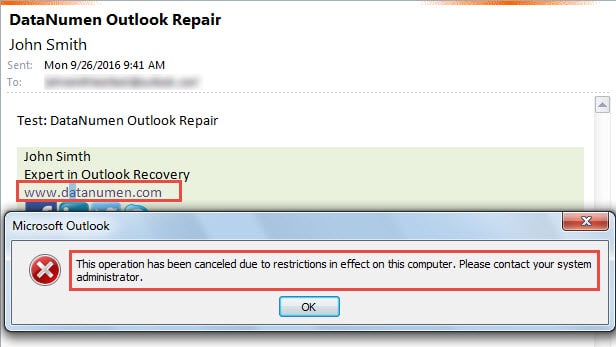
Kui soovite hüperlingid uuesti lubada, saate võtme nime tagasi algsele olekule muuta, nimelt „käsk“. Ja lõpuks taaskäivitage Outlook testimiseks.
Kaitske Outlooki viirusnakkuse eest
Hüperlinkide keelamine on vaid üks levinumaid viirusnakkuste blokeerimise abinõusid. Tegelikult on palju teisi sarnaseid meetmeid, sealhulgas Outlooki väliste manuste ja piltide automaatse allalaadimise keelamine. Tegelikkuses, isegi kui teete piisavalt ettevalmistusi erinevateks probleemideks, võib Outlook ikkagi ootamatult krahhi sattuda. Sellisel juhul vajate kiiresti... PST remont tööriist, nagu DataNumen Outlook Repair, mis saab teie eest maksimaalselt andmeid tagasi saada.
Autori sissejuhatus:
Shirley Zhang on andmete taastamise ekspert DataNumen, Inc., mis on maailmas juhtiv andmete taastamise tehnoloogiate, sealhulgas sql taastamine ja Outlooki remonditarkvaratooted. Lisateabe saamiseks külastage www.datanumenCom