
Mõnikord võime e-kirja märgistada järelmeetmete võtmiseks. Selle lõpetamisel saame selle lõpetatuks märkida vaid ühe klõpsuga. Kuidas aga saada täpset aega, millal märgistatud meilid on lõpetatuks märgitud? See artikkel näitab teile lihtsat meetodit.
Outlook 2003 ja vanemates versioonides lubatakse meili lõpetatuks märkimisel näha nii valmimise kuupäeva kui ka kellaaega. Uuemates versioonides alates rakendusest Outlook 2007 kuvatakse meil aga ainult lõpetamise kuupäeva ilma täpsema ajata, nagu järgmine ekraanipilt: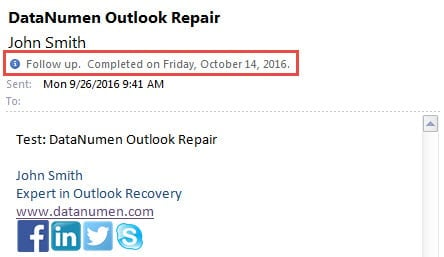
Kuid on veel üks meetod, mis võib aidata konkreetset lõpetatud aega näidata. Siin on konkreetsed sammud.
Hankige täpne aeg, kui meil on lõpetatuks märgitud
- Käivitage kohe alguses Outlooki programm.
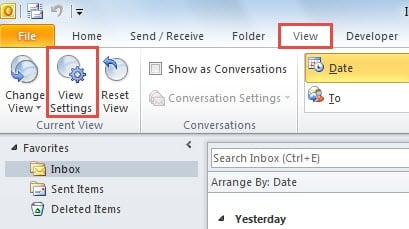
- Outlooki peaaknas, nimelt paanil „Mail”, peaksite vahekaardilt „Kodu” nihkuma vahekaardile „Vaade”.
- Vahekaardil "Vaade" peaksite leidma ja klõpsama nuppu "Vaade sätted" rühmas "Praegune vaade".

- Seejärel avaneb uus dialoogiboks nupuga "Täpsemad vaate sätted". Selles peate vajutama nuppu "Veerud".
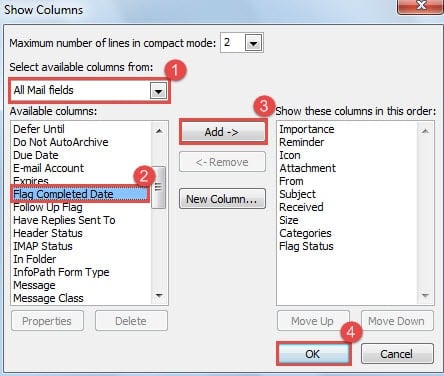
- Edaspidi ilmuvas dialoogiboksis „Näita veerud” peaksite tegema alltoodud samme.
- Esiteks klõpsake väljal „Vali saadaolevad veerud” allanoolt ja valige ripploendist „Kõik meiliväljad”.
- Pärast seda valige järgmisest loendist "Saadaolevad veerud" ja märkige veerus "Märgistamise lõpetamise kuupäev".
- Seejärel klõpsake nuppu "Lisa", et lisada see parempoolsesse kasti "Kuva need veerud selles järjekorras". Soovi korral võite järjekorra muutmiseks kasutada nuppu "Liigu üles".
- Lõpuks klõpsake nuppu "OK" ja naasete eelmisele dialoogiboksile.

- Klõpsake dialoogiboksis "Täpsemad vaate sätted" nuppu "Vorminda veerud".
- Järgmisena järgige uues dialoogiboksis "Vorminda veerud" alltoodud samme.
- Esmalt valige jaotises "Saadaolevad väljad" "Märgistamise lõpetamise kuupäev".
- Seejärel valige jaotises „Formaat“ allanool, et aktiveerida rippmenüü. Kõigi valitavate vormingute hulgast peate valima kõige sobivama, mis sisaldab nii märgistuse täitmise kuupäeva kui ka üksikasjalikku kellaaega, näiteks „Reede, 14. oktoober 2016 9:58“.
- Lõpuks klõpsake nuppu "OK".

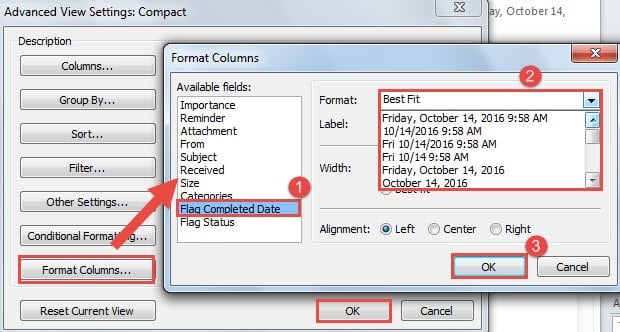
- Lõpuks vajutage dialoogiboksis "Täpsemad vaate sätted" nuppu "OK", lubades uued sätted.
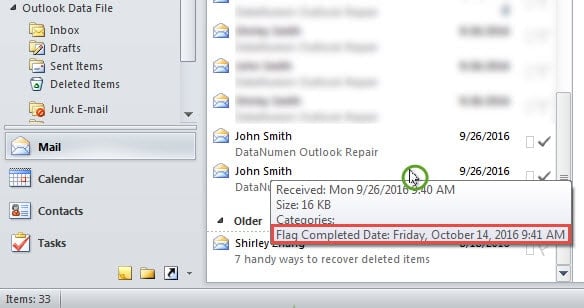
- Meililoendisse naastes võite panna hiirekursori lipuga märgitud meili peale. Ilmub ekraaninäpunäide, mis sisaldab teie valitud vormingus üksikasjalikku lõpetamise kuupäeva ja kellaaega.

Korruptsioonide eest ei pääse
On tõsiasi, et Outlook on haavatav, kuigi see on funktsioonirikas. Seetõttu peaksime eraldiseisva meilikliendina või ajakavahaldurina olema selle tervise suhtes ettevaatlikud. See tähendab, et me peaksime selle kaitsmiseks pingutama. Muidugi vajame professionaalset tööriista, näiteks DataNumen Outlook Repair, mis võib remont PST faili tõhusalt.
Autori sissejuhatus:
Shirley Zhang on andmete taastamise ekspert DataNumen, Inc., mis on maailmas juhtiv andmete taastamise tehnoloogiate, sealhulgas sql taastamine ja Outlooki remonditarkvaratooted. Lisateabe saamiseks külastage www.datanumenCom