
Dokumendi kiireks kerimiseks saame kasutada kahe hiirenupu vahel olevat väikest ratast. Siiski saame oma dokumente automaatselt kerida ka ilma hiirteta.
Tänapäeval on enamikul hiirtel kahe nupu vahel spetsiaalne ratas, mille abil saab pikka dokumenti kiiresti kerida. Probleem on aga selles, et mitte kõik ei kasuta hiirt. Näiteks võivad mõned inimesed olla harjunud puuteplaatidega töötama. Seega, kui teil pole hiirt, kuidas saate oma dokumenti mugavamalt skannida? On veel üks võimalus, kuna Word pakub peidetud automaatse kerimise käsku, nii et isegi kui te hiirt ei kasuta, saate automaatse kerimise eeliseid nautida. Lihtsalt järgige järgmisi samme ja saate dokumendis kerimiseks nupule klõpsata.
Lisage oma tööriistaribale automaatne kerimisnupp
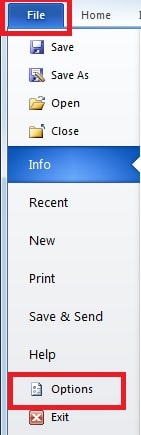
- Avage oma Word, klõpsake "Fail" ja seejärel "Valikud".
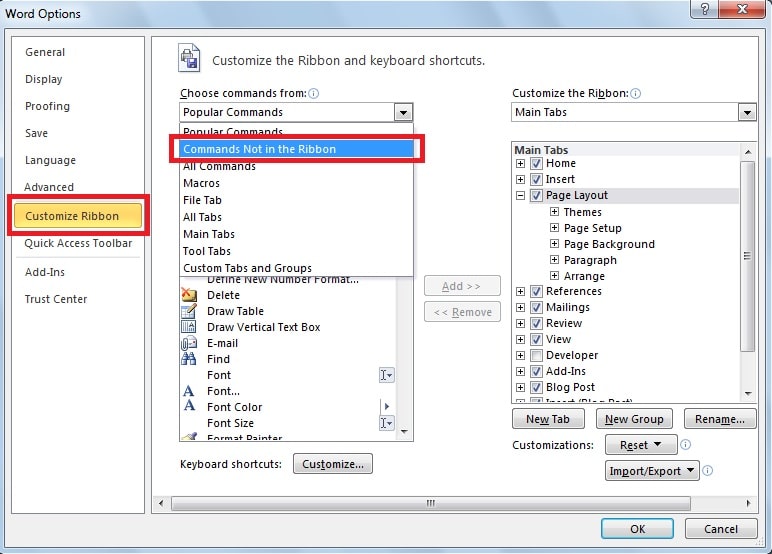
- Klõpsake vahekaarti "Kohanda linti" ja seejärel valige ripploendist "Vali käsk".

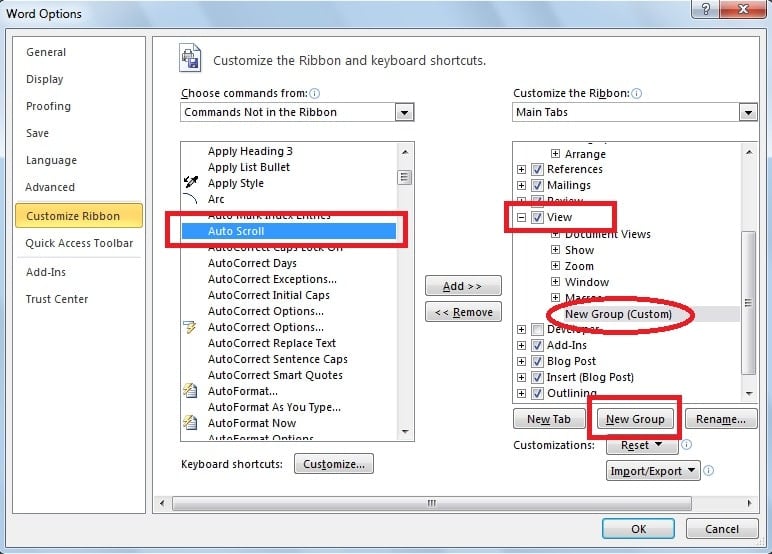
- Kerige loendist alla, et leida valik „Automaatne kerimine” ja klõpsake seda. Ja akna paremas servas asuva jaotise "Peamised vahelehed" all valige vahekaart, kuhu tahame asetada nupu "Automaatne kerimine", siin valime vahekaardi "Vaade" ja seejärel klõpsake nuppu "Uus rühm". Nii näeme vahekaardil „Vaade” üksust „Uus rühm (kohandatud)”.
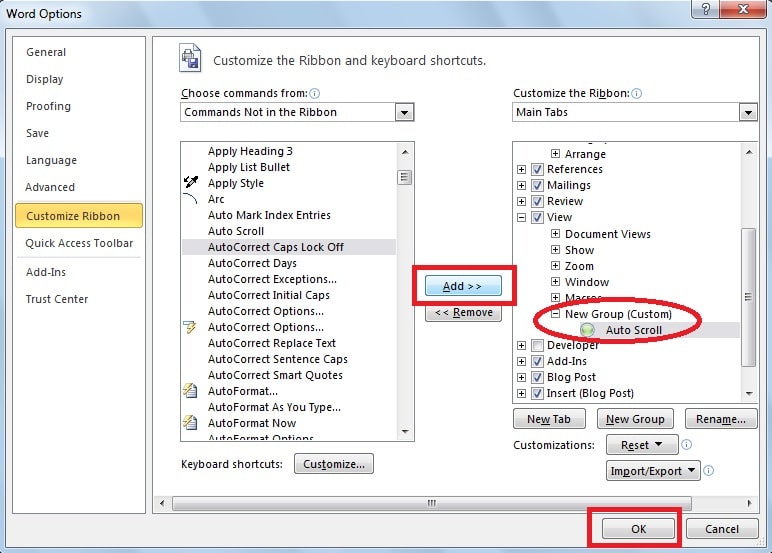
- Klõpsake nuppu "Lisa", nüüd näeme "Uus rühmas" nuppu "Automaatne kerimine". Lõpuks klõpsake nuppu "OK".

- Lülituge lehele "Vaade", näeme nuppu "Automaatne kerimine", mille lisasime äsja uude rühma. Seejärel klõpsake seda nuppu, et oma dokumenti sirvida.


- Sel viisil saame realiseerida oma dokumendi automaatse kerimise. Ja nagu allpool näidatud, ilmub teie lehe keskele kahe noolega automaatkerimise ring.
Automaatse kerimise kiiruse juhtimine
Lisaks saame automaatse kerimise protsessi kiirendamiseks või aeglustamiseks liigutada kursorit üles või alla. Ühest küljest peaks kursori veidi allapoole liigutamine kerima teie lehti väga aeglaselt alla. Teisest küljest võib kerimiskiirus kiireneda, kui liigutate kursorit rohkem alla. Selle protsessi paremaks mõistmiseks võite vaadata ülaltoodud videot.
Taastage oma andmed sõnade korruptsiooni ajal
Nagu näeme, on meil automaatse kerimisfunktsiooni abil lihtsam lugeda pikki Wordi dokumente. Selle erinevate eeliste tõttu kasutame Wordi oma igapäevaelus palju. Kuid Word kannatab sageli ka mõne välise rünnaku all ja sellega kaasneb andmete kaotamise oht. Korruptsioonikahtlusega Wordi failide parandamiseks võite kasutada Wordi sisseehitatud parandustööriista. Aga siiski väliselt doc remont tööriistad võivad olla tohutult abiks, kui fail on tõsiselt kahjustatud. Lisaks pakub see tööriist täiustatud tehnikaid maksimaalse võimaliku andmete taastamiseks.
Autori tutvustus
Kelly Zhao on andmete taastamise ekspert DataNumen, Inc., mis on maailmas juhtiv andmete taastamise tehnoloogiate, sealhulgas Exceli taastamine ja pdf tarkvaratooted. Lisateabe saamiseks külastage www.datanumenCom