
Viga „Faili loomine ebaõnnestus” ilmneb sageli manuseid avades ja salvestades. Enamasti on selle põhjuseks see, et tempt-kaust on täis. Siin on konkreetsed sammud selle vea parandamiseks.
Nagu tavaliselt, kaldun salvestama e-kirjade manused kohalikku ja seejärel avama. Kuid ühel korral, kui proovin manuseid salvestada, saan veateate - "Cannot Create File". Kui teil on sama probleem, saate selle lahendada, järgides alltoodud samme.
Muutke Windowsi registrivõtit
- Alustamiseks sulgege Outlook ja minge menüüsse Start.
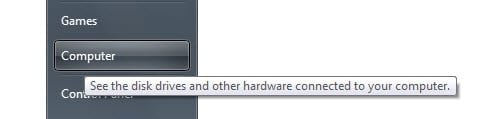
- Seejärel klõpsake suvandil "Arvuti" ja seejärel pääsege juurde "kettale (C :)".
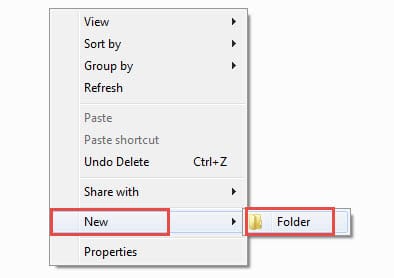
- Selle ketta all peate looma uue kausta, valides paremklõpsuga menüüst. Ja nimetage see kaust "Temp1".
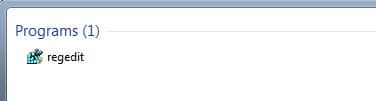
- Tagasi menüüsse Start. Tippige otsinguväljale „Regedit” ja vajutage registriredaktori avamiseks sisestusklahvi (Enter).

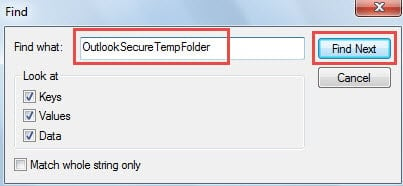
- Järgmisena peate leidma järgmised võtmed: "HKEY_CURRENT_USER" > "Tarkvara" > "Microsoft" > "Office" > "14.0" > "Outlook" > "Turvalisus". Paremal paanil leidke väärtus "OutlookSecureTempFolder".
- Teise võimalusena võite klõpsata nupul "Muuda" ja valida ripploendist "Leia". Uues dialoogiboksis saate selle kiireks leidmiseks tippida "OutlookSecureTempFolder".

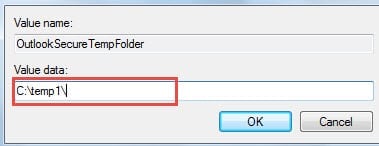
- Pärast väärtuse leidmist topeltklõpsake seda. Hiljem peaksite hüpikakna dialoogiboksis sisestama väärtuse andmeväljale "C:\temp1\".

- Muudatuste salvestamiseks klõpsake "OK" ja registriredaktorist väljumiseks ikooni "X".
- Lõpuks taaskäivitage arvuti.
Niikaua kui teete ülaltoodud toimingud, on suur tõenäosus, et saate manuseid avada ja salvestada. Kui aga manustele ei pääse juurde, peaksite kaaluma, kas manused kannavad viirust või isegi mõnda nuhkvara. Seejärel peaksite kogu PST-faili skannimiseks käivitama viirusetõrjetarkvara.
Vigade kontrollimiseks käivitage Scanpst.exe
Kui tuvastatakse mõned viirused, ei tohiks te neid kunagi avada ega salvestada. Kui ei, siis peaksite kaaluma, kas meilisõnum ise on rikutud või on ilmnenud isegi ebatavalisi vigu. Sel juhul on parem kasutada faili terviklikkuse kontrollimiseks rakendust Scanpst.exe.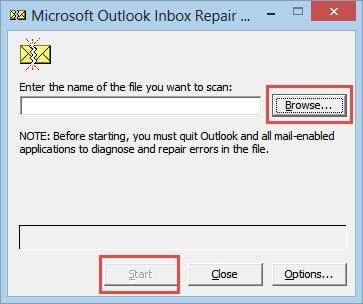
Outlookil on kaasas postkasti parandamise tööriist Scanpst.exe, mis on kasutajatele tõeline õnnistus. Selle leiate Windows Exploreris otsides „Scanpst”. See kuvatakse kohe. Käivitage see ja valige soovitud PST-fail, klõpsates nuppu „Sirvi”. Lõpuks klõpsake vigade kontrollimiseks ja parandamiseks nuppu „Start”.
Kasutage mõnda muud usaldusväärset remonditööriista
Kuid sageli, kui riknemine ületab Scanpst.exe võimekuse, kuvatakse samamoodi teade „Sisendkausta parandamise tööriist ei tunne faili xxxx.pst…” ära. Siis peaksite kasutama muid tööriistu, nagu DataNumen Outlook Repair, mis oskab PST-faili parandada. See võib teie hinnatud Outlooki andmed ilma probleemideta tagasi tuua.
Autori sissejuhatus:
Shirley Zhang on andmete taastamise ekspert DataNumen, Inc., mis on maailmas juhtiv andmete taastamise tehnoloogiate, sealhulgas sql taastamine ja Outlooki remonditarkvaratooted. Lisateabe saamiseks külastage www.datanumenCom