
Allolevas artiklis vaatleme Wordi dokumendis seatud stiili salvestamise ja taaskasutamise viisi.
Aeg-ajalt, kui loote spetsiaalse stiiliga Wordi dokumendi, võib nende vaikesätete ükshaaval muutmine olla aeganõudev. Tegelikult saate Wordi stiilikomplekti lisada oma spetsiaalsed mallid. Selle tulemusel saate säästa palju aega, kui rakendate vastloodud malli uuele Wordi dokumendile.
Siin käsitleme viise, kuidas Wordi dokumentides stiile muuta, lisada ja rakendada.
Muutke Wordi vaikestiile
Wordi failidele oma stiili rakendamiseks peate esmalt muutma teatud vaikesätteid. Järgnevad on üksikasjalikud kirjeldused:
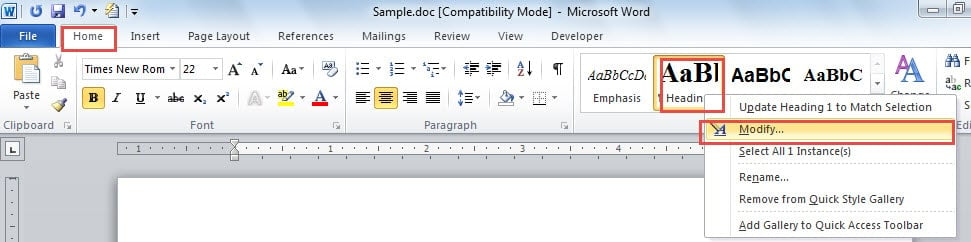
- Kõigepealt klõpsake menüüribal nuppu „Avaleht”.
- Klõpsake vaikelaadil, mida soovite muuta. Näiteks kasutame siin näitena „Pealkirja 1” muutmist. Kui jah, siis peate klõpsama rühmas "Stiilid" pealkirja 1.
- Järgmisena paremklõpsake pealkirja 1.
- Rippmenüüst peaksite valima valiku "Muuda".
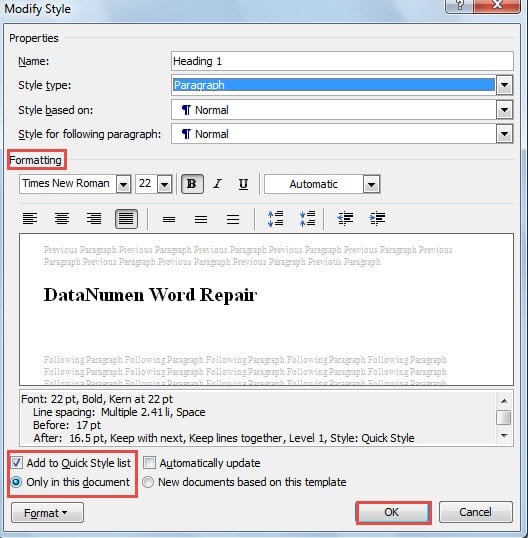
- Nüüd saate aknas "Muuda stiili" määrata vormingu vastavalt oma vajadustele. Näiteks saate muuta nii fondi stiili kui ka selle suurust.
- Seejärel märkige akna vasakus servas ruut "Lisa kiirstiili loendisse".
- Järgmisena valige suvand "Ainult selles dokumendis", mis asub otse kasti "Lisa kiirstiili loendisse" all.
- Viimaseks, kuid mitte vähem tähtsaks, klõpsake töö lõpetamiseks "OK".

- Nüüd valige oma pealkiri.
- Seejärel klõpsake rühmas "Stiilid" pealkirja 1. Te märkate, et teie muudatus töötab.
- Samamoodi kasutage seda meetodit muude vaikestiilide lähtestamiseks.
Salvestage erilaadid Wordi jaotisesse "Stiilide komplekt".
Kui lõpetate kogu dokumendi ülalkirjeldatud viisil kasutamise, on aeg lisada see dokumendi stiil Wordi stiilikomplekti. Üksikasjad on esitatud järgmiste sõnadega:
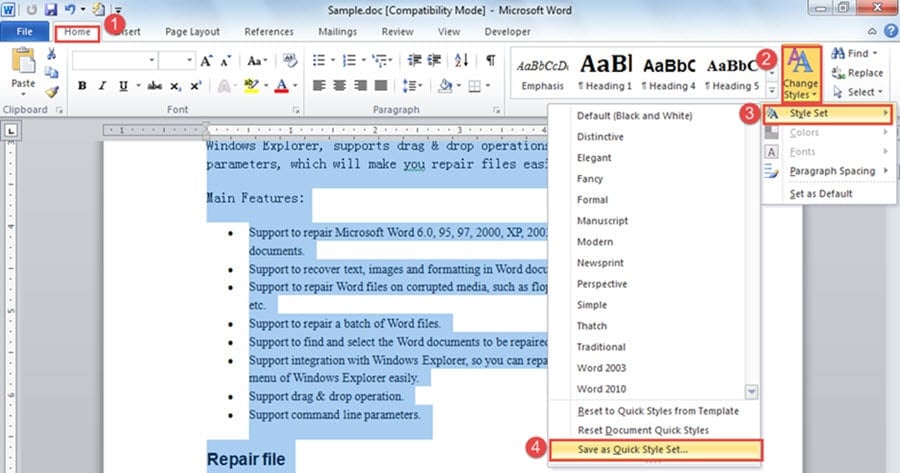
- Valige kogu dokument.
- Seejärel klõpsake nuppu "Kodu".
- Järgmisena klõpsake nuppu "Muuda stiile".
- Valige rippmenüüst valik "Stiilikomplekt".
- Klõpsake "Salvesta kiirstiilikomplektina".

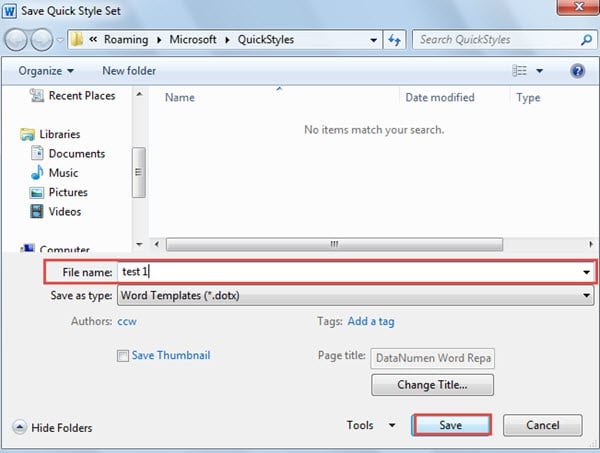
- Nüüd avaneb aken "Salvesta kiirstiilikomplektina". Tippige tekstiväljale faili nimi.
- Klõpsake nuppu „Salvesta“.

Rakendage oma Wordi dokumendile eristiile
- Topeltklõpsake, et avada Wordi dokument, millele soovite erilaadi rakendada.
- Korrake ülalnimetatud punktist 2 kuni 4. sammuni.
- Ainult seekord näete äsja salvestatud nimega stiili rippmenüüs. Valige see. Uus dokument võtab teie valitud stiili.
Ärge kunagi alahinnake varukoopiaid
Suureks abiks võib olla teadmine, kuidas Wordi failidele stiile lisada ja rakendada. Kuid nagu me alati ütleme, võib iga vale toiming põhjustada failide kadumise. Seetõttu võtke lihtsalt harjumuseks oma faile regulaarselt varundada. Kui varukoopia on käepärast, saate sellest läbi doc remont.
Autori sissejuhatus:
Vera Chen on andmete taastamise ekspert DataNumen, Inc., mis on maailmas juhtiv andmete taastamise tehnoloogiate, sealhulgas Exceli taastamine ja pdf tarkvaratooted. Lisateabe saamiseks külastage www.datanumenCom