
Kindlasti kasutate oluliste väärtuste analüüsimiseks tulpdiagrammi. Ja nüüd demonstreerime kahesuunalise diagrammi loomist Excelis.
Excelis on diagrammide jaoks palju meetodeid. Kui soovite nüüd lahtrites olevaid väärtusi võrrelda, saate selle realiseerida ka kahesuunalises diagrammis. Alloleval pildil on näha, et väärtused on kahe erineva müügiesindaja kohta.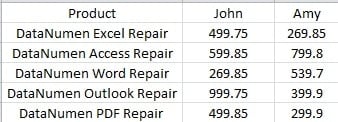
Nüüd saate sisestada sellise diagrammi ja võrrelda nende müügimahtu.
Sisestage kahesuunaline diagramm
Siin on diagrammi loomise sammud.
- Valige töölehtedel sihtala.
- Seejärel klõpsake lindil vahekaarti "Sisesta".
- Klõpsake jaotises "Diagrammid" nuppu "Bar".
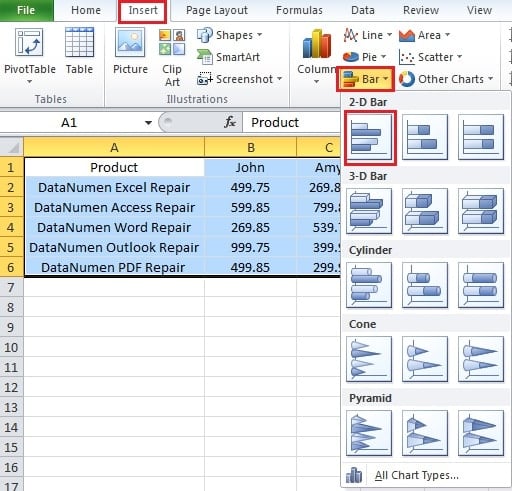
- Seejärel klõpsake rippmenüüs valikut „Kobaratud riba”. Seega olete diagrammi loonud Excelis.
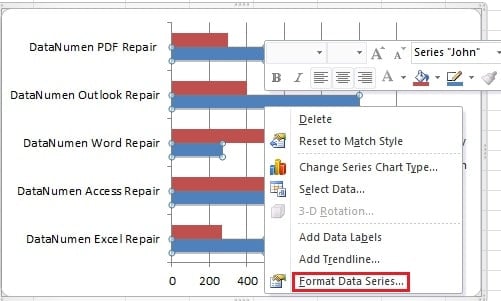
- Paremklõpsake diagrammi mis tahes ribal.
- Seejärel valige menüüst suvand "Andmeseeria vormindamine".

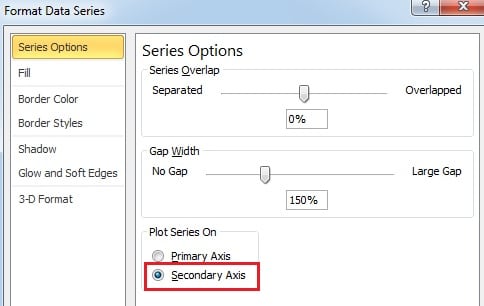
- Uues hüpikaknas märkige valik "Secondary Axis".

- Ja siis sulge aken.
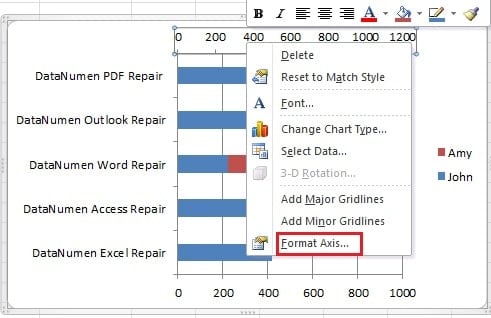
- Nüüd paremklõpsake diagrammi teisesel teljel.

- Ja klõpsake suvandit "Vorminda telg".
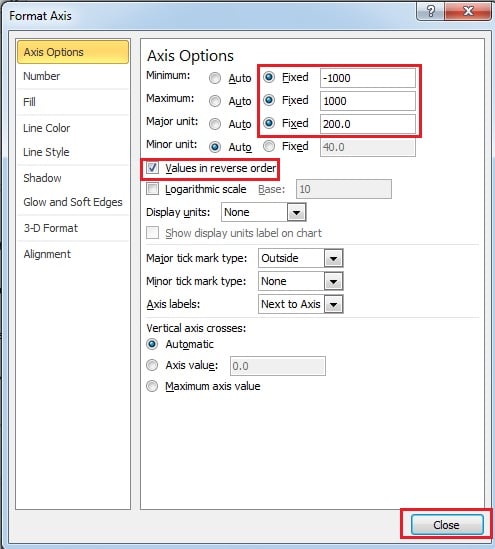
- Pärast seda määrake telje valikud. Muutke suvandid valikuks "Fikseeritud" ja muutke väärtust. Saate väärtust muuta vastavalt tegelikele andmetele. Ja ärge unustage märkida valikut "Väärtused vastupidises järjekorras".

- Ja siis sulge aken.
- Nüüd jätka klõpsake diagrammi esimest telge.
- Ja klõpsake ka valikut "Vorminda telg".
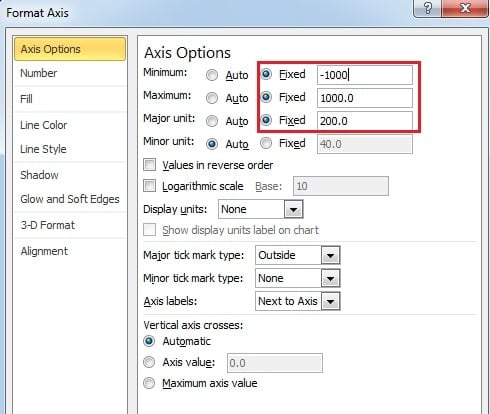
- Siin selles aknas määrake telje valikute samad väärtused. Siin tühjendage märkeruut "Väärtused vastupidises järjekorras". Tegelikult peate kahe telje valiku puhul seda valikut kontrollima ainult üks kord. Seega, kui unustate 11. sammus valiku märkida, saate siiski kontrollida siit.

- Nüüd saate akna sulgeda. Nüüd näete, et kahesuunaline diagramm kuvatakse töölehel.

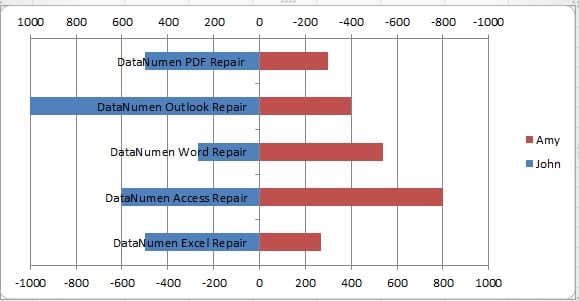
Välimuse paremaks muutmiseks saate siiski teha mõningaid kohandusi.
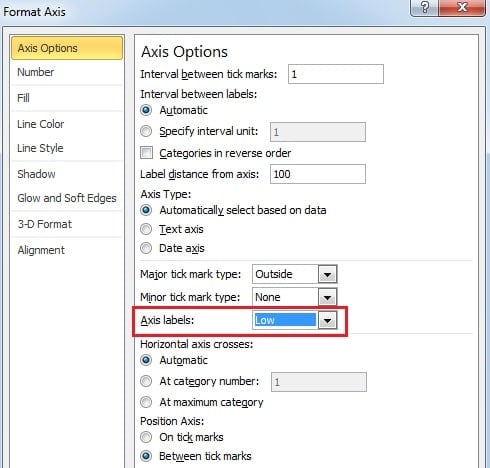
- Paremklõpsake vertikaalteljel.
- Ja menüüst valige "Format Axis".
- Muutke aknas "Format Axis" telje sildi asukohta.

- Sulge aken.
Kui soovite diagrammil ruudustiku kustutada, võite topeltklõpsata mis tahes diagrammi real. Vahekaardil „Jooni värv” valige suvand „Joon puudub”.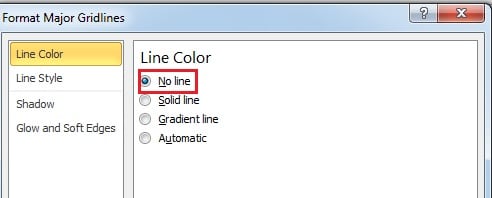
Seega loote oma töölehel suurepärase kahesuunalise diagrammi
Diagrammid on ka andmekatastroofi ohver
Kui olete diagrammi Excelis loonud, soovite kindlasti seda heas seisukorras hoida. Seetõttu võite investeerida käepärast kolmanda osapoole tööriista. Kui andmekatastroof juhtub, saate seda kasutada parandage Excel kohe. Mida varem tegutsete, seda vähem kaotate.
Autori sissejuhatus:
Anna Ma on andmete taastamise ekspert DataNumen, Inc., mis on maailmas juhtiv andmete taastamise tehnoloogiate, sealhulgas sõna taastamine ja Outlooki remonditarkvaratooted. Lisateabe saamiseks külastage www.datanumenCom