
Selles põhjalikus juhendis näitame teile, kuidas Wordis stiile ühest dokumendist teise täpselt ja paindlikult kopeerida.
1. Sissejuhatus
Ühtsete stiilide rakendamine Wordi dokumentides on üks tõhusamaid viise professionaalse vormingu säilitamiseks ja väärtusliku aja säästmiseks. Oleme varem käsitlenud oma artiklis „Stiilikomplektide salvestamist ja taaskasutamist“.Kuidas Wordi dokumendi stiilikomplekti salvestada ja uuesti kasutada".
See meetod rakendab aga kõiki stiile ühest dokumendist teise. See juhend keskendub täpsemale lähenemisviisile: kuidas stiile valikuliselt ühest Wordi dokumendist teise kopeerida.
See meetod annab teile täieliku kontrolli selle üle, milliseid konkreetseid stiile soovite üle kanda, mistõttu on see ideaalne, kui vajate oma lähtedokumendist ainult teatud vorminduselemente. Siin on üksikasjalikud sammud stiili kopeerimiseks ühest Wordi dokumendist teise:
2. Stiilide kopeerimise sammud ühest Wordi dokumendist teise
- Alusta Wordi dokumendi avamisest, kuhu soovid uusi stiile rakendada (sihtdokument).
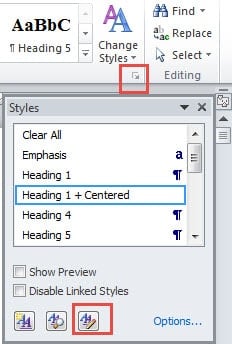
- Liikuge Esileht lindi menüüs vahekaart.
- aasta Stiilid rühma avamiseks klõpsake paremas alanurgas asuvat väikest noolenuppu Stiilid pane.
- kliki Stiilide haldamine nupp Stiilid paani allosas.

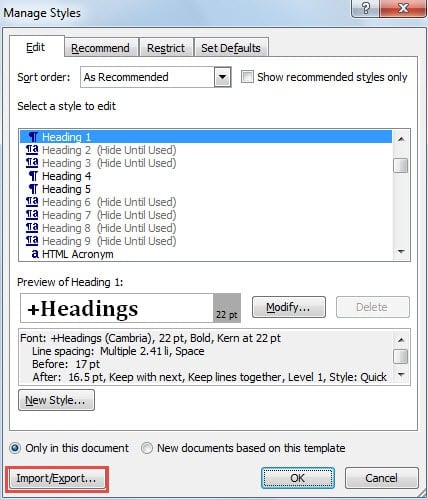
- aasta Stiilide haldamine ilmuvas dialoogiboksis klõpsake nuppu Import / Export nupp, mis asub vasakus alanurgas.

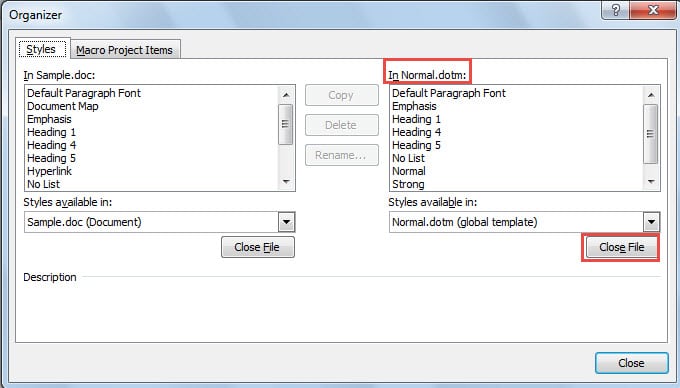
- . Korraldaja aken avaneb. Paremal küljel näete loendiboksi sildiga Normal.dotm failis. Klõpsake nupul Sule fail selle loendikasti all olev nupp.

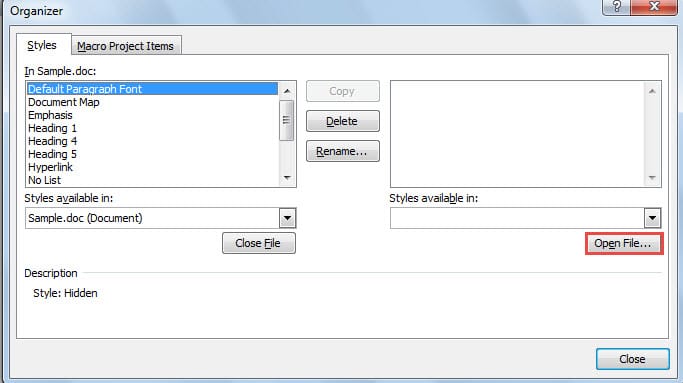
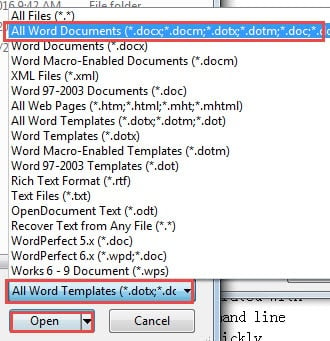
- Pärast klõpsamist Sule fail, muutub nupp kujule Ava failKlõpsake sellel Ava fail nuppu.

- Avanevas failibrauseris muutke failitüübi rippmenüüd väärtuseks Kõik Wordi mallid et Kõik Wordi dokumendid alumises paremas osas.
- Navigeeri ja vali Wordi dokument, mis sisaldab kopeeritavaid stiile.
- Click avatud algdokumendi laadimiseks korraldajasse.

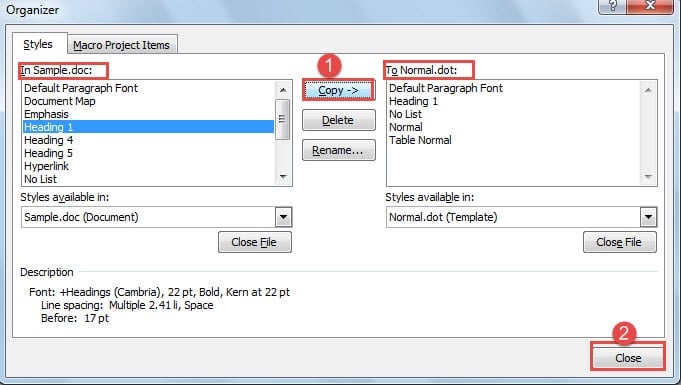
- Tagasi sisse Korraldaja aknas näete nüüd kahte loendit: paremal allikdokumendi stiilid ja vasakul praeguse dokumendi stiilid. Valige parempoolsest loendiboksist vajalikud stiilid.
- kliki Kopeeri Valitud stiili sihtdokumenti ülekandmiseks klõpsake keskel asuvat nuppu. Stiil ilmub vasakpoolsesse loendiboksi, kinnitades ülekande toimumist.
- Vajadusel korrake seda protsessi, et importida täiendavaid stiile ükshaaval.
- Kui olete kõik soovitud stiilid kopeerinud, klõpsake nuppu lähedal Korraldajast väljumiseks.

3. Selle meetodi eelised
See lähenemisviis stiilide valikuliseks kopeerimiseks ühest dokumendist teise pakub mitmeid olulisi eeliseid teiste meetodite ees. Peamine eelis on täpne kontroll – saate valida täpselt, milliseid stiile importida, jättes samal ajal alles kõik mittevajalikud vormingud.
See sihipärane lähenemine on eriti väärtuslik ulatuslike stiiliteekidega dokumentidega töötamisel, kuna see hoiab ära sihtdokumendi risustamise ebavajalike vormindusvalikutega.
Lisaks võimaldab see meetod teil kopeerida stiile ühest dokumendist teise mitmest lähtedokumendist, andes teile paindlikkuse ühendada parimad vorminduselemendid erinevatest failidest üheks ideaalselt kujundatud dokumendiks.
Olenemata sellest, kas töötate suure projekti kallal, mis nõuab mitme dokumendi ühtlast vormindamist, või soovite lihtsalt rakendada teatud kujunduselemente ühest failist teise, pakub see meetod täpsust ja paindlikkust, mida professionaalsed Wordi kasutajad nõuavad.
4. KKK
K: Kas ma saan mitu stiili korraga kopeerida, selle asemel, et neid ükshaaval valida?
V: Jah, korraldaja aknas saate korraga valida mitu stiili, hoides all nuppu Ctrl klahvi ja klõpsake samal ajal erinevatel stiilidel. Kui olete kõik vajalikud stiilid valinud, klõpsake nuppu Kopeeri nuppu, et need kõik korraga sihtdokumenti üle kanda.
K: Mis juhtub, kui proovin kopeerida stiili, mis on sihtdokumendis juba olemas?
A: Word kuvab dialoogiboksi, kus küsitakse, kas soovite olemasoleva stiili üle kirjutada. Saate valida olemasoleva stiili asendamise uuega või toimingu tühistada, et praegune stiil muutumatuna püsiks. See hoiab ära olulise vormingu tahtmatu ülekirjutamise.
K: Kas ma saan Wordi dokumentide vanematest versioonidest stiile kopeerida?
A: Absoluutselt! See meetod töötab vanemate Wordi versioonidega loodud dokumentidega, sealhulgas .doc-failidega. Stiilide kopeerimise protsess ühest dokumendist teise jääb samaks olenemata failivormingust, mistõttu see ühildub Wordi eri versioonide vahel.
K: Kas kopeeritud stiilid sisaldavad kõiki vorminduselemente, näiteks fonte, värve ja vahesid?
V: Jah, stiili ühest Wordi dokumendist teise kopeerimisel kantakse üle kõik vormindusatribuudid, sealhulgas fondipere, suurus, värv, lõiguvahe, taane, äärised ja kõik muud stiiliatribuudid. Kopeeritud stiil säilitab sihtdokumendis täpselt sama välimuse.
K: Kas ma saan stiile kopeerida parooliga kaitstud või kirjutuskaitstud dokumendist?
V: Kirjutuskaitstud dokumentidest saab stiile probleemideta kopeerida. Parooliga kaitstud dokumentide puhul tuleb aga faili korraldaja kaudu avades parool sisestada. Pärast autentimist toimib stiilide kopeerimise protsess tavapäraselt.
K: Kas stiilide kopeerimine suurendab oluliselt minu dokumendi failimahtu?
A: Stiilimääratlustel on faili suurusele minimaalne mõju, kuna need sisaldavad ainult vormindusjuhiseid, mitte sisu. Isegi mitme stiili kopeerimine lisab teie dokumendile vaid paar kilobaiti. Faili suuruse suurenemine on tühine võrreldes vormindamise eelistega, mida saate.
K: Kas ma saan stiili kopeerimise toimingu tagasi võtta, kui ma teen vea?
A: Kahjuks ei saa te stiili kopeerimist standardse abil tagasi võtta Ctrl + Z otsetee, kuna see toimub väljaspool dokumendi redigeerimiskeskkonda. Soovimatud stiilid saab aga käsitsi kustutada Stiilid paremklõpsates paanil ja valides kustutama, eeldusel, et neid hetkel ei kasutata.
K: Kas ma pean enne stiilide kopeerimist lähtedokumendi salvestama?
V: Ei, te ei pea lähtedokumenti eelnevalt salvestama. Korraldaja loeb stiilid otse failist nii, nagu see teie kõvakettal on. Kui olete aga lähtedokumendis stiile hiljuti muutnud, peaksite need kõigepealt salvestama, et tagada kõige uuemate versioonide kopeerimine.
K: Kas ma saan stiile kopeerida erinevate failivormingute vahel, näiteks .docx-failist .doc-faili?
V: Jah, Wordi stiilide kopeerimise funktsioon töötab erinevates failivormingutes. Saate edukalt kopeerida stiile uuematest .docx-failidest vanematesse .doc-vormingutesse ja vastupidi. Word teeb edastusprotsessi käigus automaatselt kõik vajalikud ühilduvusmuudatused.
K: Mis vahe on stiilide kopeerimisel ja Format Painteri kasutamisel?
A: Format Painter kopeerib vormingu konkreetsest tekstist ja rakendab seda ajutiselt, samas kui stiilide kopeerimine loob teie dokumendis püsivad stiilimääratlused. Kui Word kopeerib stiile ühest dokumendist teise, saavad need stiilid osaks teie dokumendi stiiliteegist ja neid saab korduvalt kasutada, samas kui Format Painter on ühekordne vormindusrakendus.
K: Kas ma saan Wordi mallifailidest (.dotx või .dot) stiile kopeerida?
V: Jah, saate stiile mallifailidest kopeerida. Korraldaja aknas klõpsates Ava fail, muutke kindlasti failitüübi rippmenüü väärtuseks Kõik Wordi mallid mallifailide sirvimiseks ja valimiseks. See on eriti kasulik ettevõtte või kaubamärgiga vormindusstandardite lisamiseks.
K: Kas see meetod töötab Word Online'iga või ainult töölauaversiooniga?
A: See konkreetne meetod Korraldaja akna abil on saadaval ainult Wordi töölauaversioonis. Word Online'il on piiratud stiilihaldusvõimalused. Täieliku kontrolli saamiseks stiilide kopeerimise üle ühest Wordi dokumendist teise peate kasutama töölauarakendust.
K: Kuidas ma saan kontrollida, kas stiil on edukalt minu dokumenti kopeeritud?
A: Pärast stiilide kopeerimist kontrollige oma sihtdokumendi Stiilid paan (ligipääsetav paneelilt Esileht (vahekaart). Äsja kopeeritud stiilid peaksid ilmuma stiiligaleriisse. Saate neid ka testida, valides teksti ja rakendades kopeeritud stiile, et veenduda, kas need toimivad ootuspäraselt õige vormindusega.
K: Kas ma saan kopeerida enda loodud kohandatud stiile või ainult Wordi sisseehitatud stiile?
V: Saate kopeerida mis tahes tüüpi stiile, sealhulgas teie loodud kohandatud stiile, muudetud sisseehitatud stiile ja täiesti originaalseid vormindusmääratlusi. Korraldaja kuvab kõik lähtedokumendis saadaolevad stiilid, olenemata sellest, kas need on Wordi standardsed stiilid või kohandatud loomingud, andes teile stiilide haldamisel täieliku paindlikkuse.
5. järeldus
Stiilide ühest dokumendist teise Wordis kopeerimise õppimine on hindamatu oskus, mis aitab oluliselt sujuvamaks muuta dokumentide vormindamise töövoogu. See valikuline kopeerimismeetod pakub palju suuremat kontrolli kui tervete stiilikomplektide importimine, võimaldades teil täpselt vajalikke vorminduselemente kureerida.
Selles juhendis kirjeldatud samm-sammult protsessi järgides saate teatud stiile dokumentide vahel tõhusalt üle kanda, säilitades samal ajal puhta ja korrastatud vormingu. Võimalus stiili ühest Wordi dokumendist teise nii täpselt kopeerida muudab selle tehnika oluliseks kõigile, kes töötavad mitme dokumendiga, mis nõuavad ühtset brändingut või vormindusstandardeid.
Pea meeles, et see meetod töötab iga Wordi dokumendivorminguga ja seda saab korrata nii mitu korda kui vaja, et luua oma ideaalne stiilikogu. Olenemata sellest, kas oled äriprofessionaal, tudeng või sisulooja, säästab selle tehnika valdamine lugematuid tunde käsitsi vormindamisest ja tagab, et sinu dokumendid säilitavad professionaalse ja ühtse välimuse kõigis projektides.
Mitme Wordi dokumendiga töötades ja stiilide nende vahel üle kandes võite aeg-ajalt kokku puutuda rikutud failidega, mis takistavad stiilide korralikku kopeerimist. Sellistel juhtudel on usaldusväärsele tööriistale juurdepääs olemas. doc parandustööriist aitab taastada kahjustatud dokumente ja tagada väärtusliku vormingu ja stiilide säilimise. See on eriti oluline oluliste äridokumentide või kohandatud stiili sisaldavate mallide puhul.