
Kui klõpsate Outlooki meilis oleval hüperlingil, avaneb link teie Interneti-vaikebrauseris. Kuid tegelikult saate kasutada ka selles artiklis kirjeldatud meetodit hüperlingi otse Outlookis avamiseks.
Kindlasti teadsite, et kui klõpsate Outlooki meilis hüperlingil, avaneb lingi veebileht teie vaike-Interneti-brauseris. Siiski on palju kasutajaid, kes soovivad hüperlingi otse Outlookis avada. Outlooki varasemates versioonides oli nähtav ja ilmne veebitööriist. Kuid nüüd on see funktsioon peidetud. Sellest hoolimata võib Outlook endiselt veebibrauserina töötada. Selle kiireks saavutamiseks saate rakendada järgmist meetodit, mis kasutab Outlook VBA-d.

Avage hüperlink Outlookis otse uue brauseriakna asemel
- Kõigepealt käivitage oma Outlooki rakendus.
- Seejärel vajutage klahvikombinatsiooni Alt + F11.
- Seejärel sisenete edukalt Outlook VBA redaktori aknasse.
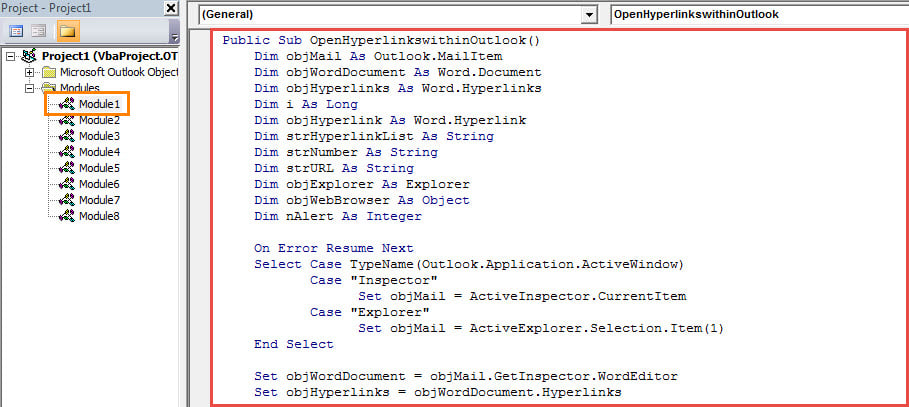
- Järgmisena kopeerige ja kleepige järgmised VBA koodid mittekasutatavasse moodulisse.
Public Sub OpenHyperlinkswithinOutlook()
    Dim objMail As Outlook.MailItem
    Dim objWordDocument As Word.Document
    Dim objHyperlinks As Word.Hyperlinks
    Dim i As Long
    Dim objHyperlink As Word.Hyperlink
    Dim strHyperlinkList As String
    Dim strNumber As String
    Dim strURL As String
    Dim objExplorer As Explorer
    Dim objWebBrowser As Object
    Dim nAlert As Integer

    On Error Resume Next
    Select Case TypeName(Outlook.Application.ActiveWindow)
           Case "Inspector"
                Set objMail = ActiveInspector.CurrentItem
           Case "Explorer"
                Set objMail = ActiveExplorer.Selection.Item(1)
    End Select

    Set objWordDocument = objMail.GetInspector.WordEditor
    Set objHyperlinks = objWordDocument.Hyperlinks

    If objHyperlinks.Count < 1 Then
       nAlert = MsgBox("There is no hyperlink in this email!", vbExclamation)

       'Get the URL of the only hyperlink
    ElseIf objHyperlinks.Count = 1 Then
       Set objHyperlink = objWordDocument.Hyperlinks.Item(1)
       strURL = objHyperlink.Address

       'Select which hyperlink to open
    ElseIf objHyperlinks.Count > 1 Then
       For i = 1 To objHyperlinks.Count
           strHyperlinkList = strHyperlinkList & i & ": " & objHyperlinks.Item(i).Address & vbCrLf
       Next i

       For i = 1 To objHyperlinks.Count
           strNumber = InputBox("You have " & objHyperlinks.Count & " hyperlinks in this email as follows. " & vbCrLf & vbCrLf & "Please enter the number to select which one to be opened within your Outlook (format: 1)." & vbCrLf & vbCrLf & strHyperlinkList, "Select Hyperlink")
           Set objHyperlink = objWordDocument.Hyperlinks.Item(strNumber)
           strURL = objHyperlink.Address
           Exit For
       Next i
    End If

    'Open the selected hyperlink
    Set objExplorer = Application.ActiveExplorer
    Set objWebBrowser = objExplorer.CommandBars.FindControl(, 1740)

    objWebBrowser.Text = strURL
    objWebBrowser.Execute
End Sub
- Pärast seda lisage uus makro nagu tavaliselt kiirpääsu tööriistaribale või lindile.
- Hiljem muutke oma Outlooki makro turvatase madalaks.
- Lõpuks saate proovida. Esiteks valige või avage e-kiri ja seejärel vajutage makronuppu. Siin on kolm juhtumit, mis sõltuvad meilis sisalduvate hüperlinkide koguarvust.
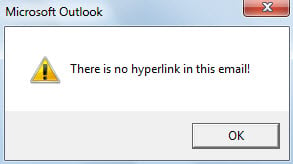
- Kui meilis pole hüperlinki, saate hoiatuse, mis on näidatud järgmise ekraanipildina:

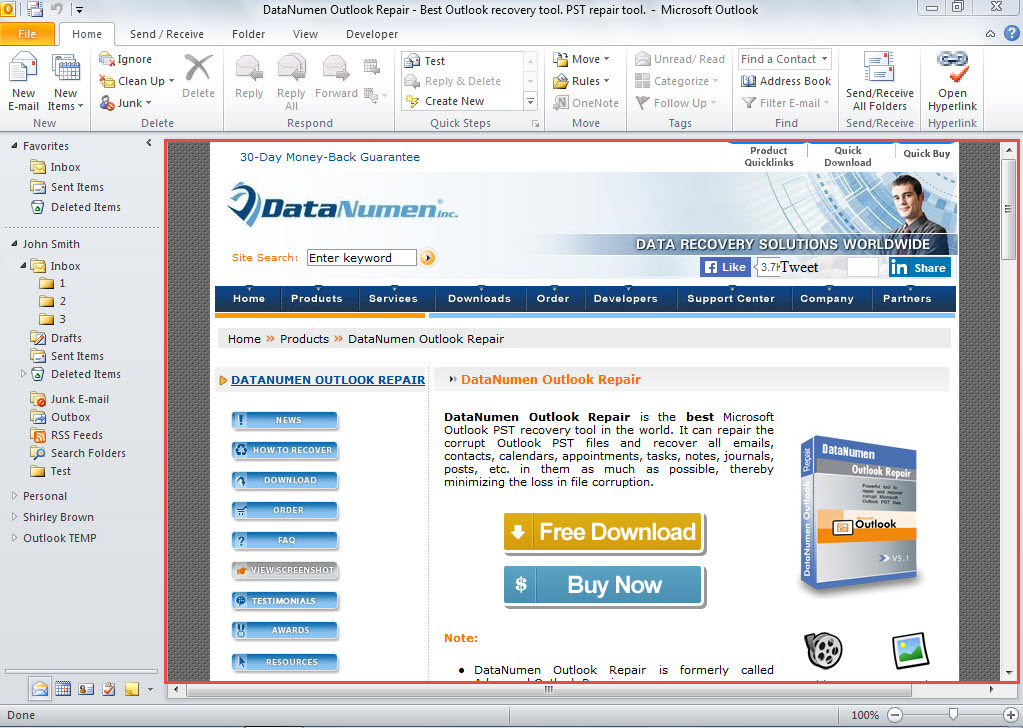
- Kui meilis on ainult üks hüperlink, avatakse link korraga, nagu alloleval pildil:

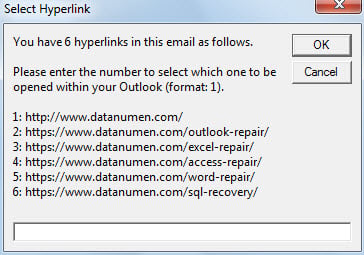
- Kui meilis on mitu hüperlinki, peate valima hüperlingi, nagu alloleval pildil. Pärast valitud hüperlingi numbri sisestamist avaneb kohe vastav veebileht.

Ärge kunagi kartke PST probleeme
Paljud kasutajad satuvad paanikasse kohe, kui nad ootamatult kokku puutuvad PST korruptsioon. Põhjus on selles, et nad ei ole võtnud piisavalt ettevaatusabinõusid, nagu näiteks ajakohased PST-andmete varukoopiad ja kogenud parandustööriist, nagu DataNumen Outlook Repair. Tegelikult, kui olete hästi ette valmistatud, ei pea te kartma PST-probleeme.
Autori sissejuhatus:
Shirley Zhang on andmete taastamise ekspert DataNumen, Inc., mis on maailmas juhtiv andmete taastamise tehnoloogiate, sealhulgas mdf korruptsioon ja Outlooki remonditarkvaratooted. Lisateabe saamiseks külastage www.datanumenCom