
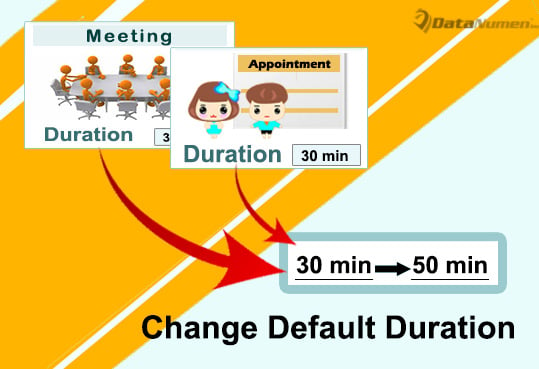
Vaikimisi määratakse kohtumise või koosoleku loomisel vaikimisi kestuseks pool tundi. Kui soovite seda muuta, võite vaadata kahte selles artiklis tutvustatud meetodit.
Nagu näete, määratakse uue kohtumise või koosoleku loomisel selle kestuseks automaatselt 30 minutit. Tegelikkuses see aga enamiku kasutajate jaoks ei sobi. Seetõttu soovivad paljud inimesed kohtumise ja koosoleku vaikekestusi vastavalt oma eelistustele muuta. Sellele nõudele keskendudes õpetame teile siin kahte viisi. Lugege edasi, et neid üksikasjalikumalt tundma õppida.
1. meetod: muutke ajaskaala
- Alustamiseks käivitage Outlook.
- Seejärel lülitage paanile "Kalender" ja avage soovitud kalendrikaust.
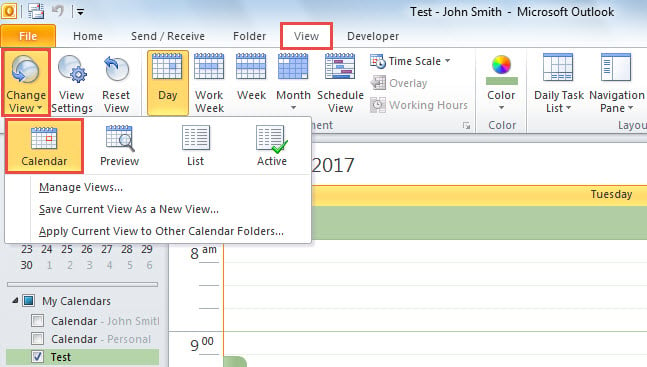
- Järgmisena pöörduge vahekaardile "Vaade" ja valige "Muuda vaadet" > "Kalender".

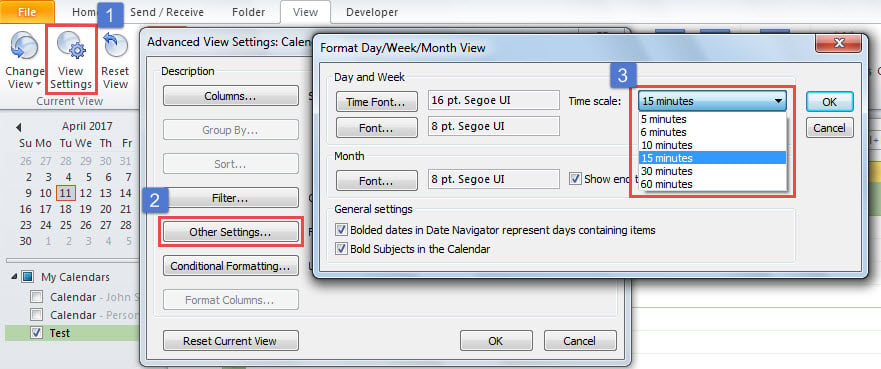
- Seejärel klõpsake nuppu "Kuva sätted".
- Klõpsake dialoogiboksis "Täpsemad vaate sätted: kalender" nuppu "Muud sätted".
- Seejärel saate järgmises dialoogiboksis ajaskaalat muuta. Valige soovitud kestuse põhjal ajavahemik. Siin on ainult 6 võimalust.

- Pärast seda klõpsake kõigi dialoogibokside sulgemiseks mitut nuppu "OK".
- Nüüdsest, kui loote uue kohtumise või koosoleku, on vaikekestus sama, mis teie valitud ajaskaala.
Sellel keskmisel on aga 2 suurimat puudust. Üks on see, et saate valida ainult 6 valikut. Kestust ei saa suvaliselt määrata. Teine on see, et see saab töötada ainult "kalendri" vaates. Kui lülitute teisele vaatele, on kestus tagasi pool tundi. Seetõttu liikuge edasi järgmise meetodi juurde, mis võib nendest puudustest vabaneda.
2. meetod: muutke VBA kaudu
- Kõigepealt vajutage Outlooki aknas klahvikombinatsiooni Alt + F11.
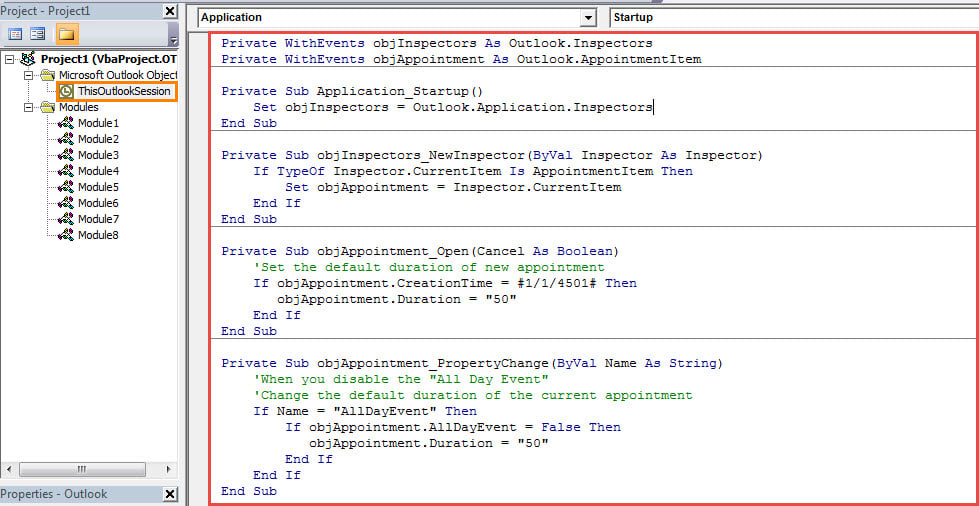
- Seejärel avage järgmises VBA redaktori aknas projekt "ThisOutlookSession".
- Järgmisena kopeerige ja kleepige sinna järgmised VBA-koodid.
Private WithEvents objInspectors As Outlook.Inspectors
Private WithEvents objAppointment As Outlook.AppointmentItem

Private Sub Application_Startup()
    Set objInspectors = Outlook.Application.Inspectors
End Sub

Private Sub objInspectors_NewInspector(ByVal Inspector As Inspector)
    If TypeOf Inspector.CurrentItem Is AppointmentItem Then
       Set objAppointment = Inspector.CurrentItem
    End If
End Sub

Private Sub objAppointment_Open(Cancel As Boolean)
    'Set the default duration of new appointment
    If objAppointment.CreationTime = #1/1/4501# Then
       objAppointment.Duration = "50"
    End If
End Sub

Private Sub objAppointment_PropertyChange(ByVal Name As String)
    'When you disable the "All Day Event"
    'Change the default duration of the current appointment
    If Name = "AllDayEvent" Then
       If objAppointment.AllDayEvent = False Then
          objAppointment.Duration = "50"
       End If
    End If
End Sub
- Pärast seda allkirjastage see kood.
- Seejärel muutke oma makro sätteid, et lubada digitaalselt allkirjastatud makrosid.
- Lõpuks taaskäivitage Outlook makro aktiveerimiseks.
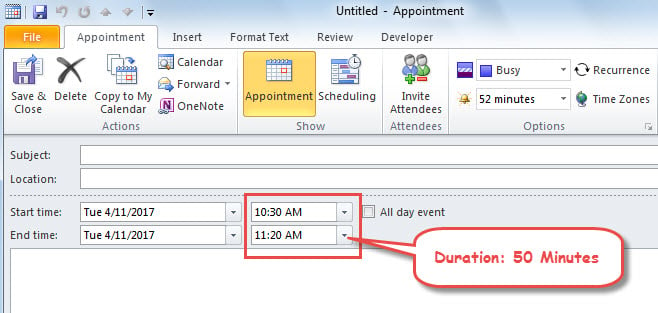
- Seejärel määratakse kohtumise ja koosoleku kestus võrdseks VBA-koodides määratud pikkusega, nagu järgmine pilt.

Vältige valusat Outlooki andmete kadumist
Keegi pole nõus Outlooki PST andmete kadu kannatama. Seega, kui soovite vabaneda masendavast PST-andmete kadumisest, peate järgima 2 nõutavat ettevaatusabinõu. Üks neist on järjepidev ja ajakohane PST-andmete varukoopia. Teine võimalus on hankida mõni mainekas parandustööriist, näiteks DataNumen Outlook Repair, mis võib paranda PST probleeme tõhusalt.
Autori sissejuhatus:
Shirley Zhang on andmete taastamise ekspert DataNumen, Inc., mis on maailmas juhtiv andmete taastamise tehnoloogiate, sealhulgas mdf kahjustus ja Outlooki remonditarkvaratooted. Lisateabe saamiseks külastage www.datanumenCom