
Selles postituses jagame teiega rõõmuga kahte viisi, kuidas kopeerida tekste Wordist Excelisse, kus iga sõna on eraldi lahtris.
Kui olete keeleteadlane, peate tõenäoliselt palju sõna sagedust arvestama. Siis on meie tänane teema suureks abiks. Kaks alltoodud meetodit võimaldavad teil kleepida tekste dokumendist Exceli lehele ja loetleda iga sõna veerulahtris.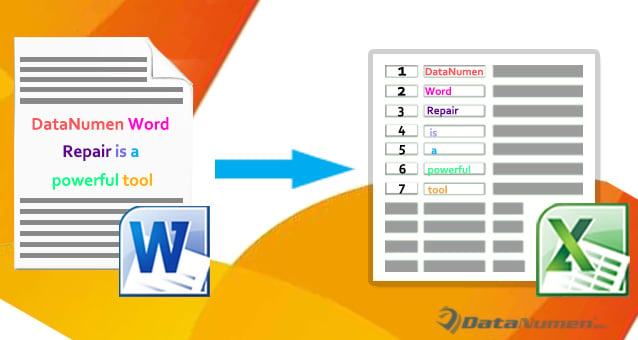
1. meetod: kasutage valikut „Otsi ja asenda”.
- Alustuseks tehke sihtdokumendist koopia. See on äärmiselt oluline ja me teostame kõik toimingud koopiafailis, et vältida andmete kadumist.
- Teiseks vali kõik sihttekstid ja rakenda neile stiil „Tavaline“. Selleks vajuta klahvikombinatsiooni „Alt+Ctrl+Shift+S“, et avada aken „Stiilid“. Seejärel leia ja klõpsa stiilil „Tavaline“.
- Kolmandaks vajutage klahvikombinatsiooni "Ctrl+H", et käivitada kast "Otsi ja asenda".
- Viige kursor tekstiväljale „Otsi mis” ja sisestage sinna tühik.
- Järgmisena asetage kursor tekstiväljale "Asenda" ja sisestage sinna "^p".
- Seejärel klõpsake "Asenda kõik".

- Klõpsake järgmises ilmuvas kastis "Ei".

- Nüüd näete, et iga sõna on ühel real. Kuid seal on ka tühi rida:



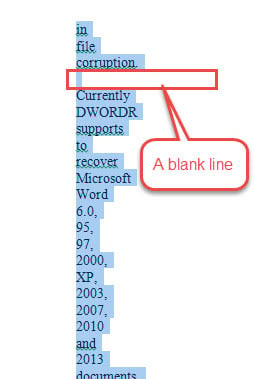
Nii et selle eemaldamiseks peate uuesti avama kasti "Otsi ja asenda".
- Seekord sisestage tekstikasti „Leia mis” „^p^p” ja kasti „Asenda millega” „^p”.
- Klõpsake "Asenda kõik".

- Nüüd vajutage sõnaloendi kopeerimiseks "Ctrl + C".
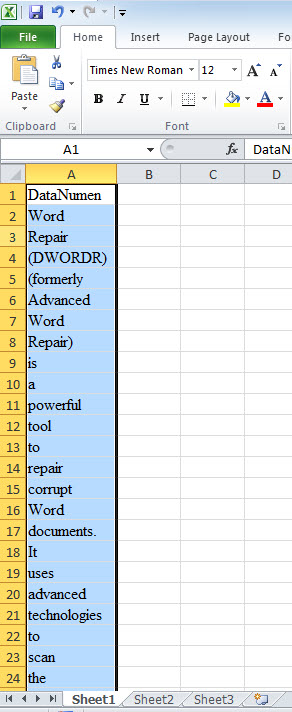
- Avage Excel ja vajutage loendi kleepimiseks klahvikombinatsiooni Ctrl+V.


2. meetod: töökoormuse vähendamiseks kasutage VBA koode
- Samamoodi tehke esmalt koopia ja valige kõik sihttekstid.
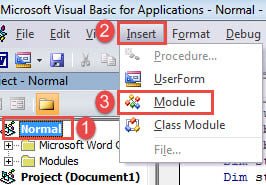
- Järgmisena vajutage VBA redaktori avamiseks klahvikombinatsiooni Alt + F11.
- Seejärel klõpsake järjekorras "Tavaline" ja "Lisa".
- Ja uue loomiseks valige "Moodul".

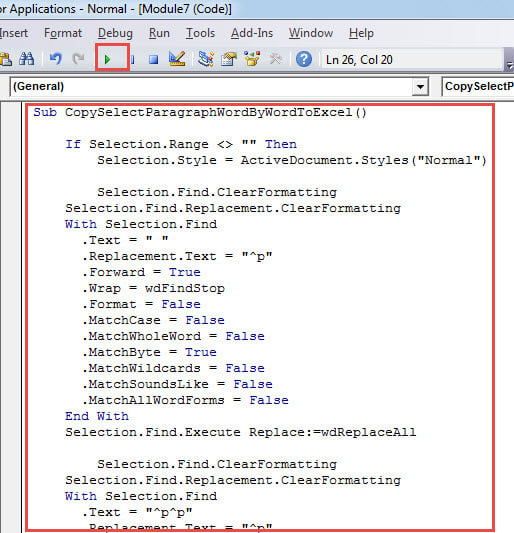
- Mooduli avamiseks topeltklõpsake ja kleepige järgmised koodid:
Sub CopySelectParagraphWordByWordToExcel()

  If Selection.Range <> "" Then
    Selection.Style = ActiveDocument.Styles("Normal")

    Selection.Find.ClearFormatting
    Selection.Find.Replacement.ClearFormatting
    With Selection.Find
      .Text = " "
      .Replacement.Text = "^p"
      .Forward = True
      .Wrap = wdFindStop
      .Format = False
      .MatchCase = False
      .MatchWholeWord = False
      .MatchByte = True
      .MatchWildcards = False
      .MatchSoundsLike = False
      .MatchAllWordForms = False
    End With
    Selection.Find.Execute Replace:=wdReplaceAll

    Selection.Find.ClearFormatting
    Selection.Find.Replacement.ClearFormatting
    With Selection.Find
      .Text = "^p^p"
      .Replacement.Text = "^p"
      .Forward = True
      .Wrap = wdFindStop
      .Format = False
      .MatchCase = False
      .MatchWholeWord = False
      .MatchByte = True
      .MatchWildcards = False
      .MatchSoundsLike = False
      .MatchAllWordForms = False
    End With
    Selection.Find.Execute Replace:=wdReplaceAll
    Selection.Copy

    MsgBox ("Now you can just open a Excel worksheet to paste the text")
  Else
    MsgBox ("There is no selected text ")
  End If

End Sub
- Seejärel klõpsake nuppu "Käivita".

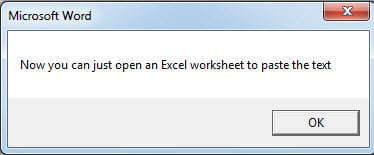
- Järgmisena kuvatakse sõnumikast, mis näitab, mida peate järgmiseks tegema.

- Avage Excel ja vajutage tekstide kleepimiseks klahvikombinatsiooni Ctrl+V. Mõju on sama, mis 1. meetodil.
Tegelege Wordi dokumendi vigadega
Kas olete kunagi langenud ohvriks Sõnade korruptsioon? Kui jah, siis saate aru, kui meeleheitel inimene võib sattuda. Seetõttu muutub teie katkise dokumendi parandamiseks kvalifitseeritud remonditööriista hankimine olulisemaks kui kunagi varem.
Autori sissejuhatus:
Vera Chen on andmete taastamise ekspert DataNumen, Inc., mis on maailmas juhtiv andmete taastamise tehnoloogiate, sealhulgas taastada xlsx ja pdf tarkvaratooted. Lisateabe saamiseks külastage www.datanumenCom