
Tänases artiklis on kolm kiiret viisi, kuidas hankida oma dokumendi tekstikastide, joonealuste ja lõpumärkustega seotud sõnade arvu statistikat.
Dokumendis olevate sõnade koguarvu leidmine pole keeruline. Kuid kui soovite saada erinevat tüüpi tekstide sõnade arvu, on vaja rohkem toiminguid. Järgnevalt on toodud 3 meetodit. Lugege edasi, et näha, mida saate kasutada. 
1. meetod: loendage sõnu, sealhulgas tekstikastide, joonealuste ja lõpumärkuste tekste
Vaikimisi loendab Word kõik dokumendis kuvatavad sõnad, sealhulgas tekstikastides olevad tekstid ning joonealuste ja lõpumärkuste sõnad.
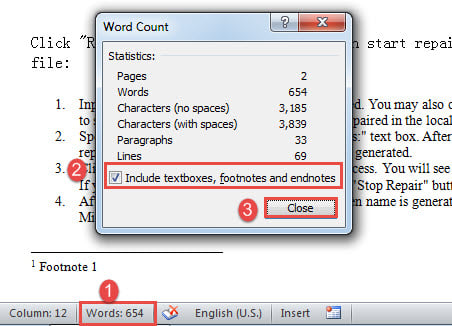
- Kõigepealt minge olekuribale ja klõpsake nuppu „Sõnad“, et avada kast „Sõnade arv“.
- Seal näete igasugust statistikat. Veenduge, et olete märkinud ruudu „Kaasa tekstikastid, joonealused märkused ja lõpumärkused”.
- Seejärel klõpsake nuppu "Sule".

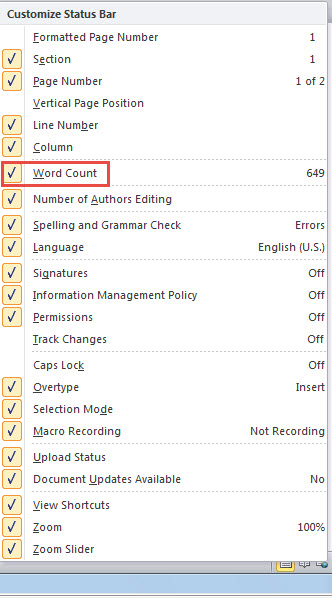
- Kui te ei leia olekuribal käsku "Words", paremklõpsake seal.
- Järgmisena kontrollige jaotist "Sõnade arv".

2. meetod: välistage tekstid tekstikastidest, all- ja lõpumärkustest sõnade loendusest
See on vastupidine meetodile 1. Seega peate lihtsalt tühjendama märkeruudu „Kaasa tekstikastid, joonealused märkused ja lõpumärkused”.
3. meetod: käivitage Wordi makro, et saada tekstikastidest, all- ja lõpumärkustest eraldi sõnade arv
- Esiteks käivitage kast "Sõnade arv" 1. meetodi viisil ja veenduge, et suvandite ruut on märgitud.
- Järgmisena vajutage VBA redaktori avamiseks klahvikombinatsiooni Alt + F11.
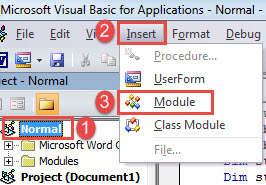
- Seejärel sisestage projekti "Tavaline" uus moodul, klõpsates esmalt "Tavaline".
- Ja järgmisena klõpsake nuppu "Sisesta".
- Seejärel valige "Moodul".

- Topeltklõpsake moodulil kodeerimisala avamiseks ja kleepige sinna järgmised koodid:
Sub SeparateCountNumberOfTextboxFootnoteEndnote()
  Dim lTextboxWords As Long
  Dim lTextboxChars As Long
  Dim lDocumntWords As Long
  Dim lDocumntChars As Long
  Dim objTextboxShape As Shape
  Dim objTemp As Dialog
  Dim bDone As Boolean
  Dim objRange As Range
  Dim lFootnoteWords As Long
  Dim lFootnoteChars As Long
  Dim lEndnoteWords As Long
  Dim lEndnoteChars As Long

  Application.ScreenUpdating = False

 Do
   bDone = True
   For Each objTextboxShape In ActiveDocument.Shapes
     If objTextboxShape.Type = msoGroup Then
       objTextboxShape.Ungroup
       bDone = False
     End If
   Next objTextboxShape
 Loop Until bDone

 '  Count the words and characters in the whole document.
 Selection.HomeKey Unit:=wdStory
 Set objTemp = Dialogs(wdDialogToolsWordCount)
   objTemp.Update
   objTemp.Execute
   lDocumntWords = objTemp.Words
   lDocumntChars = objTemp.Characters

 With ActiveDocument
 '  Count the words and characters in all textboxes.
   lTextboxWords = 0
   lTextboxChars = 0
   If ActiveDocument.Shapes.Count > 0 Then
     For Each objTextboxShape In .Shapes
       objTextboxShape.Select
       objTemp.Execute
       lTextboxWords = lTextboxWords + objTemp.Words
       lTextboxChars = lTextboxChars + objTemp.Characters
     Next objTextboxShape
   Else
     MsgBox ("There is no text box in this document")
   End If

   '  Count the words and characters in all footnotes.
   lFootnoteWords = 0
   lFootnoteChars = 0
   If ActiveDocument.Footnotes.Count > 0 Then
     For Each objRange In .StoryRanges
       If objRange.StoryType = wdFootnotesStory Then
         objRange.Select
         objTemp.Execute
         lFootnoteWords = lFootnoteWords + objTemp.Words
         lFootnoteChars = lFootnoteChars + objTemp.Characters
       End If
     Next objRange
   Else
     MsgBox ("There is no footnote in this document")
   End If

   '  Count the words and characters in all endnotes.
   lEndnoteWords = 0
   lEndnoteChars = 0
   If ActiveDocument.Endnotes.Count > 0 Then
     For Each objRange In .StoryRanges
       If objRange.StoryType = wdEndnotesStory Then
         objRange.Select
         objTemp.Execute
         lEndnoteWords = lEndnoteWords + objTemp.Words
         lEndnoteChars = lEndnoteChars + objTemp.Characters
       End If
     Next objRange
   Else
     MsgBox ("There is no Endnote in this document")
   End If
 End With

 Application.ScreenUpdating = True

 MsgBox (" In this document there are totally" & vbCr _
   & Str(lDocumntWords) & " word(s) and" & Str(lDocumntChars) & " characters" & vbCr & vbCr _
   & "Including:" & vbCr _
   & Str(ActiveDocument.Shapes.Count) & " textboxes contain(s)" & vbCr _
   & Str(lTextboxWords) & " word(s)," & Str(lTextboxChars) & " characters" & vbCr & vbCr _
   & Str(ActiveDocument.Footnotes.Count) & " footnotes contain(s)" & vbCr _
   & Str(lFootnoteWords) & " word(s)," & Str(lFootnoteChars) & " characters" & vbCr & vbCr _
   & Str(ActiveDocument.Endnotes.Count) & " Endnotes contain(s)" & vbCr _
   & Str(lEndnoteWords) & " word(s)," & Str(lEndnoteChars) & " characters")
End Sub
- Lõpuks klõpsake nuppu "Käivita".

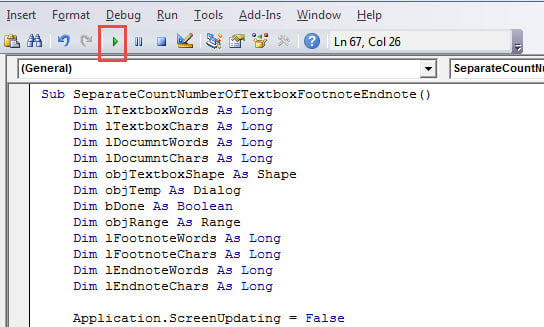
Kui tekstikasti, joonealust märkust või lõpumärkust pole, saate järgmise sõnumikasti: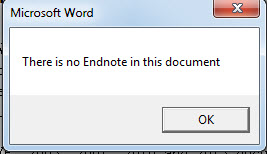
Jätkamiseks klõpsake lihtsalt "OK". Seejärel näete teist kasti, kus on loetletud kõik sõnade arvu üksikasjad.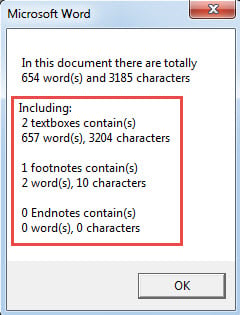
Hankige taastamistööriist
Kuna Word võib ootamatult kokku kukkuda, on soovitatav hankida täiustatud parandustoode, et seda parandada. Selline tööriist võib olla suurepärane säästja rikutud Word. Seetõttu leidke aega selle hankimiseks niipea kui võimalik.
Autori sissejuhatus:
Vera Chen on andmete taastamise ekspert DataNumen, Inc., mis on maailmas juhtiv andmete taastamise tehnoloogiate, sealhulgas paranda xls ja pdf tarkvaratooted. Lisateabe saamiseks külastage www.datanumenCom