
Tänases artiklis kavatseme teile tutvustada lähenemisviisi taustamuusika lisamiseks Wordi dokumenti.
Aeg-ajalt võib mõnel teist ette tulla olukordi, kus peate haldama pikka Wordi dokumenti. Ja on tõenäoline, et teil hakkab kergesti igav. Kuidas oleks siis ideega lisada oma Wordi dokumendile taustamuusika?
Seda tehes saate faili avamisel nautida oma lemmiklaule. See võib teile kindlasti palju rõõmu pakkuda, kuid ei mõjuta kuidagi teie tööd. Kui ahvatlev see on!
Kuna valiku „Lisa” all pole valikut „Windows Media Player”, keskendub see artikkel taustamuusika lisamise kirjeldamisele juhtelementide sisestamise abil. Selle eesmärgi saavutamiseks on järgmised konkreetsed sammud:
Taustamuusika lisamise sammud meediumipleieri juhtelementide seadistamise teel
Esiteks ja kõige tähtsam peate menüüribale lisama valiku „Arendaja”.
Lisage menüüribale valik "Arendaja"
- Klõpsake menüüribal "Fail".
- Klõpsake "Valikud", et avada aken "Wordi suvandid".
- Nüüd klõpsake vasakus servas nuppu "Kohanda linti".
- Märkige ruut "Arendaja".
- Ja muudatuse salvestamiseks klõpsake nuppu "OK".
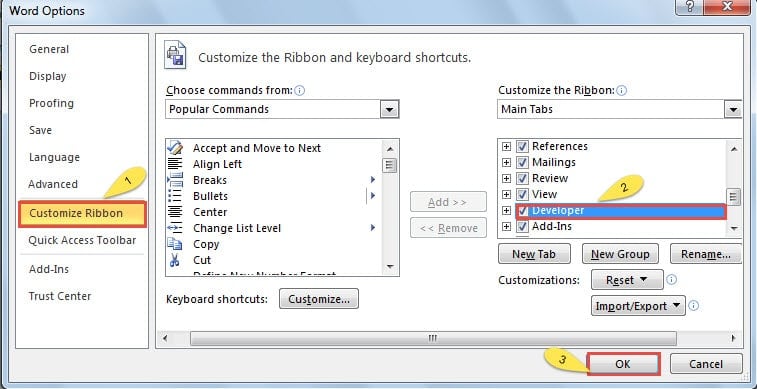
- Nüüd olete selle valiku edukalt lisanud.


Sisestage Windows Media Playeri juhtnupud
- Avage Wordi dokument, millele kavatsete taustamuusikat lisada.
- Topeltklõpsake jaluse sisestamiseks.

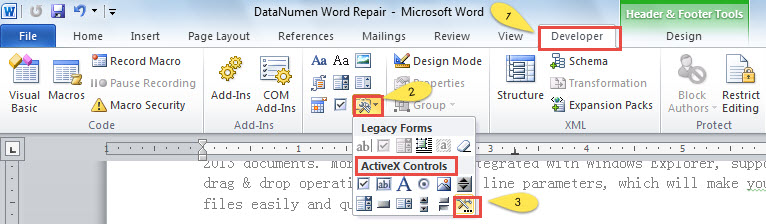
- Nüüd klõpsake nuppu "Arendaja".
- Järgmisena leidke lindilt ala "Juhtelemendid" ja klõpsake ikooni "Pärandiriistad".
- Valige "ActiveX-i juhtelementide" kategooriast valik "Veel juhtelemente".

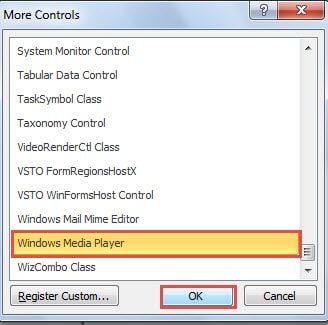
- Näete akent "Rohkem juhtelemente". Klõpsake lihtsalt valikul "Windows Media Player".
- Ärge unustage muudatuse salvestamiseks klõpsata nuppu "OK".

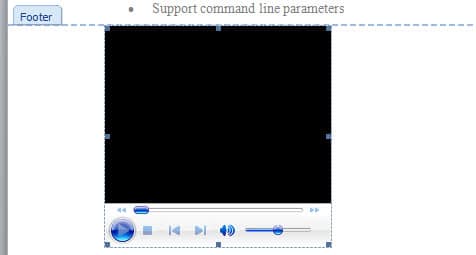
- Nagu võite märgata, et jaluse alale on sisestatud meediumipleier.

- Klõpsake uuesti "Arendaja".
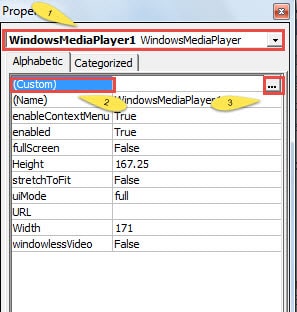
- Seejärel klõpsake jaotises "Juhtseadmed" nuppu "Atribuudid".
- Nüüd kuvatakse aken „Omadused“. Ülemises loendiboksis valige suvand „Windows Media Player“.
- Järgmisena klõpsake nuppu "Kohandatud".
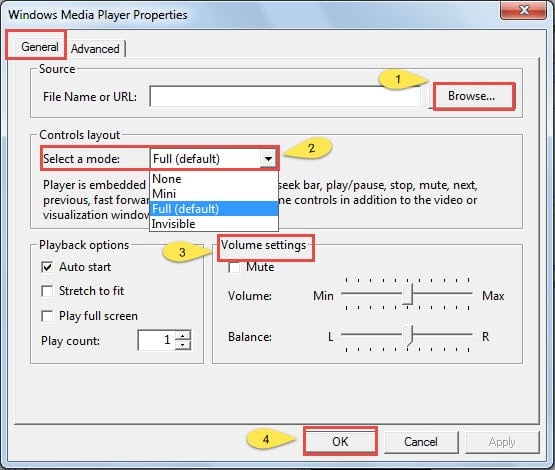
- Jätkake nupu "Kohandatud" kõrval asuva nupu klõpsamist, et avada aken nimega "Windows Media Playeri atribuudid".

- Klõpsake aknas "Windows Media Player Properties" esmalt taustamuusika valimiseks nuppu "Sirvi".
- Samuti on muid seadeid, nagu "Juhtide paigutus" ja "Helitugevuse seaded". Teil on täiesti hea kohandada vastavalt oma eelistustele.
- Ärge unustage pärast töö lõpetamist klõpsata "OK".

- Sulgege kõik aknad, mille olete avanud.
- Topeltklõpsake jalusest väljumiseks.
- Kui soovite mängima hakata, klõpsake lihtsalt nuppu „Kujundusrežiim”.
- Klõpsake uuesti "Kujundusrežiim" ja võite mängimise lõpetada.

Kuidas muuta Windows Media Playeri konfiguratsiooni
- Topeltklõpsake jaluse sisestamiseks.
- Valige Player.
- Korrake ülaltoodud samme 9 kuni 13, et avada aken "Windows Media Playeri atribuudid" ja lähtestada.
- Kui suvand "Atribuudid" pole saadaval, klõpsake lihtsalt kõigepealt "Kujundusrežiim" ja probleem kaob.
Kuidas pleierit kustutada
- Topeltklõpsake jaluse sisestamiseks.
- Valige Player.
- Vajutage nuppu "Kustuta".
Failide korruptsiooniga tegelemine
Nüüd teate, kuidas Wordi dokumenti taustamuusikat lisada. Seni saame Wordis pilte ja muusikat hõlpsalt hallata. Peate siiski meeles pidama, et Wordi kasutatakse suures osas tekstitöötluseks. See tähendab, et piltide ja muusika puhul jookseb Word tõenäoliselt kokku. Nii ka teie Wordi fail.
Kindlasti on parim ennetusmeede vältida Wordi kasutamist liiga paljude piltidega tegelemiseks. Ja kui teie fail niikuinii rikutakse, on teil vaja tööriistu parandussõna. Nagu me alati ütleme, peaks Wordi sisseehitatud funktsiooni suurepärane ärakasutamine kõigepealt pähe tulema. Abi saamiseks võite otsida ka kolmanda osapoole tarkvara.
Autori sissejuhatus:
Vera Chen on andmete taastamise ekspert DataNumen, Inc., mis on maailmas juhtiv andmete taastamise tehnoloogiate, sealhulgas Exceli taastamine ja pdf tarkvaratooted. Lisateabe saamiseks külastage www.datanumenCom