
Nende Outlooki oluliste meilide puhul võite soovida need välja printida koos praeguse kuupäeva, kellaaja või leheküljenumbritega, et hoida neid failis edaspidiseks kasutamiseks. See artikkel näitab teile üksikasjalikke samme.
Oma igapäevatöös eelistan printida välja mõned olulised Outlooki meilid, näiteks oluliste ülesannetega seotud meilid. Et edaspidiseks ülevaatamiseks oleks rohkem mugavust, olen ma harjunud ka praeguse printimiskuupäeva ja leheküljenumbrite sisestamisega. Eeldusel, et teil on sama soov, lugege edasi, et õppida üksikasjalikke toiminguid.
Lisage oma Outlooki prinditud meilidele kuupäev, kellaaeg või leheküljenumber
- Kohe alguses avage Outlooki rakendus korralikult.
- Pärast Outlooki peaaknasse sisenemist peate valima sihtmeili, millele soovite printimisel lisada praeguse kellaaja ja leheküljenumbrid.
- Seejärel minge menüüsse "Fail" ja minge vahekaardile "Prindi". Kui kasutate Outlook 2010 ja uuemaid versioone, saate sellel vahekaardil vaadata meili sisu eelvaadet. Leiate, et sellel pole praegust kellaaega ega leheküljenumbreid.
- Nüüd peate leidma ja klõpsama nuppu "Prindisuvandid".
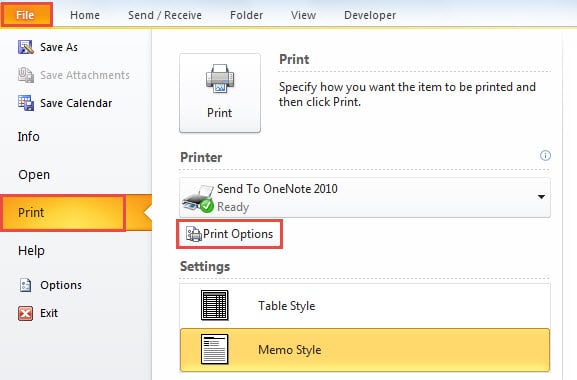
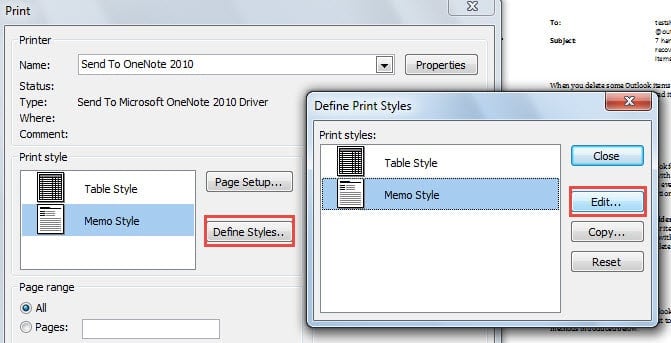
- Hüpikdialoogiboksis "Prindi" peate leidma ja vajutama jaotises "Prindistiil" nuppu "Define Style". Ja järgmisena kuvatakse veel üks väike dialoogiboks, milles peate klõpsama nuppu "Muuda".

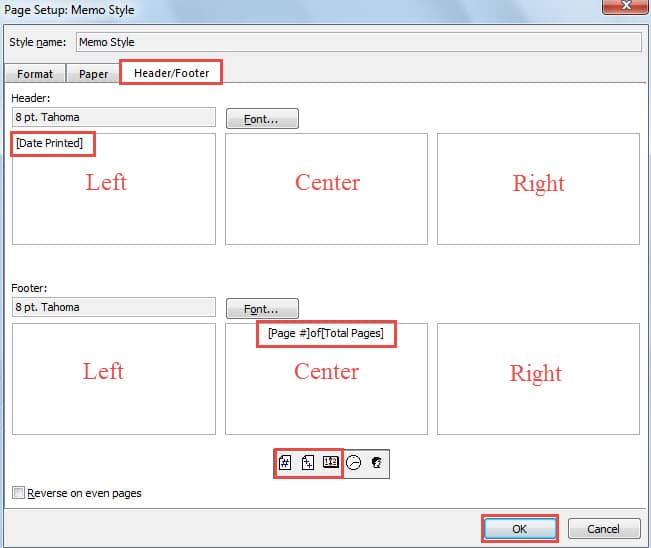
- Järgmisena peaksite uues aknas „Lehe häälestus: memo stiil” esmalt liikuma vahekaardile „Päis/jalus” ja seejärel toimima järgmiselt.
- Alustuseks saate jaotisesse „Päis” sisestada praeguse kuupäeva. Pange tähele, et vasakult paremale on loetletud kolm kasti. Need viitavad vastavalt prinditava lehe päise erinevatele kohtadele, nimelt vasakule, keskele ja paremale. Klõpsake ühte kasti vastavalt oma eelistustele ja seejärel vajutage nuppu "Prindimise kuupäev".
 .
- Mis puutub leheküljenumbrite lisamisse, nagu toimingus (1), siis võite klõpsata jaotises „Jalus” ühte kasti. Seejärel võite vajutada nuppu "Lehekülg#".
 , tippige sõna "of" ja klõpsake nuppu "Lehekülg kokku".
 .

 .
 , tippige sõna "of" ja klõpsake nuppu "Lehekülg kokku".
 .
- Pärast seda võite kõigist dialoogiboksidest väljumiseks klõpsata "OK" ja "Sule".
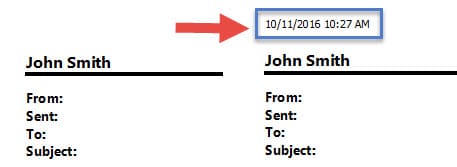
- Hiljem naasete dialoogiboksi "Prindi". Klõpsake nuppu "Eelvaade", et kontrollida, kas praegune kuupäev ja leheküljenumbrid on sisestatud, nagu järgmine ekraanipilt:


- Lõpuks saate meili tavapärasel viisil printida. Valige printer ja klõpsake nuppu "Prindi".
Võtke asjakohaseid ettevaatusabinõusid, et blokeerida Outlooki korruptsioon
Kuna Outlook ei pääse tõrgete eest, oleksime parem võtta piisavalt ettevaatusabinõusid, et vältida tõsiseid Outlooki kokkujooksmisi. Näiteks peaksime installima võimsa viirusetõrjetarkvara, blokeerima rämpsposti õigeaegselt ja investeerima tõestatud PST remont tööriist, näiteks DataNumen Outlook Repair, mis võib olla kasulik teie surevate Outlooki andmete päästmiseks.
Autori sissejuhatus:
Shirley Zhang on andmete taastamise ekspert DataNumen, Inc., mis on maailmas juhtiv andmete taastamise tehnoloogiate, sealhulgas sql taastamine ja Outlooki remonditarkvaratooted. Lisateabe saamiseks külastage www.datanumenCom