
Selles artiklis kirjeldame samme, kuidas Wordi dokumendis mitut pilti pakettidena asendada või kustutada.
Kuna mõned teist võivad oma kontoritöö teostamisel Wordile nii palju loota, peate oma töö lihtsamaks ja lihtsamaks muutmiseks omandama mõned näpunäited. Wordi nutikast kasutamisest räägitakse palju nippe. Oletame, et võite juba teada, kuidas asendada sõnu kogu failis vaid sekunditega ja isegi seda, kuidas asendada sõnu piltidega ja vastupidi. Ja artiklis "Kuidas Wordis pakettidena asendada tekste piltidega ja vastupidi”, tutvustame ka viisi.
Siin on rohkem. Järgmised on kaks võimalust, mis aitavad teil Wordi failis pilte kasutada.
Asendage pildid partiis uutega
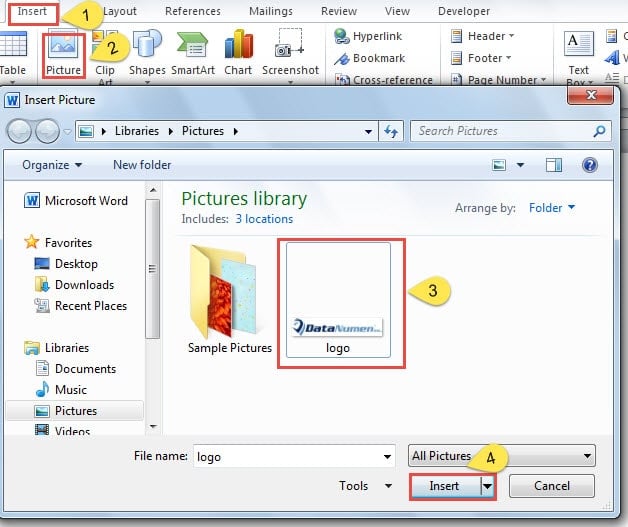
- Alustuseks peate uue pildi Wordi faili sisestama. Seega klõpsake menüüribal nuppu "Lisa".
- Seejärel klõpsake lindil "Pilt".
- Nüüd avaneb aken "Sisesta pilt". Valige lihtsalt õige pilt, mida kavatsete kasutada.
- Ärge unustage selle tegemiseks klõpsata "Sisesta".
- Nüüdseks on pilt teie Wordi lehel. Paremklõpsake seda.
- Klõpsake menüüs "Lõika" või "OK".
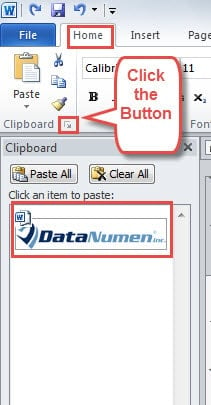
- Klõpsake nuppu "Kodu".
- Parem klõpsake lõikepuhvril olevat nuppu, et veenduda, et just kopeeritav või lõigatud pilt on sellel.

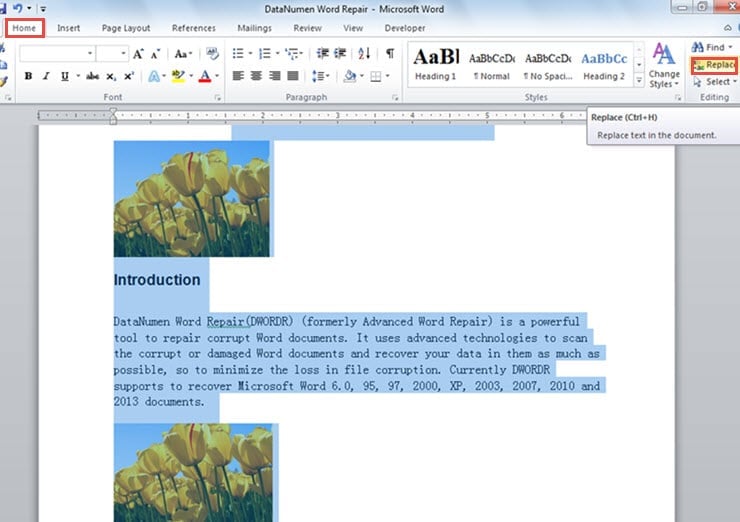
- Seejärel valige mitu lõiku või kogu dokument ja veenduge, et valitud ala sisaldab kõiki asendatavaid pilte.
- Klõpsake redigeerimisalal valikut "Asenda".

- Dialoogiboks "Otsi ja asenda" on väljas. Sisestage tekstiväljale „Otsi mis” „^g”.
- Ja jätkake "^ c" sisestamist tekstikasti "Asenda".
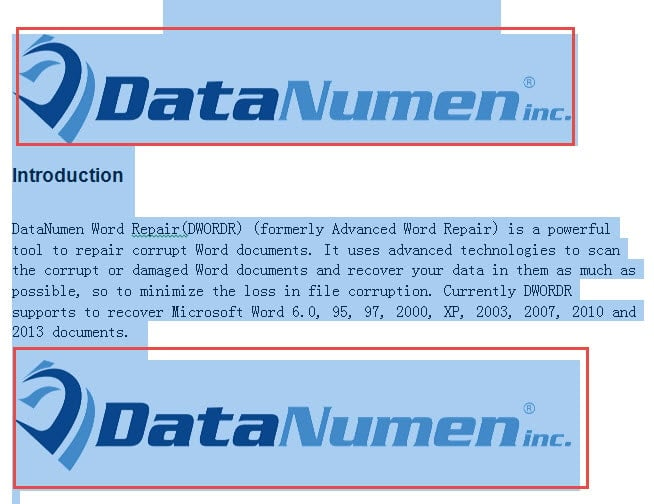
- Lõpuks klõpsake "Asenda kõik". Nüüd olete asendanud kõik algsed pildid uutega.



Kustutage mitu pilti partiis
Ausalt öeldes, kui olete ülaltoodud meetodi õppinud, on teil selle meetodi valdamine üsna lihtne.
- Korrake ülalnimetatud 9. sammu kuni 11. sammuni.
- Kuid jätke tekstiväli "Asenda" tühjaks.
- Klõpsake "Asenda kõik". Nüüd olete kogu failist kõik pildid eemaldanud.


Kasutage failide korruptsiooni ennetavaid meetmeid
Kuna keegi ei saa vigu vältida, soovitame teil harjutada varukoopiate tegemist. See on ehk üks levinumaid, kuid tõhusamaid viise Wordi dokumendi rikkumise vältimiseks.
Lisaks võib oma osa olla ka failide korrapärasel varundamisel sõna taastamine. Sest kui teete failist varukoopia hetkel, kui märkate, et midagi on valesti, on teil suurim võimalus kogu oma teave tagasi saada.
Autori sissejuhatus:
Vera Chen on andmete taastamise ekspert DataNumen, Inc., mis on maailmas juhtiv andmete taastamise tehnoloogiate, sealhulgas Exceli taastamine ja pdf tarkvaratooted. Lisateabe saamiseks külastage www.datanumenCom