
Selles artiklis selgitame samme tingimusvormingu rakendamiseks pidevale vormile
Tingimuslik vormindamine, nagu nimigi ütleb, on selline vormindamine, mida saab teha ainult siis, kui teatud tingimused on täidetud. Seda vormingut saab kasutada tekstikasti juhtelementide tausta või esiplaani värvi muutmiseks, mis on osa meie kasutatavatest vormidest või aruannetest. Ühe või mitme välja värvi muutmiseks peavad väärtused vastama teatud tingimustele; neid tingimusi saab seejärel põllul katsetada. Täna õpime seda funktsiooni kasutama pidevas vormis. Tingimused, mille korral värvi saab pidevalt muuta, on järgmised:
- Kui põllul on fookus.
- Kui välja väärtus vastab konkreetsele tingimusele.
- Kui värvimuutus põhineb mõne teise faili tingimuslikel väärtustel.
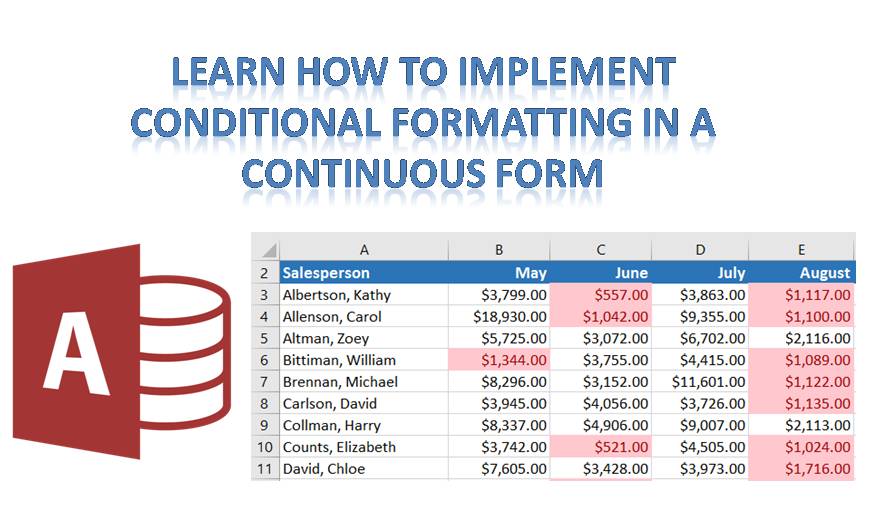
Näite abil proovime nüüd muuta antud kirje kõigi väljade tausta värvi, täites pideval kujul ühe välja väärtuse antud tingimust.
 Importige näidisandmebaasist kaks esimest tabelit.
- Looge esimese tabeli jaoks pidev vorm, mis sisaldab kõigi väljade põhiteavet.
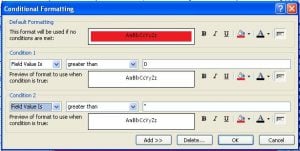
- Avage vorm kujundusvaates, valige väli ja klõpsake nuppu Tingimuslik vormindamine.
- Veerus Tingimus 1 valige Avaldis on ja tippige tingimus, mille abil soovite väljadele tingimusvormingu rakendada.
- Värvipaleti saamiseks klõpsake nuppu Täida/tagavärv, siit valige värv, mida soovite rakendada.
- Lisatingimuste lisamiseks klõpsake nuppu Lisa. See lisab samale väljale rohkem tingimusi.
- Olete nüüd edukalt seadnud ühe andmebaasi tabeli tingimusliku vormingu, määrates tingimused, mille välja väärtused peavad täitma.
- Nüüd, et eristada välju, mis vastavad määratud tingimusele, väljadest, mis seda ei täida, peate määrama tingimuse 2.
- Järgige ülaltoodud samme, et rakendada tingimusvormingut oma andmebaasi erinevatele tabelitele.
 Importige näidisandmebaasist kaks esimest tabelit.
Tingimusliku vormingu abil pole mitte ainult lihtsam üht väärtuste komplekti teisest eristada, vaid ka antud tabelit või tabeleid kiiresti mõista. Kui teil on suur andmebaas, mis on täis arvudega kirjeid, võib tingimusvormingust olla palju abi konkreetseid tingimusi järgivate väärtuste hõlpsaks määratlemiseks. Kui rakendate sageli viidatud väljadele tingimusvormingut, saate säästa palju aega ja energiat.
MS Access peab silmas selle rakendust kasutavate kasutajate vajadust ja pakub seega neile palju vormindamisvalikuid. Neid ei pakuta lihtsalt selleks, et kaotada lihtsa andmebaasi igavus, vaid tagamaks, et andmebaasi läbija saab aru, milliseid andmeid see sisaldab ja millist teavet ta on valmis andma. Neid tööriistu kasutades on oluline, et kasutaja mõistaks nende rakendamist hästi, vale juurutamine võib muuta teie andmebaasi veelgi keerulisemaks.
Juurdepääsu kasutajad kardavad sageli Juurdepääs korruptsioonile. Kuid spetsiaalse taastamistööriista abil nagu DataNumen Access Repair, saab andmete riknemise juhtumeid lahendada mõne minutiga. See tähelepanuväärne rakendus pakub parimat taastumismäära võimalikult kiire ajaga.
Autori sissejuhatus:
Vivian Stevens on andmete taastamise ekspert DataNumen, Inc., mis on maailmas juhtiv andmete taastamise tehnoloogiate, sealhulgas sql taastamine ja Exceli taastamise tarkvaratooted. Lisateabe saamiseks külastage www.datanumenCom