
Outlookil puudub sisseehitatud reeglite otsingu funktsioon. Seega, kui soovite otsida Outlooki reegleid, mille nimed sisaldavad kindlat märksõna, peate tavaliselt kõiki reegleid ükshaaval kontrollima. Kuid see postitus näitab teile palju nutikamat meetodit.
Saate oma Outlookis soovi korral luua erinevaid reegleid. Reeglid muudavad teie töö sissetulevate ja väljaminevate e-kirjadega automatiseerituks ja tõhusaks. Kui aga Outlookis on liiga palju reegleid, on teil nende haldamine ja kontrollimine pisut keeruline. Näiteks kui soovite midagi ette võtta reeglitega, mis sisaldavad nimes kindlat märksõna, peate need üldjuhul kõigi reeglite hulgast käsitsi üles leidma. See oleks päris raske ülesanne. Aga ära muretse. Siin jagame teile intelligentsemat lähenemist. See võimaldab teil konkreetsed reeglid hetkega leida.
Otsige üles kõik Outlooki reeglid, mille nimed sisaldavad konkreetset märksõna
- Esiteks käivitage Outlooki rakendus.
- Järgmisena avage juurdepääs VBA redaktorile vastavalt "Kuidas Outlookis VBA-koodi käivitada".
- Seejärel kopeerige aknas „Microsoft Visual Basic for Applications” allolev kood uude moodulisse.
Sub FindAllRulesContainingSpecificKeywordInName()
    Dim objStores As Outlook.Stores
    Dim objStore As Outlook.Store
    Dim objRules As Outlook.Rules
    Dim i As Long
    Dim objRule As Outlook.Rule

    Set objStores = Outlook.Application.Session.Stores

    'Process all mailboxes
    For Each objStore In objStores
        Set objRules = objStore.GetRules

        For i = objRules.Count To 1 Step -1
            Set objRule = objRules.Item(i)
            'Find specific keyword in rule name
            If InStr(objRule.Name, "Shelly") = 0 Then
               objRule.Enabled = False
               objRules.Save
            Else
               objRule.Enabled = True
               objRules.Save
            End If
        Next i
     Next
 End Sub
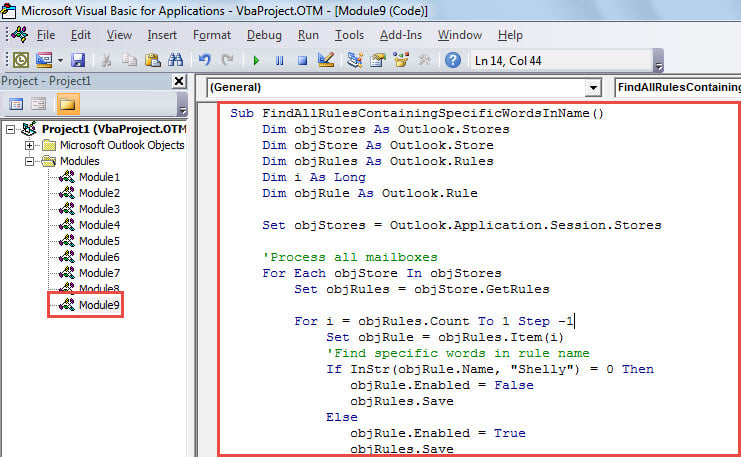
- Pärast seda klõpsake selle makro käivitamiseks tööriistaribal ikooni "Käivita".
- Kui makro on lõppenud, järgige filtreeritud reeglite kontrollimiseks allolevaid samme.
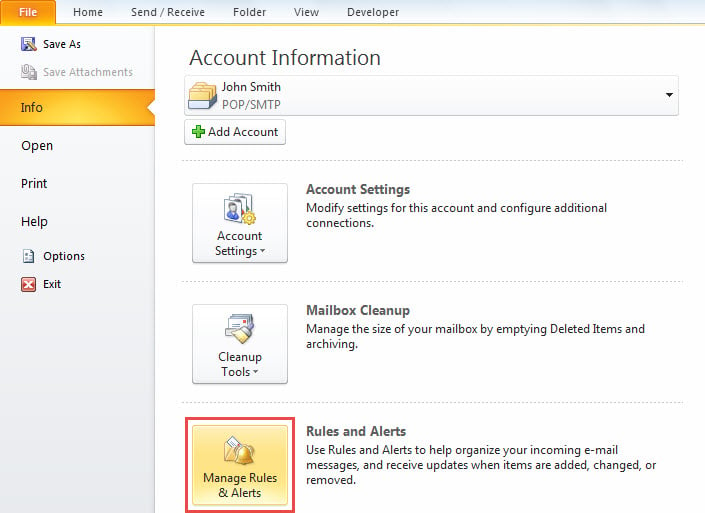
- Kõigepealt minge menüüsse "Fail".
- Seejärel klõpsake vahekaardil Teave nuppu "Halda reegleid ja hoiatusi".

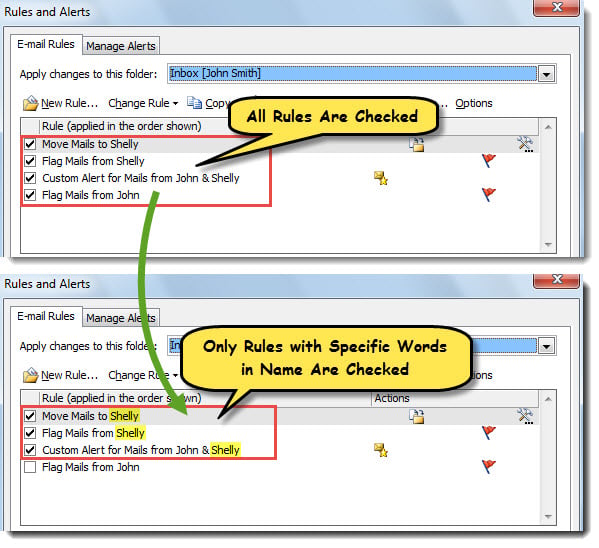
- Järgmisena näete hüpikaknas "Reeglid ja hoiatused", et reeglid, mis sisaldavad nimes konkreetset märksõna, on lubatud ja kontrollitud. Kuid teised reeglid, mis märksõna ei sisalda, on keelatud, nagu on näidatud järgmisel ekraanipildil.

Outlooki probleemide tõrkeotsing
Kui olete Outlooki aastakümneid kasutanud, ilmnevad sageli mitmesugused Outlooki probleemid. Need võivad olla väikesed probleemid, nagu juhuslikud väikesed vead, või mõned tõsised probleemid, näiteks tõsised korrumpeerunud PST fail. Üldiselt saate selliste Outlooki probleemide ilmnemisel esmalt selle taaskäivitada, seejärel keelata kolmanda osapoole lisandmoodulid või taastada meiliprofiilid ja lõpuks pöörduda professionaalse ja töökindla parandusvahendi poole, näiteks DataNumen Outlook Repair.
Autori sissejuhatus:
Shirley Zhang on andmete taastamise ekspert DataNumen, Inc., mis on maailmas juhtiv andmete taastamise tehnoloogiate, sealhulgas sql korruptsioon ja Outlooki remonditarkvaratooted. Lisateabe saamiseks külastage www.datanumenCom