
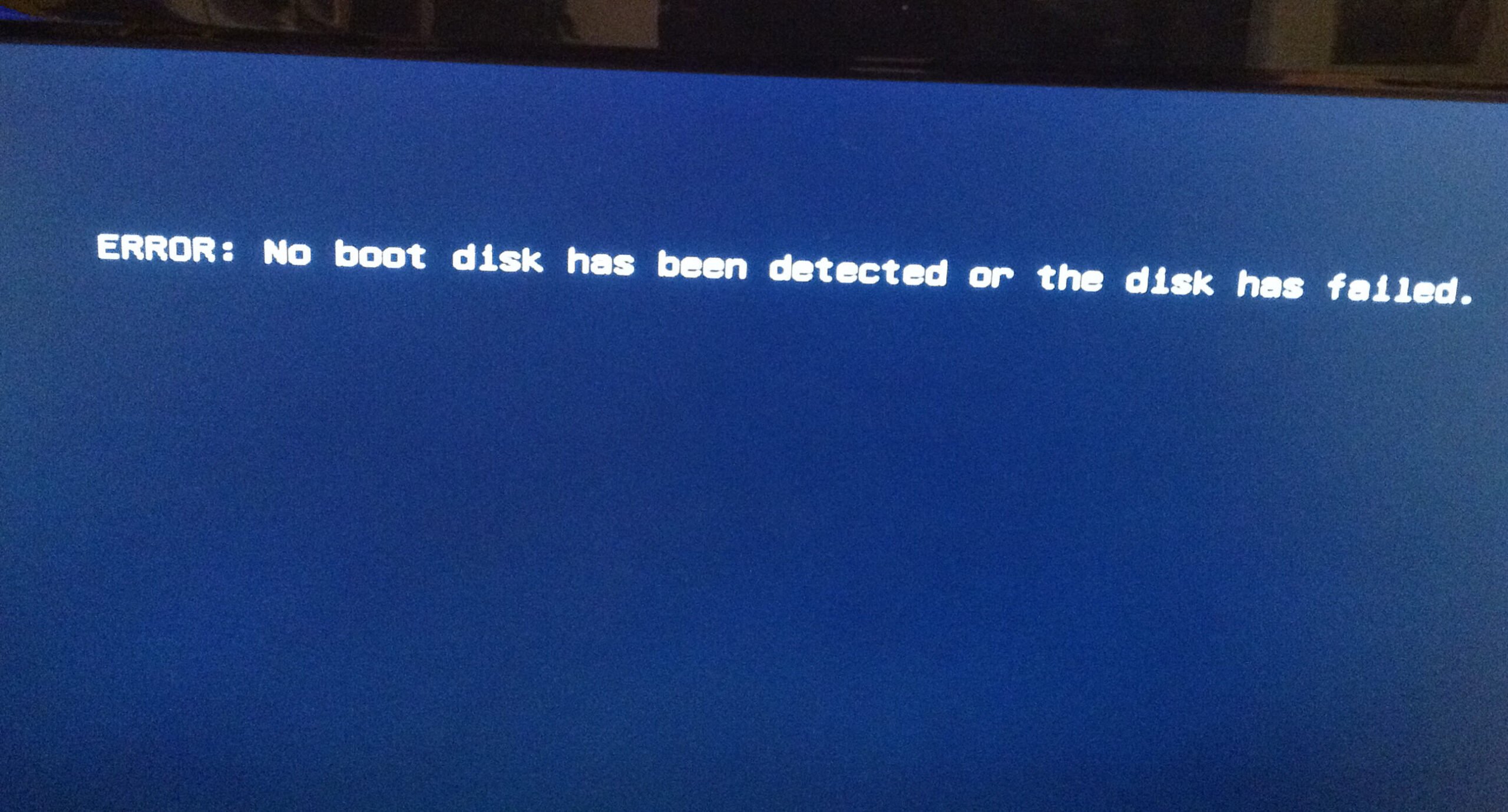
Tõrge "Alustusketast ei tuvastatud või ketas ebaõnnestus" ilmub tavaliselt siis, kui kasutajad proovivad arvutit käivitada. Tavaliselt viitab see sellele, et alglaadimiskonfiguratsioon on vale või alglaadimisketas on rikutud. See artikkel tutvustab sellele probleemile 7 lähenemisviisi.
Kas teid häirib tõrge "Alustusketast ei tuvastatud või ketas ebaõnnestus"? Tavaliselt näitab see, et arvuti alglaadimiskonfiguratsioonis või alglaadimiskettal on midagi valesti. Selle kõrvaldamiseks võite kasutada järgmisi 7 lahendust.
Lahendus 1: veenduge, et alglaadimisketas oleks korralikult ühendatud
On võimalus, et viga tuleneb teie arvuti kõvaketta vigastest või lahtistest ühendustest. Seega, et teha kindlaks, kas vigane ühendus on süüdlane, peate kaablite kontrollimiseks avama arvuti korpuse. Muidugi tundub see samm algajatele veidi keeruline. Seega on parem pöörduda abi saamiseks spetsialistide poole.
Lahendus 2: kontrollige arvuti alglaadimisjärjekorda
Lisaks võib selle vea põhjustada ka arvuti vale algkäivitusjärjekord. Niisiis, peaksite kontrollima alglaadimisjärjestust.
- Esiteks taaskäivitage arvuti ja vajutage BIOS-i seadistusekraanile sisenemiseks klahvi „Delete” või „F1” või „F2”.
- Seejärel avage ülaltoodud valikute loendis vahekaart "BIOS".
- Järgmisena saate kontrollida alglaadimisseadme prioriteeti, et näha, kas arvuti kõvaketas on peamine prioriteet. Kui ei, muutke tellimust.
- Lõpuks vajutage muudatuste salvestamiseks ja BIOS-i seadistustest väljumiseks "F10".
Lahendus 3: Käivitage alglaadimisketta kontrollimiseks diagnostika
Kui ülaltoodud vahendid ei aita seda viga parandada, on tõenäoline, et kõvakettal on probleeme. Sellisel juhul peate ketta skannima ja parandama, kasutades näiteks sisseehitatud Windowsi diagnostikatööriista.
- Esmalt taaskäivitage arvuti ja vajutage klahvi "F12".
- Käivitusmenüüsse sisenedes valige „Utiliidi partitsioon” või „Diagnostika”.
- Seejärel vajutage tööriista käivitamiseks sisestusklahvi.
- See kontrollib automaatselt kogu arvuti riistvara ja teatab leitud probleemidest.
Lahendus 4: alglaadimisketta automaatne parandamine
Lisaks diagnostikale pakub Windows ka ketta parandamiseks funktsiooni „Automaatne parandamine”.
- Alustuseks sisestage Windowsi installi-DVD.
- Seejärel taaskäivitage arvuti.
- Järgmisena vajutage DVD-lt käivitamiseks suvalist klahvi.
- Hiljem klõpsake "Paranda arvuti" > "Tõrkeotsing" > "Täpsemad suvandid" > "Automaatne remont".
- Pärast parandamist proovige arvuti taaskäivitada.
Lahendus 5: käivitage CHKDSK ja SFC
Kui „Automaatne parandus” ei aita, ärge heitke meelt. Kasutage lihtsalt CHKDSK-d ja Süsteemifaili kontrollija (SFC) ketast uuesti parandada.
- Alguses järgige 4. lahenduse samme, et siseneda loendisse "Täpsemad suvandid".
- Seejärel valige suvand "Käsuviip".
- Sisestage käsuviiba aknas järgmised read ja vajutage sisestusklahvi:
sfc /scannow /offbootdir=c:\ /offwindir=c:\windows
chkdsk c: /r
- Lõpuks sulgege käsuviibaaken ja taaskäivitage arvuti.
Lahendus 6: parandage alglaadimise sektor
Lisaks ilmneb viga ka juhul, kui alglaadimissektor on halb. Seetõttu on alglaadimissektori parandamine hädavajalik.
- Nagu ülaltoodud lahendus, käivitage käsuviip.
- Seejärel proovige ükshaaval järgmisi käsuridu.
bootrec.exe /FixMbr
bootrec.exe /FixBoot
bootrec.exe /RebuildBcd
- Pärast seda väljuge käsurealt ja taaskäivitage arvuti.
Lahendus 7. Installige Windows puhtalt
Kui kõik ülaltoodud lahendused on kahjuks kasutud, on võimalik, et kurjategijaks on Windowsi süsteem. Sellises olukorras võite proovida Windowsi puhast installimist. Kuid sel viisil kustutatakse kõik alglaadimisketta andmed. Pärast seda peate proovima andmete taastamist, näiteks töölevõtmist PST taastamine Tarkvara kadunud PST-andmete taastamiseks.
Autori sissejuhatus:
Shirley Zhang on andmete taastamise ekspert DataNumen, Inc., mis on maailmas juhtiv andmete taastamise tehnoloogiate, sealhulgas taastada mdf ja Outlooki remonditarkvaratooted. Lisateabe saamiseks külastage www.datanumenCom