
Mõnel põhjusel, nagu konfidentsiaalsus või privaatsus, võite ülesande paljudele isikutele määramisel saata eraldi. Nüüd tutvustame siin meetodit selle saamiseks.
Kui sisestate ülesande määramisel mitu adressaati ja klõpsate "Saada", saate hoiatuse, mis ütleb, et paljudele inimestele saadetud ülesannet ei uuendata. Seega, kui soovite ülesande värskendusi õigeaegselt saada, määrake ülesanne paljudele adressaatidele eraldi.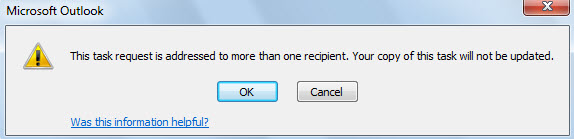
Muidugi, peale ülesande värskendamise kaalumise, peate konfidentsiaalsuse tõttu saatma ülesande mitmele inimesele eraldi. Üldjuhul tuleb luua eraldi ülesanded, lisada saaja ja saata ükshaaval. Ilmselgelt on see tülikas. Seega tutvustame teile järgnevalt palju tõhusamat viisi.
Määrake ülesanne mitmele inimesele eraldi
- Alustamiseks vajutage Outlook VBA redaktorisse sisenemiseks klahvikombinatsiooni „Alt + F11”.
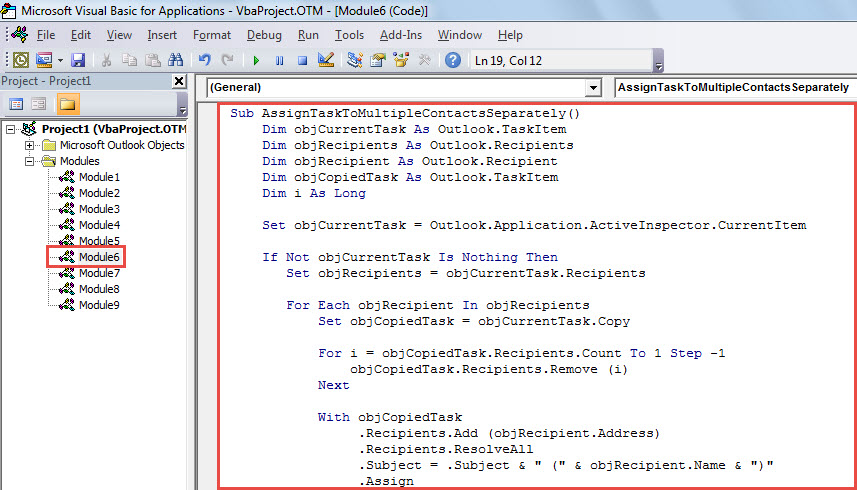
- Järgmisena kopeerige aknas „Microsoft Visual Basic for Applications” VBA kood tühja moodulisse või projekti.
Sub AssignTaskToMultipleContactsSeparately()
    Dim objCurrentTask As Outlook.TaskItem
    Dim objRecipients As Outlook.Recipients
    Dim objRecipient As Outlook.Recipient
    Dim objCopiedTask As Outlook.TaskItem
    Dim i As Long
    Dim strRecipientName As String

    Set objCurrentTask = Outlook.Application.ActiveInspector.CurrentItem

    If Not objCurrentTask Is Nothing Then
       Set objRecipients = objCurrentTask.Recipients

       For Each objRecipient In objRecipients
           Set objCopiedTask = objCurrentTask.Copy

           For i = objCopiedTask.Recipients.Count To 1 Step -1
               objCopiedTask.Recipients.Remove (i)
           Next

           strRecipientName = Split(objRecipient.Address, "@")(0)
           strRecipientName = UCase(Left(strRecipientName, 1)) & Right(strRecipientName, Len(strRecipientName) - 1)

           With objCopiedTask
                .Recipients.Add (objRecipient.Address)
                .Recipients.ResolveAll
                .Subject = .Subject & " (" & strRecipientName & ")"
                .Assign
                .Send
          End With
        Next

        objCurrentTask.Close olDiscard
    End If
End Sub
- Seejärel lisage see makro tegumiakna lindile, viidates postituse jaotisele „Valikuline samm” – „Kuidas Outlookis VBA-koodi käivitada".
- Lõpuks tehke selle makro proovimiseks järgmised toimingud.
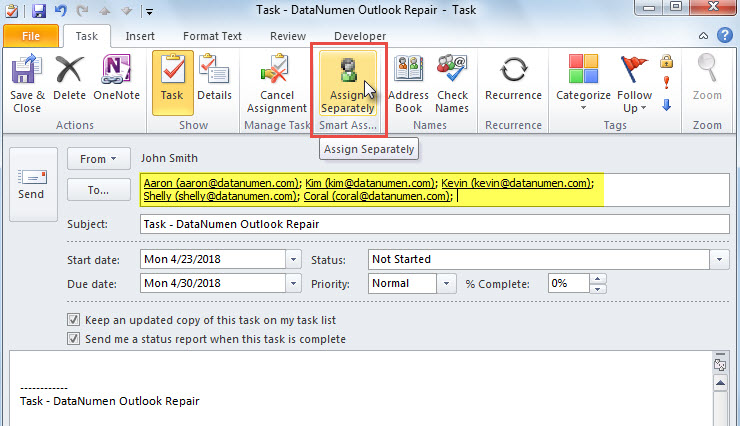
- Esiteks looge uus ülesanne ja lisage soovi korral adressaadid.
- Seejärel klõpsake lindil makronuppu.

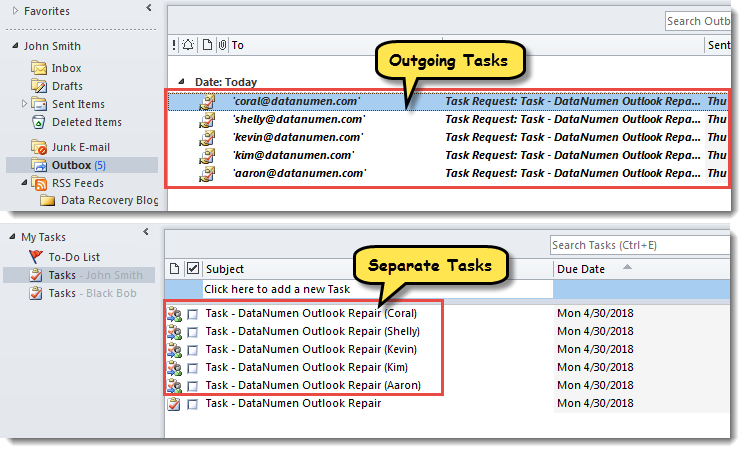
- Praegune ülesanne määratakse korraga adressaatidele eraldi, nagu on näidatud järgmisel ekraanipildil.

Hoolitse oma Outlooki eest
Outlook on altid vigadele ja korruptsioonile. Seega, kui te ei soovi Outlooki andmete kadumist kannatada, peaksite oma Outlooki andmetest regulaarselt varukoopiaid tegema. Ainult sel viisil saate hõlpsasti taastada, kuigi Outlooki fail muutub rikutuks rikutud Outlook andmed varukoopiatest. Kui ilma varukoopiata, peate kasutama tähelepanuväärset ja võimsat taastetööriista, näiteks DataNumen Outlook Repair.
Autori sissejuhatus:
Shirley Zhang on andmete taastamise ekspert DataNumen, Inc., mis on maailmas juhtiv andmete taastamise tehnoloogiate, sealhulgas SQL Server taastumine ja Outlooki remonditarkvaratooted. Lisateabe saamiseks külastage www.datanumenCom