
Kui vaatate Outlooki meilisõnumit, mille kehas on palju hüperlinke, võite mõnikord soovida kiiresti avada hüperlingid konkreetse domeeniga. Siin jagame meetodit selliste hüperlinkide hulgiavamiseks.
Kui ühes meilis on mitu hüperlinki, võite loota kontrollida mõnda neist, mitte kõiki. Näiteks soovite ainult konkreetse domeeniga hüperlingid pakkides avada. Üldiselt peate nende avamiseks klõpsama ükshaaval. See on väga tülikas. Seetõttu õpetame teile järgnevalt mugavamat viisi.
Avage meilis kõik konkreetse domeeniga hüperlingid
- Alustuseks avage Outlooki VBA redaktor vastavalt juhistele „Kuidas Outlookis VBA-koodi käivitada".
- Seejärel lubage aknas „Microsoft Visual Basic for Applications” viide „MS Word Object Library” viitega „Kuidas lisada VBA-s objektiteegi viidet".
- Seejärel kopeerige järgmine VBA kood kasutamata moodulisse või projekti.
Sub BatchOpenHyperlinksWithSpecificDomain()
    Dim objMail As MailItem
    Dim objMailDocument As Word.Document
    Dim objHyperlink As Word.Hyperlink
    Dim objDictionary As Object
    Dim i As Integer
    Dim varHyperlinks As Variant
    Dim varHyperlink As Variant
    Dim objInternetExplorer As Object

    'Get the source email
    Select Case Outlook.Application.ActiveWindow.Class
           Case olInspector
                Set objMail = ActiveInspector.CurrentItem
           Case olExplorer
                Set objMail = ActiveExplorer.Selection.Item(1)
    End Select

    Set objDictionary = CreateObject("Scripting.Dictionary")

    Set objMailDocument = objMail.GetInspector.WordEditor
    For Each objHyperlink In objMailDocument.Hyperlinks
        If InStr(1, objHyperlink.Address, "www.datanumen.com") > 0 Then
           'Add Hyperlinks to Dictionary
           If objDictionary.Exists(objHyperlink.Address) = False Then
              objDictionary.Add objHyperlink.Address, 1
           End If
        End If
    Next

    'Batch Open Hyperlinks on different tabs in same Internet Explorer window
    Set objInternetExplorer = CreateObject("InternetExplorer.Application")
    varHyperlinks = objDictionary.Keys
    For i = LBound(varHyperlinks) To UBound(varHyperlinks)
        varHyperlink = varHyperlinks(i)

        If i = 0 Then
           objInternetExplorer.Visible = True
           objInternetExplorer.navigate varHyperlink
        Else
           objInternetExplorer.navigate varHyperlink, CLng(2048)
        End If
    Next
End Sub
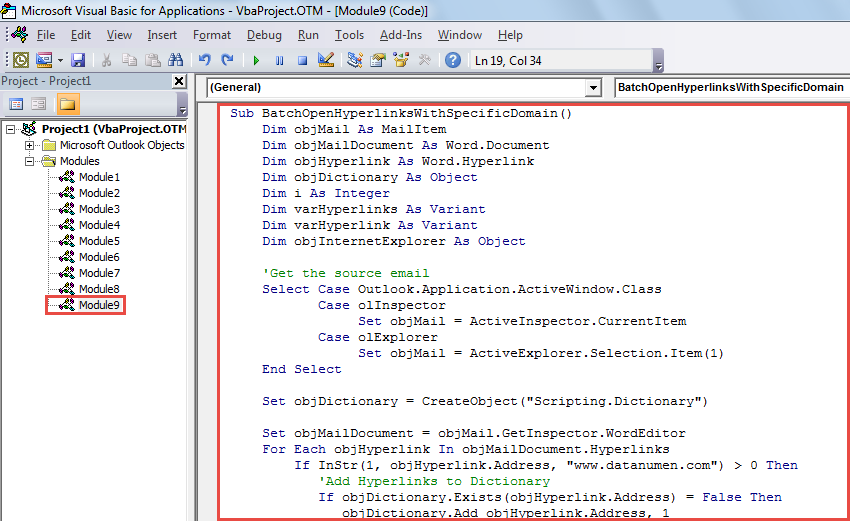
- Järgmisena lisage see makro kiirpääsu tööriistaribale või lindile.
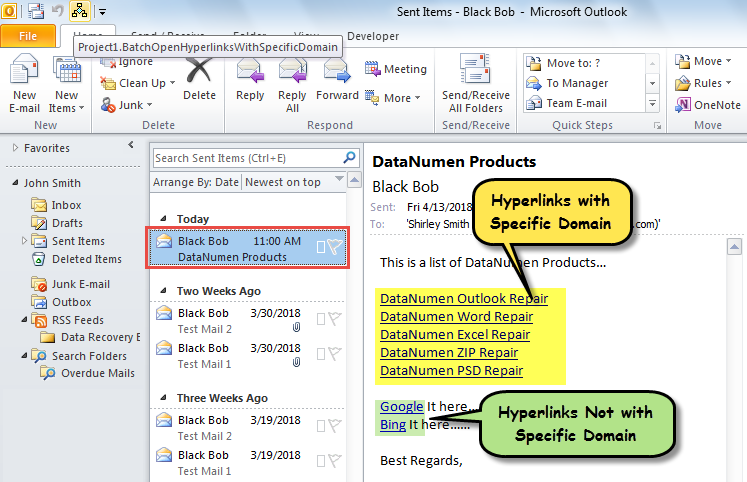
- Lõpuks tehke proovimiseks järgmised toimingud.
- Kõigepealt valige või avage Outlooki meil.
- Seejärel klõpsake makro nuppu.

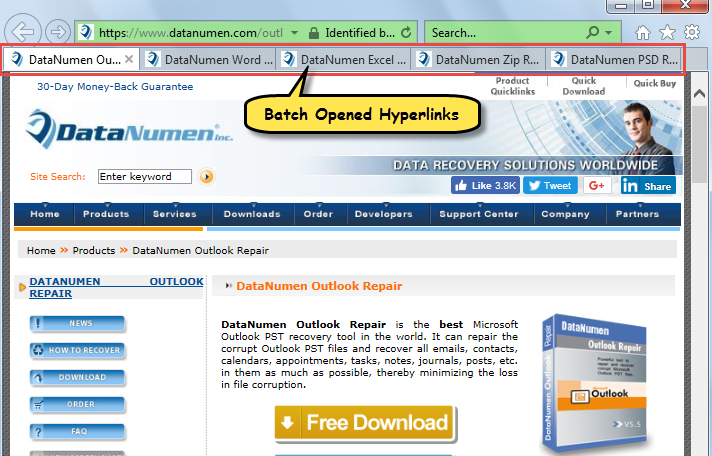
- Korraga avatakse e-kirjas olevad eelmääratletud domeeniga hüperlingid Internet Exploreris, nagu on näidatud järgmisel pildil:

Vabanege ärritavast Outlooki korruptsioonist
Kuigi Outlook on vastuvõtlik vigadele ja korruptsioonile, saate tegelikult nii kaua, kui olete kõigist riskidest tähelepanelik, nende eest kergesti põgeneda. Näiteks peate Outlooki jaoks andmeid regulaarselt varundama. Lisaks peaksite olema ettevaatlik kahtlaste meilide eest, mis võivad sisaldada viirusi. Viimaseks, kuid mitte vähem tähtsaks, valmistage parem ette Outlooki parandamine utiliit, näiteks DataNumen Outlook Repair. See võib teid aidata Outlooki korruptsiooni korral.
Autori sissejuhatus:
Shirley Zhang on andmete taastamise ekspert DataNumen, Inc., mis on maailmas juhtiv andmete taastamise tehnoloogiate, sealhulgas korrumpeerunud SQL Server ja Outlooki remonditarkvaratooted. Lisateabe saamiseks külastage www.datanumenCom