
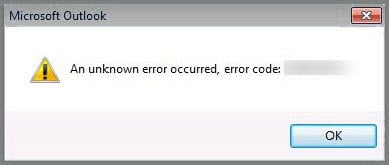
Kui proovite meili lugeda, saata, vastu võtta või kustutada, võidakse Outlookis kuvada tõrketeade – „Tekkis tundmatu tõrge”. Sel juhul saate selle parandamiseks teha järgmisi toiminguid.
See viga on Outlookis kõige levinum. Kui see teie Outlooki rakenduses ilmneb, ei pruugi te isegi Outlooki failile juurde pääseda. See tähendab, et te ei saa Outlooki üksusi lugeda, saata ega nendega muid toiminguid teha enne, kui olete tundmatu vea põhjalikult parandanud.
1. Kontrollige oma e-posti konto sätteid
Kõigepealt peaksite kontrollima oma e-posti konto sätteid, et kontrollida, kas mõni konfiguratsioon läheb valesti. Võite minna menüüsse "Fail" ja klõpsata nuppu "Konto sätted". Järgmises aknas klõpsake konkreetsete sätete vaatamiseks nuppu "Muuda".
2. Looge uus Outlooki profiil
Kui konto seadetes vigu pole, peate kontrollima, kas teie Outlooki profiil on rikutud. Seega sulgege Outlooki rakendus ja minge menüüsse Start. Avage juhtpaneel ja valige ikoon „Mail”. Seejärel klõpsake uues dialoogiboksis nuppu „Kuva profiilid”. Uue profiili loomiseks vajutage nuppu „Lisa”. Pärast edukat loomist taaskäivitage Outlook ja kustutage vanem profiil.
3. Eemaldage Outlooki lisandmoodulid
Kui ikka tulemust pole, peate Outlooki lisandmoodulid eemaldama. Mõnikord põhjustavad Outlooki vead just kahjutud lisandmoodulid. Lisandmoodulite eemaldamiseks peaksite Outlooki administraatorina käivitama. Seejärel minge Outlooki suvanditesse ja klõpsake vahekaardil "Lisandmoodulid" nuppu "Mine". Järgmises dialoogiaknas saate lisandmoodulid eemaldada.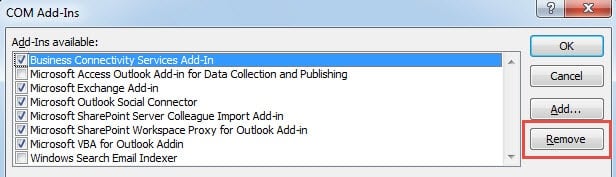
4. Kasutage viirusetõrjetarkvara skannerit
Kuna kõik ülaltoodud kolm meetodit ebaõnnestuvad, peaksite mõtlema Outlooki faili rikkumisvõimalusele. Võib-olla on teie viirusetõrjetarkvara aegunud, mistõttu ei saa see viiruseid või pahavara tõhusalt ära hoida. Seetõttu uuendage oma viirusetõrjetarkvara ja rakendage see Outlooki faili skannimiseks.
Ülaltoodud 4 vahendit on esialgsed vahendid tundmatu veaga toimetulemiseks. Kui Outlooki fail on tõsiselt ohustatud, pole teil muud valikut kui kasutada parandustööriista.
5. Rakendage Outlooki sisendkausta parandamise tööriist – ScanPST.exe
Outlookil on sisseehitatud parandustööriist Scanpst.exe. See suudab aeg-ajalt kahjustatud Outlooki faili parandada. Sellele pääsete ligi Windows Exploreris otsides. Pärast selle käivitamist klõpsake sihtfaili Outlook valimiseks nuppu „Bowser” ja vajutage nuppu „Start”.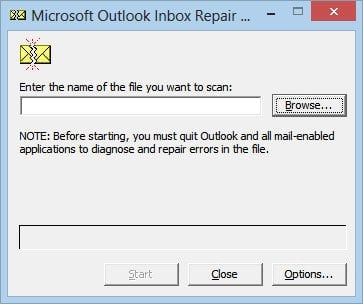
6. Hankige väline Outlooki remonditööriist
Kuid eeldades, et Scanpst.exe ei ole faili parandamiseks piisavalt pädev, võite hankida ka välise remonditööriista, näiteks DataNumen Outlook Repair. Pean tunnistama, et kuigi selle tööriista on välja töötanud kolmas osapool, on sellel palju parem jõudlus kui postkasti parandustööriist. Lisaks Outlooki faili parandamisele võib see jagada ka suuremahulisi faile, taastada kustutatud üksusi ja nii edasi. Veelgi enam, tänu oma kõrgele taastumismäärale on ta õla alla pannud oma vastased.
Autori sissejuhatus:
Shirley Zhang on andmete taastamise ekspert DataNumen, Inc., mis on maailmas juhtiv andmete taastamise tehnoloogiate, sealhulgas sql taastamine ja Outlooki remonditarkvaratooted. Lisateabe saamiseks külastage www.datanumenCom