
Koosolekuteated sisaldavad igasuguseid koosolekukutseid, nõustumist ja tagasilükkamist jne. Selleks, et neid tavaliste e-kirjadega mitte segamini ajada, on soovitatav luua kindel otsingukaust, et saaksid nendega mugavamalt tegeleda.
Ma saan iga päev palju koosolekuteateid. Pean nendega tegelema, et oma ajakava värskendada. Ent kui postkastis on nii palju e-kirju, on mul raske koosolekute e-kirju eristada. Seetõttu otsustan luua nende jaoks otsingukausta. Sel juhul saan need paigutada ainult ühte kausta.
Looge koosolekute sõnumite jaoks otsingukaust
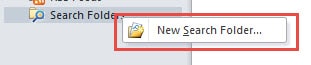
- Kohe alguses peate looma uue otsingukausta. Otsige üles ja klõpsake navigeerimispaanil "Otsi kaustu". Ja valige hüpikmenüüst "Uus otsingukaust". Teise võimalusena võite kasutada kiirklahvi "Ctrl + Shift + P", mis avab sama dialoogiboksi "Uus otsingukaust".
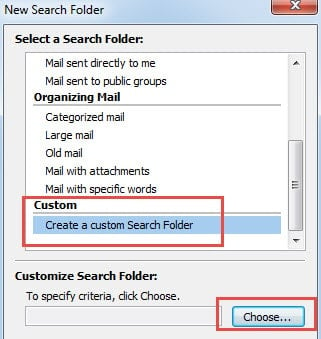
- Seejärel tõmmake kerimisriba alla ja valige viimane valik "Loo otsingukaust". Klõpsake nuppu "Vali".
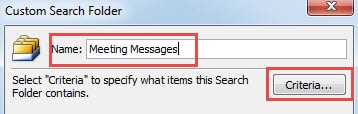
- Nimetage otsingukaust, näiteks koosoleku sõnumid. Ja vajutage nuppu "Criteria".

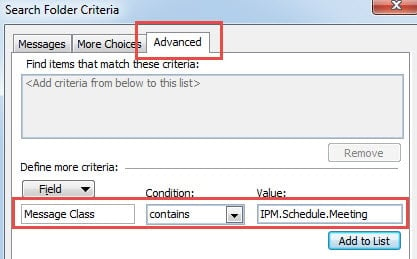
- Järgmises dialoogis minge vahekaardile "Täpsemalt". Järgmisena peate väljale "Väli" sisestama "Sõnumiklass". Jaotises "Tingimused" peaksite ripploendist valima "sisaldab". Ja väljale "Väärtused" peate sisestama "IPM.Schedule.Meeting". Selle täpsema sätte rakendamiseks klõpsake nuppu "Lisa loendisse".

- Lõpuks klõpsake Outlooki naasmiseks rida "OK".
Pärast ülaltoodud 5 lihtsa sammu täitmist leiate otsingukausta "Koosolekuteated", mis asub navigeerimispaanil jaotise "Otsi kaustad" all. Ja kõik koosolekute sõnumid tagasi on sinna kopeeritud. Loomulikult lubatakse teil siit tulevasi koosolekuteateid leida, ilma et peaksite neid postkasti kaustas olevate meilide üleujutuse hulgast välja otsima.
Lisaks otsingukausta loomisele saate koosolekute sõnumite leidmiseks kasutada ka muid lähenemisviise, näiteks Outlooki otsingutööriista. Tööriistale pääsete kiiresti juurde kiirklahviga, nimelt "Ctrl + E".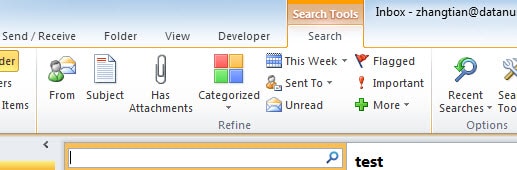
Väärtuslike Outlooki andmete hankimine
Pole kahtlust, et Outlookil on lugematu hulk funktsioone, mida tuleb avastada. Vaatamata tohutule potentsiaalile ei saa Outlook siiski kahjudest pääseda. Erinevad tegurid võivad põhjustada kahjustusi, nagu elektrikatkestus, riistvara tõrked, tarkvarauuendused ja pahatahtlikud rünnakud jne. Seega peaksid kasutajad ootamatute kadude vältimiseks tegema regulaarselt varukoopiaid, et andmeid oleks lihtne taastada. Veelgi enam, tohutu remonditööriist on samuti hädavajalik, nagu näiteks DataNumen Outlook Repair. Sõltuvalt selle kõrgest PST taastamine See tööriist on oma vastastest palju ees olnud.
Autori sissejuhatus:
Shirley Zhang on andmete taastamise ekspert DataNumen, Inc., mis on maailmas juhtiv andmete taastamise tehnoloogiate, sealhulgas sql taastamine ja Outlooki remonditarkvaratooted. Lisateabe saamiseks külastage www.datanumenCom