
Siit saate teada, kuidas Wordis hüperlinke tõhusalt eemaldada 9 tõestatud meetodi abil. Olenemata sellest, kas peate kustutama ühe lingi või kõik hüperlingid Wordis korraga, hõlmab see juhend kõike, mida vajate.
1. Sissejuhatus
Wordi dokumentides olevad hüperlingid võivad olla navigeerimise ja viitamise jaoks uskumatult kasulikud, kuid on olukordi, kus need tuleb eemaldada. Võib-olla valmistate dokumenti ette printimiseks, puhastate veebist kopeeritud sisu või soovite lihtsalt lihtteksti ilma klõpsatavate linkideta.
Wordi automaatne hüperlinkide loomise funktsioon võib olla mugav, kuid see lisab linke sageli siis, kui te neid ei soovi. Kui teil on tegemist dokumendiga, mis sisaldab arvukalt hüperlinke ja peate need kiiresti eemaldama, olete õiges kohas. See juhend näitab teile, kuidas Wordis hüperlinke eemaldada üheksa erineva meetodi abil, alates lihtsast paremklõpsuga eemaldamisest kuni täiustatud partii kustutamise tehnikateni.
2. Meetod 1: Kasutage kohe pärast loomist tagasivõtmist (Ctrl+Z)
Kui Word teisendab URL-i tippimise ajal automaatselt hüperlingiks, saate hüperlingi kiiresti eemaldada ja teksti koheselt alles hoida, kasutades funktsiooni "Enna".
- Pärast seda, kui Word loob automaatselt hüperlingi (kui vajutate pärast URL-i tippimist tühikuklahvi või sisestusklahvi), vajutage "Ctrl + Z" kohe.
Automaatne hüperlingi teisendamine toimub tegelikult kahes etapis, mida te tavaliselt ei märka. Kui vajutate Ctrl + Z Üks kord pöörab see ümber ainult hüperlingi vormindamise sammu, jättes alles lihtteksti URL-i. See on kiireim viis hüperlingi eemaldamiseks Wordis, kui tabate selle loomisel.
Märge: See meetod töötab alles kohe pärast hüperlingi loomist. Kui olete juba lisasisu tippinud või muid toiminguid teinud, peate selle asemel kasutama mõnda muud meetodit.
3. 2. meetod: paremklõps
See on kõige lihtsam viis hüperlingi eemaldamiseks Wordis ja see toimib kõige paremini siis, kui teil on vaja kustutada ainult üks või kaks olemasolevat linki.
- Valige oma Wordi dokumendis hüperlink, klõpsates sellel.
- Paremklõpsake valitud hüperlingil.
- Vali "Eemalda hüperlink" kontekstimenüüst.
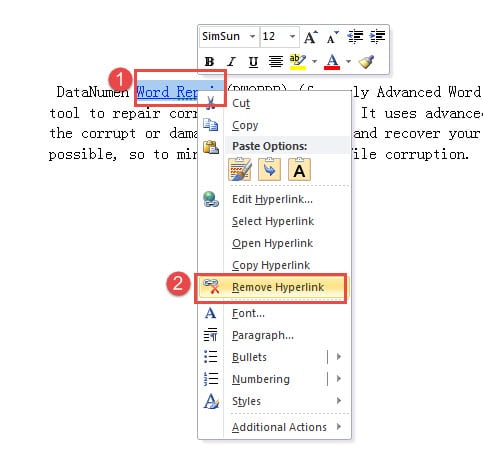
Hüperlink eemaldatakse kohe, jättes alles ainult lihtteksti. Kuigi see meetod on lihtne ja intuitiivne, pole see praktiline, kui peate Wordi dokumentidest eemaldama kõik hüperlingid, mis sisaldavad kümneid või sadu linke.
4. 3. meetod: kasutage akent „Hüperlingi muutmine”
See on alternatiivne viis hüperlingi eemaldamiseks Wordis dialoogiboksi Hüperlingi redigeerimine kaudu, mis annab teile rohkem kontrolli ja valikuid.
- Valige oma Wordi dokumendis hüperlink.
- Paremklõpsake valitud hüperlingil.
- Vali „Muuda hüperlinki” kontekstimenüüst.
- Klõpsake aknas Hüperlingi redigeerimine nuppu „Eemalda link” nupp vasakus alanurgas.
- Click "OKEI".
See meetod on kasulik, kui soovite enne hüperlingi eemaldamist näha selle omadusi või kui te pole kindel, kas soovite linki muuta või eemaldada. Kuigi see nõuab 2. meetodiga võrreldes ühe lisaklõpsu, annab see teie kasutatava hüperlingi kohta rohkem konteksti.
5. 4. meetod: kasutage kiirklahvi (Ctrl+Shift+F9)
See on kiireim ja tõhusaim viis kõigi Wordi hüperlinkide korraga eemaldamiseks lihtsa klaviatuurikombinatsiooni abil. Seda meetodit soovitatakse laialdaselt ja see töötab kõigis Wordi versioonides.
Windowsi jaoks:
- press "Ctrl + A" kogu dokumendis oleva teksti valimiseks.
- press "Ctrl + Shift + F9" samaaegselt.
Kõik teie dokumendis olevad hüperlingid eemaldatakse koheselt, säilitades samal ajal teksti ja vormingu.
Maci jaoks (ainult Word Macile):
- press „Käsklus + A” kogu dokumendis oleva teksti valimiseks.
- press „Fn + Command + Shift + F9” samaaegselt.
Märge: Macis, kui ülaltoodud otsetee ei tööta, saate kasutada ka Sisesta menüü -> on siin -> valige hüperlink -> Eemalda link.
See kiirklahvide meetod sobib ideaalselt, kui soovite Wordis hüperlingi kiiresti eemaldada ilma menüüsid või dialoogibokse läbimata. See eemaldab kõik hüperlingid sekunditega, mistõttu on see ideaalne mis tahes pikkusega dokumentide jaoks. Pidage siiski meeles, et see eemaldab KÕIK teie dokumendist pärit hüperlingid, seega kasutage seda ettevaatlikult, kui soovite mõned lingid puutumata jätta.
6. 5. meetod: alternatiivse kiirklahvi kasutamine (Ctrl+6)
Mõned kasutajad on leidnud alternatiivse kiirklahvi, mis eemaldab Wordis kiiresti ka kõik hüperlingid.
- press "Ctrl + A" kogu dokumendis oleva teksti valimiseks.
- press "Ctrl + 6".
Kõik teie dokumendis olevad hüperlingid eemaldatakse koheselt. See meetod toimib sarnaselt järgmisele: Ctrl + tõstuklahv + F9 aga kasutab lihtsamat klahvikombinatsiooni. Siiski tuleb arvestada, et esiletõstetud teksti vormindus võib jääda samaks, seega võib pärast hüperlinkide eemaldamist olla vaja fondi värve ja atribuute kohandada.
Märge: See otsetee ei pruugi kõigis Wordi versioonides ega klaviatuuripaigutustes töötada. Kui see teie jaoks ei tööta, kasutage hoopis 4. meetodit.
7. Meetod 6: Kasutage „Format Painterit”
Kui teil on vaja eemaldada mitu hüperlinki, pakub vormingupintsener kiiremat lahendust kui linkide ükshaaval eemaldamine.
- Esmalt eemaldage üks hüperlink 2. meetodi abil (paremklõpsake ja valige "Eemalda hüperlink").
- Valige rida või tekst, kust te just hüperlingi eemaldasite.
- Topeltklõpsake "Vormingu maalija" ikoon "Lõikelaud" rühm peal Esileht Tab.
- Lohistage kursorit, et valida kogu sisu, mis sisaldab ülejäänud hüperlinke, mille soovite eemaldada.
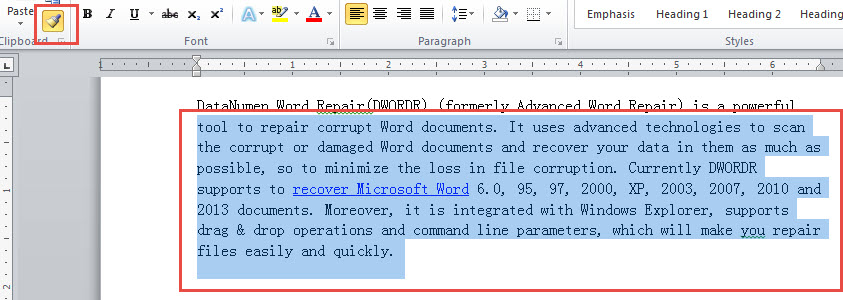
Vaata seda demonstratsiooni:
Kõik valitud ala hüperlingid eemaldatakse koheselt. See meetod on oluliselt kiirem kui linkide ükshaaval eemaldamine ega nõua eriliste koodide meelespidamist. Siiski peate käsitsi valima kogu sisu, mida soovite vormindada, mis võib väga pikkade dokumentide puhul olla aeganõudev.
8. 7. meetod: kasutage selget vormingut
Kui teil on hüperlinkide eemaldamisega probleeme muude meetodite abil (eriti Word Online'is või kui hüperlingid kuvatakse hallina), aitab suvand „Tühjenda vorming” hüperlinke Wordis tõhusalt eemaldada.
- Valige hüperlingitud tekst, mille soovite eemaldada.
- Mine Esileht Tab.
- aasta "Stiilid" jaotises Stiilid klõpsake lisavalikute kuvamiseks noolt (rühma Stiilid paremas alanurgas).
- Klõpsake "Selge vormindamine" valik.
Teise võimalusena võite kasutada kiirklahvi „Ctrl + tühik” pärast hüperlingitud teksti valimist vorminduse tühjendamiseks.
See meetod eemaldab mitte ainult hüperlingi, vaid ka kõik muud tekstile rakendatud vormingud. See on eriti kasulik probleemsete hüperlinkide puhul, mida ei saa tavalise paremklõpsu meetodil eemaldada, näiteks kaitstud dokumentides olevad hüperlingid või spetsiaalse vorminguga lingid.
9. 8. meetod: kasutage funktsiooni „Asenda”
Otsi ja asenda funktsioon pakub võimsat viisi kõigi Wordi dokumentide hüperlinkide automaatseks eemaldamiseks, olenemata linkide arvust.
- press "Alt + F9" hüperlinkide kuvamiseks nende väljakoodi vormingus. See paljastab Wordi kasutatavad HÜPERLINKI koodid.
- press „Ctrl + H” avada "Otsi ja asenda" Dialoogikast.
- kliki "Asenda" vahekaarti, kui see pole veel valitud.
- KASUTUSALA „^d HÜPERLINK” aasta "Leia mida" tekstikasti.
- Jätke „Asenda järgmisega” tekstikast tühi.
- Click "Asenda kõik".
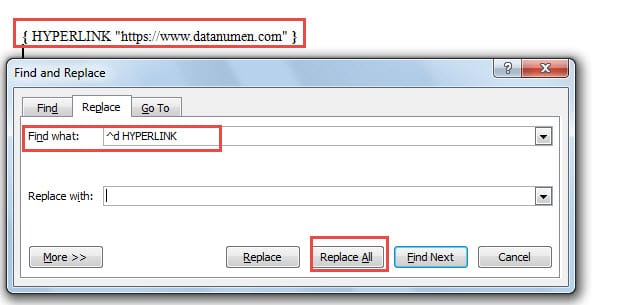
press "Alt + F9" uuesti, et naasta tavavaatesse. Kõik hüperlingid on teie dokumendist eemaldatud. See meetod sobib suurepäraselt partiide kaupa eemaldamiseks, kuid nõuab väljakoodi meelespidamist. „^d HÜPERLINK”.
10. Meetod 9: Kasutage Wordis makrot
Kasutajatele, kes tunnevad end automatiseerimisega mugavalt, pakuvad makrod kõige tõhusamat viisi hüperlinkide eemaldamiseks Wordi dokumentidest, eriti korduvate ülesannete puhul.
- press "Alt + F11" avada "Microsoft Visual Basic rakenduste jaoks" aken.
- Topeltklõps „See dokument” vasakpoolses puuvaate paneelis.
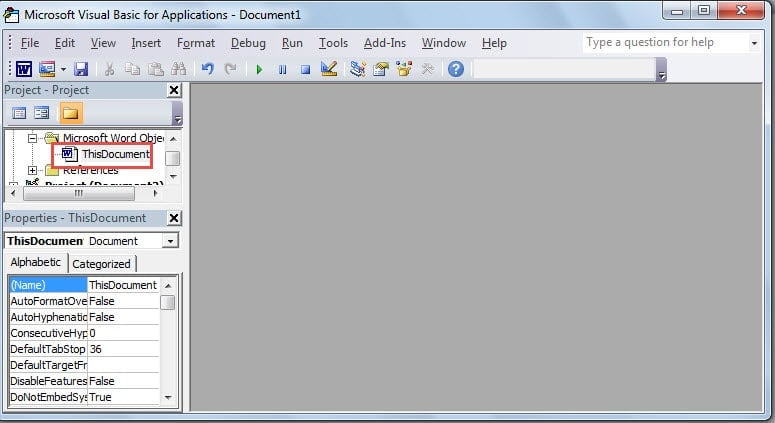
- Kopeeri ja kleebi järgmine kood paremasse redigeerimisalasse:
Sub RemoveLinks()
    ' Enumerate all the hyperlinks and remove them in the document
    While ThisDocument.Hyperlinks.Count > 0
        ThisDocument.Hyperlinks(1).Delete
    Wend
End Sub- Klõpsake rohelist "Käivita alamfoorum" nuppu või vajutage „F5” makro käivitamiseks.
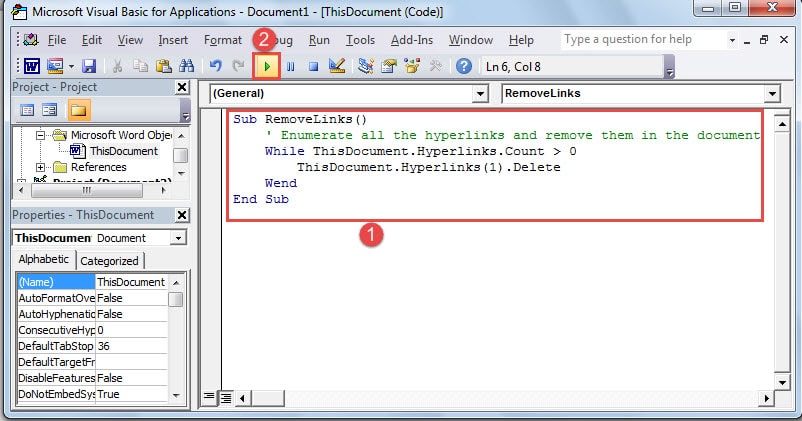
Makro käib automaatselt läbi kõik dokumendis olevad hüperlingid ja eemaldab need. Kuigi see meetod nõuab teatavat VBA-ga tutvumist, on see kõige võimsam valik kasutajatele, kes peavad sageli mitmest dokumendist hüperlinke eemaldama.
Edasijõudnute näpunäide: Kui teil on vaja hüperlingid kõigist avatud Wordi dokumentidest korraga eemaldada, saate kasutada seda täiustatud VBA-koodi:
Sub KillTheHyperlinksInAllOpenDocuments()
    Dim doc As Document
    Dim szOpenDocName As String

    For Each doc In Application.Documents
        szOpenDocName = doc.Name
        With Documents(szOpenDocName)
            While .Hyperlinks.Count > 0
                .Hyperlinks(1).Delete
            Wend
        End With
    Next doc

    Application.Options.AutoFormatAsYouTypeReplaceHyperlinks = False
End Sub
See täiustatud makro läbib kõik avatud Wordi dokumendid ja eemaldab igaühest hüperlingid, mistõttu on see ideaalne mitme faili partiitöötluseks.
11. 9 meetodi võrdlus
Igal Wordi hüperlinkide eemaldamise meetodil on oma tugevused ja piirangud. Siin on kiire võrdlus, mis aitab teil valida parima lähenemisviisi:
| Meetod | Raskus | Parim on | Eelised | Puudused |
|---|---|---|---|---|
| Võta tagasi (Ctrl+Z) | lihtne | Äsja loodud hüperlingid | Kiireim meetod äsja loodud hüperlinkide jaoks; kohene; menüünavigatsiooni pole vaja | Toimib ainult kohe pärast hüperlingi loomist; pole kasulik olemasolevate hüperlinkide puhul |
| Paremklõps | lihtne | Üks või paar hüperlinki | Lihtne ja intuitiivne; ei vaja eriteadmisi; töötab mis tahes olemasoleva hüperlingi peal | Korraga saab eemaldada ainult ühe hüperlingi; mitme lingi puhul on see aeganõudev |
| Hüperlingi akna muutmine | lihtne | Ülevaatamine enne eemaldamist | Võimaldab enne hüperlingi eemaldamist vaadata selle omadusi; annab lisateavet | Võtab rohkem klikke kui otse paremklõpsu meetod; eemaldab ikkagi ainult ühe lingi korraga |
| Kiirklahv (Ctrl+Shift+F9) | lihtne | Kõigi hüperlinkide kiire eemaldamine | Kiireim meetod mitme hüperlingi jaoks; töötab koheselt; laialdaselt toetatud eri versioonides | Eemaldab KÕIK hüperlingid korraga; ei saa mõnda linki valikuliselt alles hoida |
| Alternatiivne otsetee (Ctrl+6) | lihtne | Kiire eemaldamine (kui Ctrl+Shift+F9 ei tööta) | Lihtsam klahvikombinatsioon; kõigi hüperlinkide kiire eemaldamine | Ei pruugi kõigis Wordi versioonides töötada; pärast eemaldamist võib vormindust vaja minna kohandada |
| Vormingu maalija | Mõõdukas | Mitmed hüperlingid kindlates osades | Suhteliselt lihtne; saab korraga mitu hüperlinki eemaldada; pole vaja koode meeles pidada | Nõuab sisu käsitsi valimist; väga pikkade dokumentide puhul võib see olla tüütu |
| Selge vormindamine | lihtne | Kangekaelsed või problemaatilised hüperlingid | Toimib probleemsete hüperlinkide puhul; kasulik Word Online'is; eemaldab kangekaelsed lingid | Eemaldab kogu vormingu, mitte ainult hüperlingid; võib vaja minna muud vormingut uuesti rakendada |
| Asenda funktsioon | Mõõdukas | Kõik hüperlingid suurtes dokumentides | Eemaldab kõik hüperlingid koheselt; töötab kogu dokumendiga automaatselt; väga usaldusväärne | Nõuab väljakoodi meelespidamist „^d HÜPERLINK”hõlmab mitut etappi; |
| Makro | edasijõudnud | Sagedane hulgi eemaldamine mitmest dokumendist | Kõige tõhusam partiide eemaldamiseks; saab salvestada ja taaskasutada; töötab mitme dokumendiga | Nõuab VBA põhiteadmisi; võib algajatele keeruline tunduda |
Uute hüperlinkide puhul kasutage meetodit 1 (võta tagasi). Olemasolevate üksikute hüperlinkide puhul kasutage meetodit 2 (paremklõps) või meetodit 3 (hüperlingi redigeerimise aken). Kui teil on vaja Wordi dokumentidest kõik hüperlingid kiiresti eemaldada, on parimad valikud meetodid 4, 5, 8 või 9, kusjuures meetod 4 on kõige usaldusväärsem ja kiireim. Probleemsete hüperlinkide puhul, mida ei saa kustutada, proovige meetodit 7 (vormingu eemaldamine). Vormingupintler (meetod 6) pakub mitme lingi puhul head tasakaalu lihtsuse ja tõhususe vahel.
12. Muud näpunäited hüperlinkidega töötamiseks
Kuigi see juhend keskendub hüperlinkide eemaldamisele, võib teil aeg-ajalt olla vaja linke hoopis leida või muuta. Siin on mõned kiired näpunäited:
12.1 Hüperlinkide vältimine teksti kleepimisel
Teksti kopeerimisel veebisaitidelt või muudest hüperlinke sisaldavatest dokumentidest saate kleepida ilma hüperlinkideta:
- Kopeeri hüperlinke sisaldav tekst.
- Wordi dokumendis vajutage „Ctrl + Shift + V” lihttekstina kleepimiseks.
- Teise võimalusena paremklõpsake kohta, kuhu soovite kleepida, ja valige „Säilita ainult tekst” kleepimisvalikute hulgast.
See hoiab ära hüperlinkide lisamise teie dokumendile, säästes teid vajadusest neid hiljem eemaldada.
12.2 Kleepimise vaikesätete muutmine
Kui kleebite teksti sageli ilma hüperlinkideta, saate muuta Wordi kleepimise vaikesätteid nii, et see kleepitakse automaatselt lihttekstina.
- Ava oma dokument Wordis.
- Minna "Fail" -> „Valikud” -> "Täpsem".
- Jaotises „Lõika, kopeeri ja kleebi” klõpsake valiku kõrval olevat rippmenüüd. "Kleepimine teistest programmidest".
- valima „Säilita ainult tekst”.
- Click "OKEI".
Kui see säte on lubatud, lisatakse kogu välistest allikatest kleebitud tekst automaatselt lihttekstina ilma hüperlinkideta, säästes seega käsitsi eemaldamise pealt aega.
12.3 Leia kõik dokumendis olevad hüperlingid
Wordi dokumendis kõigi hüperlinkide kiireks leidmiseks toimige järgmiselt.
- press "Alt + F9" hüperlinkide kuvamiseks väljakoodidena.
- press „Ctrl + H” ja klõpsake "Leia" Tab.
- KASUTUSALA „^d HÜPERLINK” aasta "Leia mida" kasti.
- Click „Lugemise tipphetk” Ja vali „Tõsta kõik esile”.
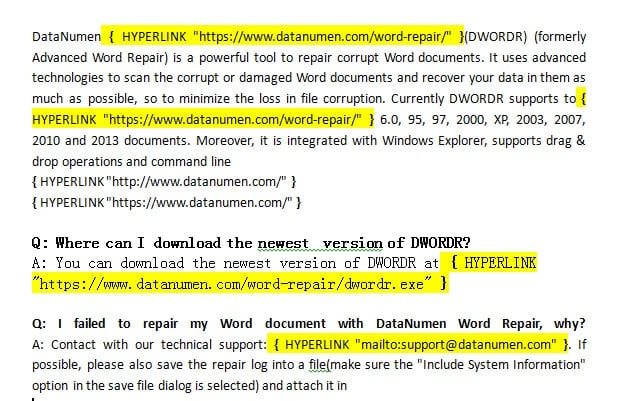
Kõik hüperlingid on esile tõstetud, mis teeb need kergesti leitavaks. Võite klõpsata ka "Leia järgmine" et neid ükshaaval läbi navigeerida.
12.4 Mitme hüperlingi muutmine partiis
Kui teil on vaja värskendada mitut hüperlinki (näiteks muuta „http://” vormiks „https://”), kasutage funktsiooni „Otsi ja asenda”:
- press „Ctrl + H” avama funktsiooni „Otsi ja asenda”.
- Tippige vana URL-i osa väljale "Leia mida" (nt „http://www.näide.com”).
- Tippige uus URL-i osa väljale „Asenda järgmisega” (nt „https://www.example.com”).
- Click "Asenda kõik" nähtava teksti jaoks.
- press "Alt + F9" väljakoodi vaatesse lülitumiseks.
- Aluseks olevate hüperlinkide aadresside värskendamiseks korrake otsingut ja asendust.
See värskendab nii nähtavat teksti kui ka tegelikke hüperlingi sihtkohti.
13. KKK
K: Kas ma saan Wordis hüperlingi teksti kaotamata eemaldada?
V: Jah, absoluutselt. Kui eemaldate Wordis hüperlingi mõne selles juhendis kirjeldatud meetodi abil, eemaldatakse ainult klõpsatava lingi vorming. Tegelik tekst jääb teie dokumenti täpselt selliseks, nagu see oli. Näiteks kui teil on hüperlink, mis kuvab URL-ile lingi „Külasta meie veebisaiti”, näete pärast eemaldamist ikkagi lihttekstina teksti „Külasta meie veebisaiti”.
K: Kuidas Wordis kõiki hüperlinke korraga kõige kiiremini eemaldada?
A: Kiireim meetod kõigi hüperlinkide eemaldamiseks Wordis on kasutada kiirklahvikombinatsiooni Ctrl + Shift + F9. Valige lihtsalt kogu sisu klahvikombinatsiooniga Ctrl + A ja seejärel vajutage Ctrl + Shift + F9. Kõik hüperlingid eemaldatakse koheselt, säilitades samal ajal teie teksti ja vormingu. See toimib mis tahes suurusega dokumentide puhul ja eemaldab sadu linke sekunditega.
K: Kuidas eemaldada Wordis Macis hüperlinke?
A: Hüperlingi eemaldamiseks Wordis Macis saate valida kogu teksti klahvikombinatsiooniga Command + A ja seejärel vajutada Fn + Command + Shift + F9. Kui see otsetee teie Maci klaviatuuril ei tööta, võite teise võimalusena minna menüüsse Lisa, valida Link, valida eemaldatava hüperlingi ja klõpsata nuppu Eemalda link. Paremklõpsu meetod töötab Macis samamoodi nagu Windowsis.
K: Kas hüperlinkide eemaldamine mõjutab minu dokumendi muud vormingut?
A: Enamik meetodeid säilitab teie dokumendi vormingu. Meetodid nagu paremklõpsu eemaldamine, kiirklahvid (Ctrl + Shift + F9), vormingupintler ja makrod eemaldavad ainult hüperlingid, jättes samal ajal paksu teksti, kursiivi, fondi suurused ja värvid puutumata. Vormingu tühjendamise meetod eemaldab aga kogu vormingu, mitte ainult hüperlingid, seega peate võib-olla pärast muud vormingut uuesti rakendama.
K: Kas ma saan hüperlingi eemaldamise tagasi võtta, kui ma vea teen?
V: Jah, kohe pärast hüperlinkide eemaldamist saate toimingu tagasi võtta ja hüperlingid taastada vajutades Ctrl + Z. Kui olete aga pärast eemaldamist dokumendis juba muid muudatusi teinud, ei pruugi te enam tehtud muudatusi tagasi võtta. Enne hüperlinkide massilist eemaldamist on alati hea mõte dokumendist varukoopia teha.
K: Kuidas ma saan takistada Wordil tippimise ajal automaatselt hüperlinke loomast?
A: Automaatse hüperlinkide loomise keelamiseks minge menüüsse Fail > Suvandid > Proofing > Automaatkorrektuuri suvandid. Klõpsake vahekaarti „Automaatne vormindamine tippimise ajal” ja eemaldage märge valiku „Interneti- ja võrguteed hüperlinkidega” juurest. See takistab Wordil URL-ide ja e-posti aadresside automaatset teisendamist klõpsatavateks hüperlinkideks tippimise ajal. Samuti saate kohe pärast soovimatu hüperlingi loomist kasutada Ctrl + Z.
K: Kas ma saan dokumendis valikuliselt mõned hüperlingid eemaldada, samal ajal kui teised alles jäävad?
V: Jah, kui teil on vaja eemaldada ainult teatud hüperlingid, kasutage paremklõpsu meetodit (meetod 2) või vormingupintsleri meetodit (meetod 6). Valige lihtsalt üksikud hüperlingid, mida soovite eemaldada, ja rakendage eemaldamismeetodit igaühele neist. Kiirklahvide meetodid (Ctrl + Shift + F9) eemaldavad kõik valitud hüperlingid, seega valige ainult tekst, mis sisaldab linke, mida soovite eemaldada.
K: Miks ma ei saa hüperlinki paremklõpsu abil eemaldada?
A: Kui paremklõpsu meetod ei tööta, võib dokument olla kaitstud, hüperlingil võib olla spetsiaalne vorming või kasutate Word Online'i piiratud funktsionaalsusega. Sellistel juhtudel proovige meetodit 7 (vormingu eemaldamine) klahvikombinatsiooniga Ctrl + tühik või meetodit 4 (Ctrl + Shift + F9). Need alternatiivsed meetodid saavad hakkama kangekaelsete hüperlinkidega, mis tavapäraste eemaldamistehnikatega vastu peavad.
K: Kuidas eemaldada hüperlinke kaitstud või kirjutuskaitstud Wordi dokumendist?
A: Kaitstud dokumentide puhul peate esmalt dokumendi kaitse eemaldama. Avage Läbivaatus > Piira redigeerimist ja klõpsake nuppu „Peata kaitse” (võite vajada parooli). Kui kaitse on eemaldatud, saate Wordis hüperlinke mis tahes meetodil eemaldada. Kui teil pole dokumendi kaitse eemaldamiseks õigust, saate sisu uude dokumenti kopeerida ja seejärel sealt hüperlingid eemaldada.
K: Kas ma saan veebisaitidelt teksti kleepides hüperlinke eemaldada?
V: Jah, parim lähenemisviis on hüperlinkide kleepimise ajal ära hoida. Kasutage lihttekstina kleepimiseks Ctrl + Shift + V või paremklõpsake ja valige kleepimisvalikutest „Säilita ainult tekst”. See kleebib sisu ilma hüperlinkide ja vorminguta. Teise võimalusena saate kleepida tavapärasel viisil ja seejärel kõigi hüperlinkide eemaldamiseks Ctrl + Shift + F9 abil.
K: Mis vahe on hüperlingi eemaldamisel ja kustutamisel?
A: Hüperlingi eemaldamine tähendab klõpsatava lingi eemaldamist, säilitades teksti. Hüperlingi kustutamine tähendab nii lingi kui ka teksti täielikku eemaldamist. Kui kasutate Wordis hüperlingi eemaldamiseks selles juhendis toodud meetodeid, eemaldate ainult hüperlingi vormingu – tekst jääb teie dokumenti. Nii lingi kui ka teksti kustutamiseks valige lihtsalt hüperlingitud tekst ja vajutage kustutusklahvi (Delete) või tagasilükkeklahvi (Backspace).
K: Kuidas Wordis meiliaadressi hüperlinke eemaldada?
A: E-posti aadresse käsitletakse Wordis samamoodi nagu veebihüperlinke. Neid saab eemaldada, kasutades selles juhendis kirjeldatud üheksat meetodit. Paremklõpsu meetod sobib hästi üksikute e-posti linkide puhul, samas kui Ctrl + Shift + F9 eemaldab kõik e-posti hüperlingid koos kõigi teie dokumendis olevate veebihüperlinkidega. E-posti aadressi tekst jääb pärast hüperlingi eemaldamist alles.
K: Kas ma saan hüperlinke Word Online'is või veebiversioonis eemaldada?
V: Jah, aga teatud piirangutega. Word Online'is saate hüperlingil paremklõpsata ja valida „Eemalda link”. Mõned kiirklahvid, näiteks Ctrl + Shift + F9, ei pruugi aga veebiversioonis töötada. Kui teil on probleeme, töötab Word Online'is sageli hästi suvand „Tühjenda vorming” (Ctrl + tühik). Hulgi eemaldamiseks kaaluge dokumendi allalaadimist ja Wordi töölauaversiooni kasutamist.
K: Kuidas eemaldada Wordis Macis hüperlink?
A: Hüperlingi eemaldamiseks Wordis Macis on mitu võimalust. Kiireim meetod on valida kogu tekst klahvikombinatsiooniga Command + A ja seejärel vajutada kõigi hüperlinkide korraga eemaldamiseks Fn + Command + Shift + F9. Üksikute hüperlinkide puhul saate lingil paremklõpsata ja valida menüüst „Eemalda link“. Teise võimalusena minge menüüsse Lisa, valige Link, valige hüperlink ja klõpsake nuppu Eemalda link. Kui kiirklahv teie Macis ei tööta, kontrollige oma süsteemieelistusi jaotises Klaviatuur > Otseteed, et veenduda, et Mission Controlile või muudele funktsioonidele pole määratud vastuolulisi otseteid.
14. järeldus
Hüperlinkide eemaldamise õppimine Wordis on oluline oskus kõigile, kes regulaarselt dokumentidega töötavad. Olenemata sellest, kas puhastate veebisisu, valmistate dokumente ette printimiseks või eelistate lihtsalt lihtteksti, on teil nüüd käsutuses üheksa usaldusväärset meetodit.
Äsja loodud hüperlinkide puhul kasutatakse meetodit Undo (Ctrl + Z) on kiireim variant. Olemasolevate hüperlinkide puhul toimib paremklõpsamise meetod ühekordseks eemaldamiseks ideaalselt. Mitme lingi puhul pakub vormingupintsenter head tasakaalu lihtsuse ja tõhususe vahel. Võimsatele kasutajatele, kes peavad regulaarselt eemaldama kõik Wordi dokumentidest hüperlingid, sobivad kiirklahvid (Ctrl + tõstuklahv + F9 or Ctrl + 6) pakuvad kiireimat lahendust, millele järgneb otsingu ja asendamise funktsioon või VBA makro suurema kontrolli tagamiseks. Probleemsete hüperlinkide puhul, mida standardsed eemaldamismeetodid ei võimalda, proovige suvandit Tühjenda vorming.
Wordi dokumentidega töötades võib aeg-ajalt esineda failide rikkumise probleeme, eriti suurte dokumentide puhul, mis sisaldavad arvukalt hüperlinke või keerukat vormingut. Kui teie Wordi dokument rikutakse ja ei avane korralikult, peate võib-olla pöörduma professionaalse poole. Sõnade parandamise tarkvara väärtusliku sisu taastamiseks. See on eriti oluline siis, kui olete oma dokumentide vormindamisele ja korrastamisele märkimisväärselt aega kulutanud.
Valige meetod, mis sobib teie olukorraga kõige paremini, ja saate oma Wordi dokumentides hüperlinke enesekindlalt hallata. Harjutamisega muutuvad isegi keerukamad tehnikad loomulikuks, säästes teie väärtuslikku aega ja vaeva.
15. Viited
Selles juhendis kirjeldatud meetodid põhinevad ametlikul Microsoft Wordi dokumentatsioonil ja tugiressurssidel. Täpsema teabe saamiseks konkreetsete funktsioonide kohta vaadake järgmisi ametlikke Microsofti ressursse:
- Microsofti tugi. (nd). Hüperlinkide eemaldamine või väljalülitamine. Välja otsitud https://support.microsoft.com/en-us/office/remove-or-turn-off-hyperlinks-027b4e8c-38f8-432c-b57f-6c8b67ebe3b0
- Microsofti tugi. (nd). Wordi kiirklahvid. Välja otsitud https://support.microsoft.com/en-us/office/keyboard-shortcuts-in-word-95ef89dd-7142-4b50-afb2-f762f663ceb2
- Microsofti tugi. (nd). Teksti kleepimisel vorminduse kontrollimine. Välja otsitud https://support.microsoft.com/en-us/office/control-the-formatting-when-you-paste-text-20156a41-520e-48a6-8680-fb9ce15bf3d6
- Microsofti tugi. (nd). Kohanda kiirklahve. Välja otsitud https://support.microsoft.com/en-us/office/customize-keyboard-shortcuts-9a92343e-a781-4d5a-92f1-0f32e3ba5b4d
- Microsofti tugi. (nd). Kleebi teisiti. Välja otsitud https://support.microsoft.com/en-us/office/paste-special-e03db6c7-8295-4529-957d-16ac8a778719
- Microsofti tugi. (nd). Kopeerimine ja kleepimine Office’i veebiväljaandes. Välja otsitud https://support.microsoft.com/en-us/office/copy-and-paste-in-office-for-the-web-682704da-8360-464c-9a26-ff44abf4c4fe
- Microsofti tugi. (nd). Levinud Office for Maci kiirklahvid. Välja otsitud https://support.microsoft.com/en-us/office/common-office-for-mac-keyboard-shortcuts-307f469a-1a05-4263-9b55-49df19a8b8ff
- Microsofti tugi. (nd). Video: lõikamine, kopeerimine ja kleepimine. Välja otsitud https://support.microsoft.com/en-us/office/video-cut-copy-and-paste-1c696bda-5ea8-435c-9548-f5c59b9e1977
Need ametlikud Microsofti ressursid pakuvad põhjalikku teavet Wordi funktsioonide ja võimaluste kohta. Neid värskendatakse regulaarselt, et need kajastaksid Microsoft Wordi ja Office 365 uusimaid versioone.