
Kui avastate, et Outlooki meeldetuletused, millest olete loobunud, ilmuvad ikka ja jälle korduvalt, ärge paanitsege. Selle lahendamiseks võite kasutada järgmisi meetodeid.
Olen kunagi kokku puutunud sellise olukorraga, et loobutud ülesannete meeldetuletused ilmuvad ikka ja jälle. Sel ajal kustutasin esimest korda ülesanded ülesandeloendist. Kuid mõne päeva pärast ilmus see uuesti. Lõpuks mõistsin, et see probleem võib olla seotud meeldetuletuste loendi või isegi PST-faili rikkumisega. Kui teil on sama probleem, võite vaadata minu lahendusi järgmiselt.
Lähtestage Outlooki meeldetuletusteenus
- Alustuseks sulgege Outlook pärast kõige lõpetamist.
- Seejärel minge menüüsse „Start“ ja tippige otsinguväljale „outlook.exe /cleanreminders“.
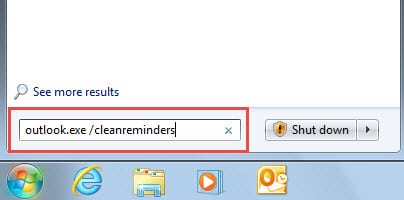
- Järgmisena klõpsake kuvatud programmil, et käivitada Outlook koos meeldetuletuste loendi puhastamise käsuga.
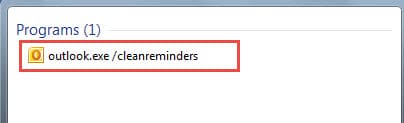
- Lõpuks saate minna Outlooki ülesannete paanile ja kontrollida, kas meeldetuletusi pole.
Kui meeldetuletused on endiselt alles või ka meeldetuletuste aken ilmub pidevalt, on väga tõenäoline, et see probleem on seotud rikutud PST-failiga, mitte kahjustatud meeldetuletuste loendiga. Seega on aeg alustada vigastatud PST-faili vigade kontrollimist ja parandamist.
Parandage rikutud Outlooki fail Scanpst.exe kaudu
Arvestades asjaolu, et Outlooki fail on sama haavatav kui Wordi dokumendid, Exceli failid ja nii edasi, on Outlookis kaasas postkasti parandamise tööriist – Scanpst.exe. Seetõttu saate seda kõigepealt faili parandamiseks kasutada.
- Kõigepealt sulgege Outlook korralikult ja minge menüüsse „Start“. Klõpsake valikul „Arvuti“, mis avab Exploreri.
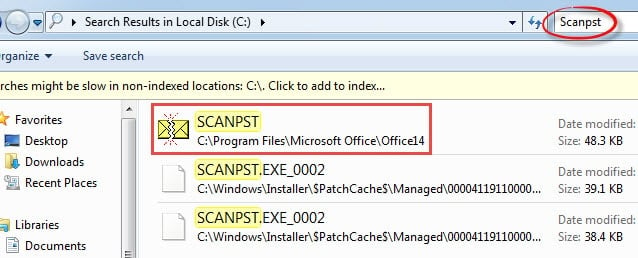
- Seejärel pääsete juurde kettale, kuhu on installitud MS Outlook. Ja tippige otsinguväljale "Scanpst". Mõne aja pärast kuvatakse see tööriist.

- Seejärel topeltklõpsake SCANPST-il selle käivitamiseks. PST-faili valimiseks klõpsake selle liideses nuppu „Sirvi“. Faili skannimiseks ja kontrollimiseks klõpsake nuppu „Start“.

- Hiljem järgmisel ekraanil klõpsake nuppu "Paranda".

- Pärast parandusprotsessi lõppu saate Outlooki taaskäivitada, et kontrollida, kas probleem püsib. Kui ei, siis pole teil muud valikut, kui pöörduda kolmanda osapoole tarkvara poole.


Kasutage võimsamat kolmanda osapoole remonditööriista
Kahtlemata on Scanpst.exe kasutajate vaatenurgast tasuta ja mugav. Kuid seni, kuni olete seda kunagi kasutanud, peate tunnistama, et see ei suuda lahendada keerulisi PST-vigu, rääkimata tõsiselt kahjustatud PST-faili parandamisest. Seega, kui riknemine on olnud Scanpst.exe võimekust väljaspool, on aeg kasutada kolmanda osapoole tööriista, näiteks DataNumen Outlook Repair, mis võib remont PST faili mõne minuti jooksul, olenemata korruptsiooni ulatusest.
Autori sissejuhatus:
Shirley Zhang on andmete taastamise ekspert DataNumen, Inc., mis on maailmas juhtiv andmete taastamise tehnoloogiate, sealhulgas sql taastamine ja Outlooki remonditarkvaratooted. Lisateabe saamiseks külastage www.datanumenCom