
Mõnikord võib teie Wordi dokument sisaldada suuri tabeleid, mis hõlmavad mitut lehekülge. Nende tabelitega toimetulemiseks tutvustame meie artiklis kahte kasulikku nippi, mida peagi näeme.
Wordi tabelid on peaaegu kõigis tööstusharudes ja kõigis Wordi kasutajates tohutult populaarsed. Kuid Wordi pikkade ja suurte tabelite puhul võib nende loomisel tekkida probleeme. Tabeli paremaks vormindamiseks saate tabeli päiseread kuvada igal lehel. Ja selleks, et vältida ebamugavaid leheküljevahesid, mis võivad mõnikord teie tabeli ridu häirida, saate lihtsalt täpselt määrata, kuidas Word peaks tabeleid lehevahede ajal jagama. Selleks, et teie tabel näeks välja just selline, nagu soovite, pakume teile siin mõned nipid .
Vältige ühe tabelirea murdumist lehtedele
Kui töötate väga pika ja suure tabeliga, mis ulatub kaugemale ühest leheküljest, jagatakse see kindlasti leheküljevahede järgi. Kui suurel tabelireal ilmub leheküljepiir, jagab Word vaikeseadetes selle rea automaatselt kaheks leheküljeks järgmiselt.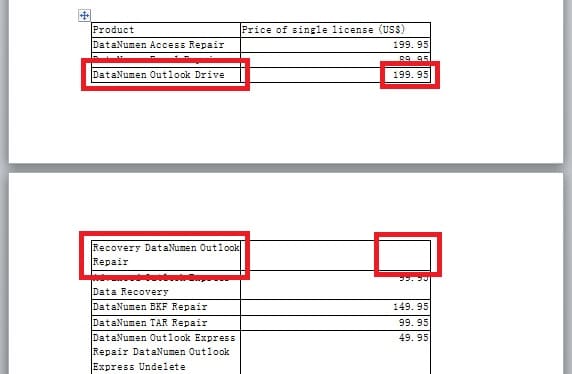
Tabelis saate siiski teha mõningaid muudatusi, et tagada, et suurel tabelireal olev teave ei jaguneks. Selles jaotises räägime teile, kuidas seda teha.
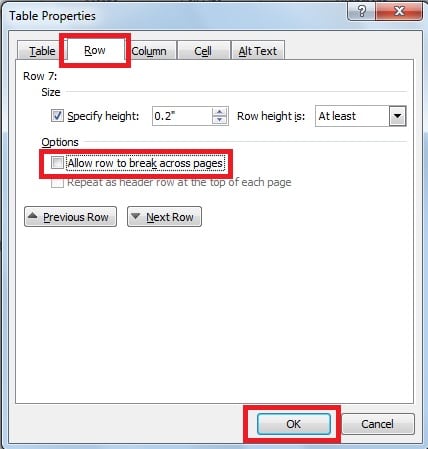
- Lülituge lehele "Paigutus" ja seejärel klõpsake rühmas "Tabel" nuppu "Atribuudid".

- Minge vahekaardile „Rida” ja klõpsake valiku tühistamiseks linnukest valikus „Luba real lehtede vahel murda”. Ja seejärel klõpsake nuppu "OK".


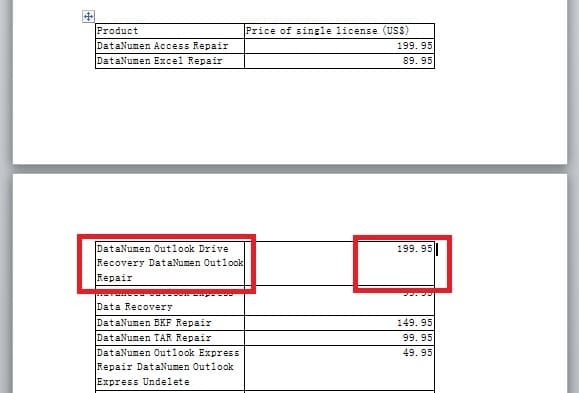
- Nagu allpool näeme, väldime sel viisil suure tabelirea katkemist kahe lehe vahel.

Kuva pealkirjad tabelile, mis ulatub väljapoole lehte
Kui teie dokumendis olev tabel ulatub leheküljest kaugemale või on laiali mitmel leheküljel, võiksite kuvada tabeli päiserea iga lehe ülaosas järgmiselt: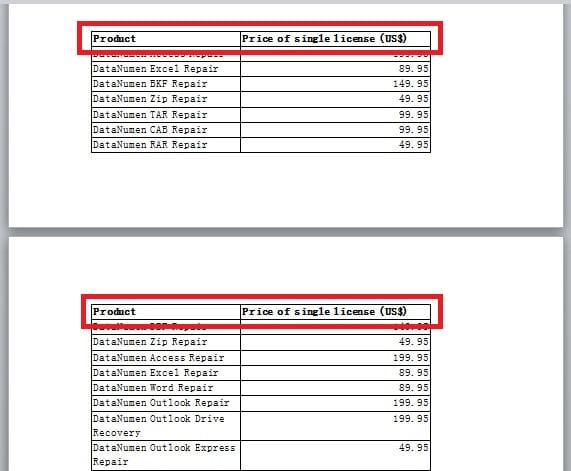
Selleks võite kasutada järgmist meetodit.
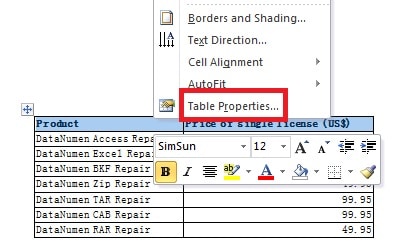
- Klõpsake tabeli pealkirjade valimiseks ja paremklõpsake sellel. Seejärel valige loendist "Tabeli atribuudid".

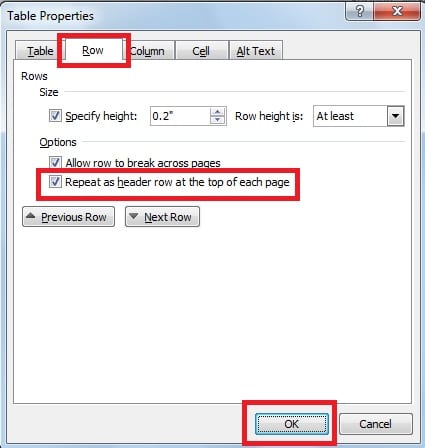
- Järgmises dialoogiboksis lülituge lehele "Rida" ja seejärel klõpsake linnukest kastis "Korda päisereana iga lehe ülaosas". Lõpuks klõpsake "OK". Nii saate korrata tabelite pealkirju igal lehel, kus tabel kuvatakse.

Hoidke spetsiaalseid remonditööriistu läheduses
Kokkuvõtteks võime astuda samme, et tulla toime ebamugavate suurte tabelitega, mis hõlmavad mitut lehekülge. Lisaks muudavad Wordi kasutamise lihtsus ja paindlik vormindamine ideaalseks tööriistaks teabe töötlemiseks. Siiski võib Word mõnikord olla rikutud ja kahjustunud. Üks võimalik viis probleemi lahendamiseks on loomulikult kasutada Wordi sisseehitatud parandustööriista. Lisaks saate käepärast hoida ka suurepärast Wordi taastetööriista parandussõna, mida soovitatakse tõsiselt kahjustatud Wordi failide kiireks parandamiseks.
Autori tutvustus
Kelly Zhao on andmete taastamise ekspert DataNumen, Inc., mis on maailmas juhtiv andmete taastamise tehnoloogiate, sealhulgas Exceli taastamine ja pdf tarkvaratooted. Lisateabe saamiseks külastage www.datanumenCom