
Nagu me kõik teame, lubab MS Word kasutajatel dokumendile vesimärki lisada, kuid Outlook ei saa seda teha. Tegelikult saame Wordi ja Painti abil lisada vesimärgi ka Outlooki meilisõnumitele. See artikkel räägib teile, kuidas seda saavutada.
Tänapäeval on äritehingute käigus oluline luua brändi identiteet. Seega, kui suhtlete oma klientidega Outlooki e-kirjade kaudu, siis miks mitte lisada sõnumisse oma ettevõtte kaubamärk, näiteks vesimärk? Kuigi Outlook ei paku meile otsest funktsiooni, saame selle teostamiseks kasutada MS Wordi ja Painti abi. Siin tutvustame ainult veidi vesimärgi loomist Wordi dokumendis. Kui soovite rohkem, võite viidata teisele meie ajaveebi artiklile - "Kuidas lisada Wordi dokumentidesse kohandatud vesimärke".
1. samm: looge vesimärgi kujutis MS Wordi ja Painti abil
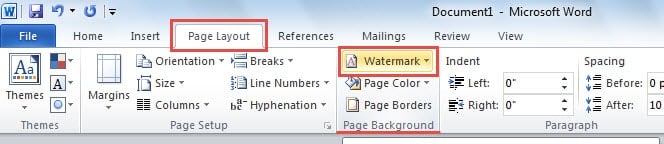
- Kohe alguses käivitage MS Word ja lülituge vahekaardilt "Kodu" valikule "Lehekülje paigutus". Selle vahekaardi all leidke ja klõpsake rühmas "Lehekülje taust" nuppu "Vesimärk".
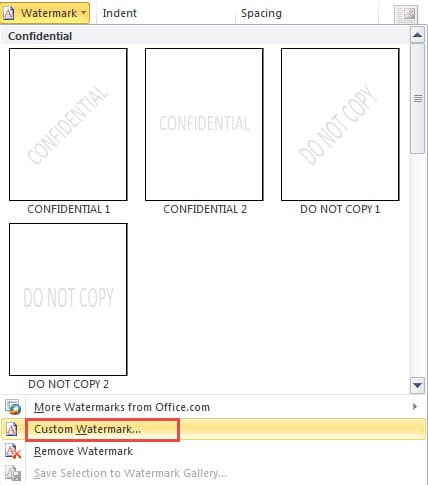
- Seejärel saate selle rippmenüüst valida valmis ühe või klõpsata oma isikliku vesimärgi kohandamiseks "Kohandatud vesimärk".
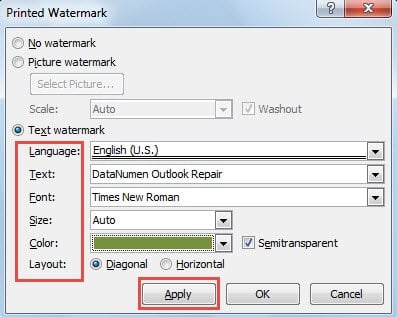
- Klõpsates "Kohandatud vesimärk", avaneb uus dialoogiboks, kus saate oma eelistatud vesimärgi kujundada. Ja lõpuks klõpsake nuppu "Rakenda" ja "Sule".

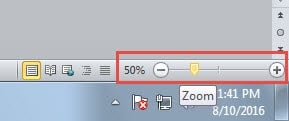
- Kui lähete tagasi dokumendi juurde, näete, et vesimärk on edukalt lisatud. Järgmisena peaksite kohandama praeguse lehe suurust, et muuta vesimärk nähtavaks. Saate kasutada suumiriba paremas alanurgas.

- Kui kogu vesimärk on nähtav, vajutage ekraanipildi tegemiseks klahvi "Prindi ekraan".
- Järgmisena avage programm "Paint" ja kleepige ekraanipilt praegusesse aknasse.

- Pärast kleepimist kasutage vesimärgi valimiseks tööriista „Vali”. Paremklõpsake ja valige "Crop", et jätta valik ainult värviaknasse.

- Lõpuks salvestage fail kohalikku mis tahes pildivormingus.

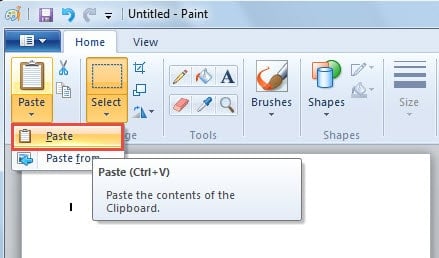
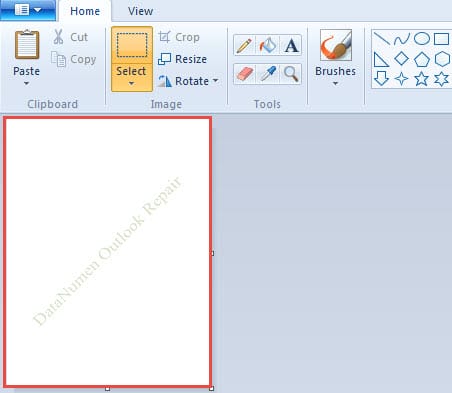
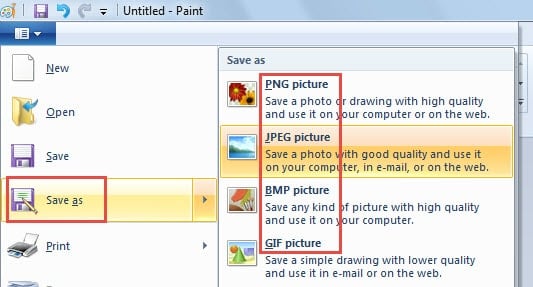
Ülaltoodud toimingute abil on teil õnnestunud luua vesimärgi kujutis. Seejärel pöördume järgmise sammu juurde.
2. samm: määrake vesimärgi kujutis Outlookis meilisõnumi taustaks
- Esmalt avage Outlooki rakendus ja looge uus e-kiri.
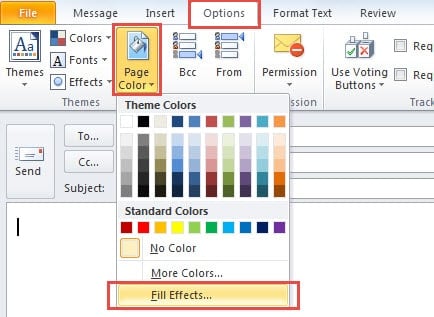
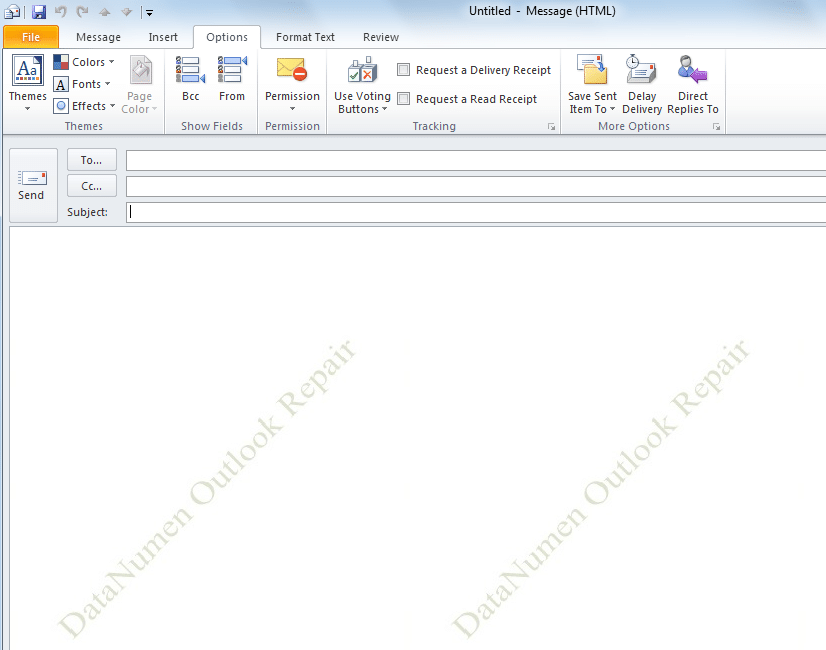
- Uue sõnumi aknas minge vahekaardile "Valikud" ja klõpsake nuppu "Lehevärv". Valige rippmenüüst "Täida efektid".

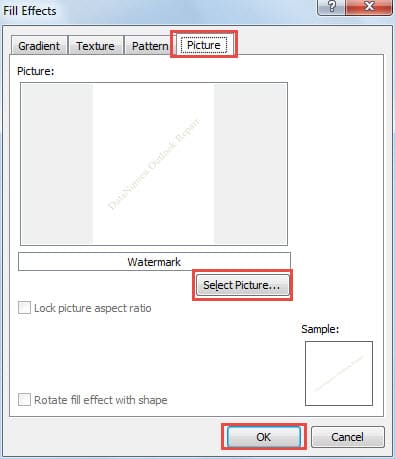
- Hüpikdialoogiboksis „Täiteefektid“ minge vahekaardile „Pilt“. Sihtvesimärgi pildi leidmiseks klõpsake nuppu „Vali pilt“.

- Lõpuks klõpsake nuppu "OK". Kohe näete, et see on edukalt lisatud meilisõnumi kehasse.

Outlooki andmete taastamine sisendkausta parandamise tööriista abil
On ilmne, et Microsoft Office'i komplekti osana on Outlookil hulgaliselt funktsioone, mis on seotud teiste MS Office'i rakendustega. Kuigi Outlook suudab rahuldada enamiku meie vajadustest, on see siiski üsna vastuvõtlik riknemisele. Kui teie Outlook on rikutud, võite pöörduda postkasti parandamise tööriista poole. Kui see ebaõnnestub, ärge paanitsege. Hea valik on ka usaldusväärsema kolmanda osapoole tarkvara kasutamine. Näiteks DataNumen Outlook repair on üks neist, mis on kursis Outlooki taastamine. Tänu oma keerukale algoritmile saab see absoluutselt tagasi saada maksimaalsed andmed, olenemata Outlooki korruptsiooni ulatusest.
Autori sissejuhatus:
Shirley Zhang on andmete taastamise ekspert DataNumen, Inc., mis on maailmas juhtiv andmete taastamise tehnoloogiate, sealhulgas sql taastamine ja Outlooki remonditarkvaratooted. Lisateabe saamiseks külastage www.datanumenCom