
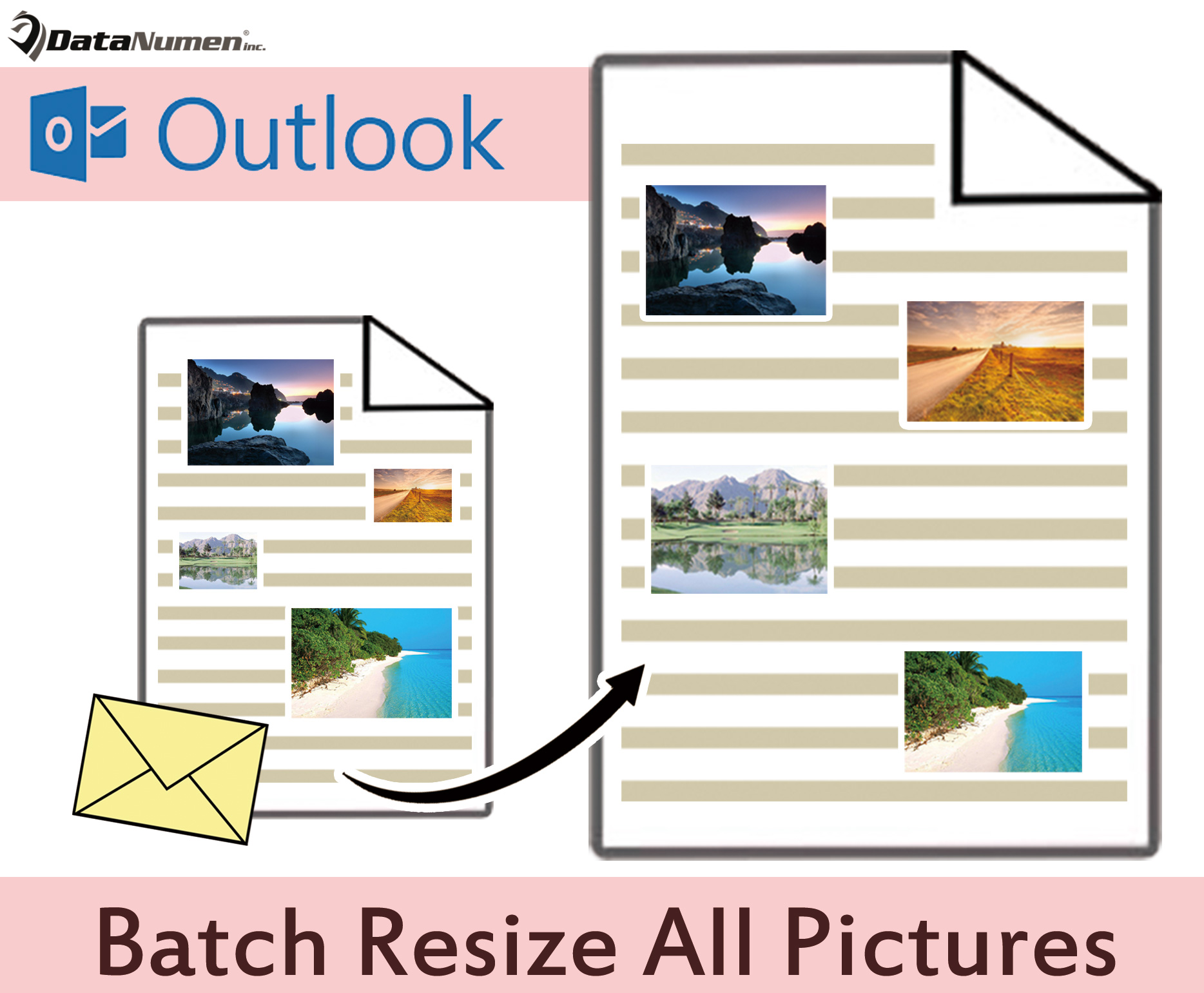
Outlook ei sobita sisestatud pilte automaatselt meili sisu tekstiga. Seega, kui arvate, et mõned manustatud pildid on liiga suured või väikesed, võite soovida nende suurust muuta. See artikkel õpetab teile, kuidas nende suurust hulgi muuta.
Kui sisestate Outlookis pildi e-kirja kehasse, kui see on liiga suur, peate seda kindlasti skaleerima, kuni see mahub kehasse. Kui selles meilis on mitu pilti, pole sellisel juhul ükshaaval käsitsi suuruse muutmine kindlasti hea mõte. Edaspidi jagame teile palju kiiremat meetodit, mis võimaldab muuta kõigi Outlooki meilis olevate piltide suurust.
Kõigi meilis olevate piltide suuruse muutmine
- Alguses peate käivitama oma Outlooki rakenduse.
- Seejärel peaksite kuvatavas Outlooki peaaknas vajutama klahvikombinatsiooni Alt + F11.
- Korraga sisenete "Microsoft Visual Basic for Applications" aknasse.
- Nüüd peate pääsema juurde moodulile, mida ei kasutata, või lihtsalt sisestama uue.
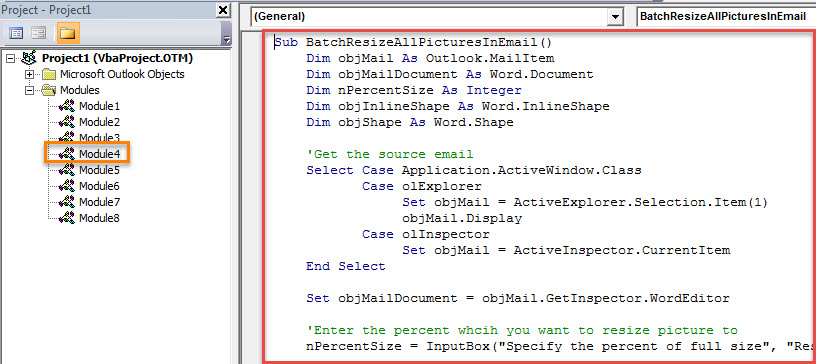
- Järgmisena peaksite sellesse moodulisse kopeerima ja kleepima järgmise VBA koodi.
Sub BatchResizeAllPicturesInEmail()
    Dim objMail As Outlook.MailItem
    Dim objMailDocument As Word.Document
    Dim nPercentSize As Integer
    Dim objInlineShape As Word.InlineShape
    Dim objShape As Word.Shape

    'Get the source email
    Select Case Application.ActiveWindow.Class
           Case olExplorer
                Set objMail = ActiveExplorer.Selection.Item(1)
                objMail.Display
           Case olInspector
                Set objMail = ActiveInspector.CurrentItem
    End Select

    Set objMailDocument = objMail.GetInspector.WordEditor

    'Enter the percent whcih you want to resize picture to
    nPercentSize = InputBox("Specify the percent of full size", "Resize Picture", 50)

    'Resize all the pictures in this email
    For Each objInlineShape In objMailDocument.InlineShapes
        objInlineShape.ScaleHeight = nPercentSize
        objInlineShape.ScaleWidth = nPercentSize
    Next

    For Each objShape In objMailDocument.Shapes
        objShape.ScaleHeight PercentSize / 100, msoCTrue
        objShape.ScaleWidth PercentSize / 100, msoCTrue
    Next
End Sub
- Hiljem saate sellest aknast väljumiseks vajutada paremas ülanurgas ikooni X.
- Seejärel lisage see uus VBA projekt mugavuse huvides sõnumiakna kiirpääsuribale. Seda saate saavutada jaotises "Outlooki suvandid".
- Lõpuks võite proovida:
- Kõigepealt looge ja koostage e-kiri nagu tavaliselt.
- Seejärel sisestage sellesse meili mitu pilti.
- Järgmisena klõpsake kiirpääsu tööriistaribal makronuppu.
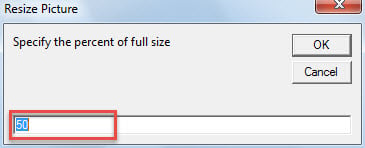
- Kohe peate sisestama protsendi täissuurusest, milleni soovite piltide suurust muuta.

- Pärast nupu "OK" vajutamist muudetakse kõigi piltide suurust.
Hankige kvalifitseeritud remonditööriist
Kuna Outlook on altid korruptsioonile, on mõistlik kasutada mainekat ja tõhusat välist remonditööriista, nagu DataNumen Outlook Repair. Tavaliselt, niipea kui kohtute Outlooki kahjustustega, võite esmalt korduda postkasti parandamise tööriist. Kuid kui ka see ebaõnnestub, on väline parandusutiliit abiks ja suudab teie andmed õigel ajal päästa.
Autori sissejuhatus:
Shirley Zhang on andmete taastamise ekspert DataNumen, Inc., mis on maailmas juhtiv andmete taastamise tehnoloogiate, sealhulgas sql-i taastamine ja Outlooki remonditarkvaratooted. Lisateabe saamiseks külastage www.datanumenCom