
Kui soovite oma Outlookis aegunud kohtumistelt ja koosolekutelt manuseid eemaldada, lugege seda artiklit. Siin tutvustame teile, kuidas seda ühe hooga realiseerida.
Outlooki faili suuruse vähendamiseks on väga soovitatav puhastada vanad üksused. Seda saab realiseerida sisseehitatud automaatse arhiveerimise funktsiooniga, mis suudab vanad üksused korrapäraste ajavahemike järel automaatselt kustutada. Kuid mõned kasutajad soovivad lihtsalt vanade üksuste manused kustutada, ilma et see mõjutaks üksusi. Järgnevalt õpetame teid vanadelt kalendriüksustelt manuste hulgieemaldamist.
Manuste partii eemaldamine aegunud kalendriüksustest
- Alustuseks avage Outlook VBA redaktor, vajutades "Alt + F11".
- Seejärel kopeerige aknas „Microsoft Visual Basic for Applications” VBA kood moodulisse.
Sub BatchDeleteAttachmentsOfOldCalendarItems()
    Dim objOutlookFile As Outlook.Folder
    Dim objFolder As Outlook.Folder

    'Change to your own Outlook file
    Set objOutlookFile = Outlook.Application.Session.Folders("John Smith")

    For Each objFolder In objOutlookFile.Folders
        If objFolder.DefaultItemType = olAppointmentItem Then
           Call LoopCalendars(objFolder)
        End If
    Next
End Sub

Sub LoopCalendars(ByVal objCalendar As Outlook.Folder)
    Dim i, n As Long
    Dim objCalendarItem As Outlook.AppointmentItem
    Dim nDateDiff As Integer
    Dim objAttachments As Outlook.Attachments
    Dim objSubCalendar As Outlook.Folder

    For i = objCalendar.Items.Count To 1 Step -1
        Set objCalendarItem = objCalendar.Items(i)

        'Remove attachments from items that are more than 2 months old
        'Change the datediff as per your needs
        nDateDiff = DateDiff("m", objCalendarItem.End, Now) '=> "m" refers to month; "d" for day; "y" for year
        If nDateDiff > 2 Then
           Set objAttachments = objCalendarItem.Attachments
           If objAttachments.Count > 0 Then
              For n = objAttachments.Count To 1 Step -1
                  objAttachments(n).Delete
              Next
           End If
           objCalendarItem.Save
        End If
    Next

    'Process all subfolders recursively
    If objCalendar.Folders.Count > 0 Then
       For Each objSubCalendar In objCalendar.Folders
           Call LoopCalendars(objSubCalendar)
       Next
    End If
End Sub
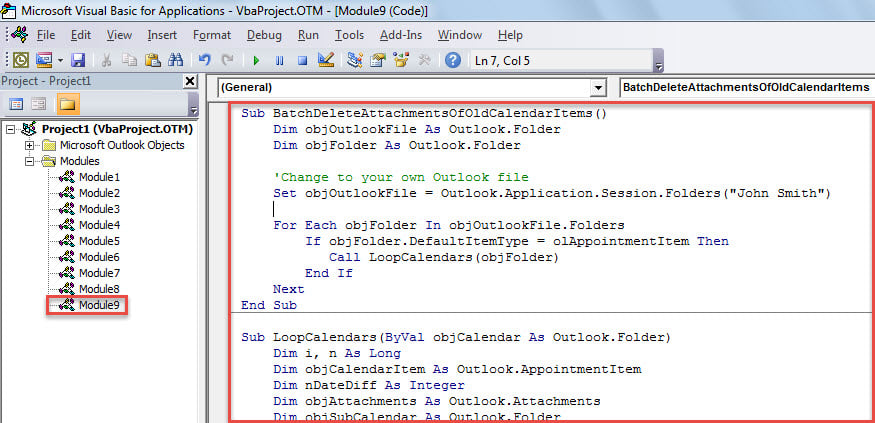
- Seejärel klõpsake makrol „BatchDeleteAttachmentsOfOldCalendarItems”.
- Lõpuks vajutage selle makro käivitamiseks klahvi "F5".
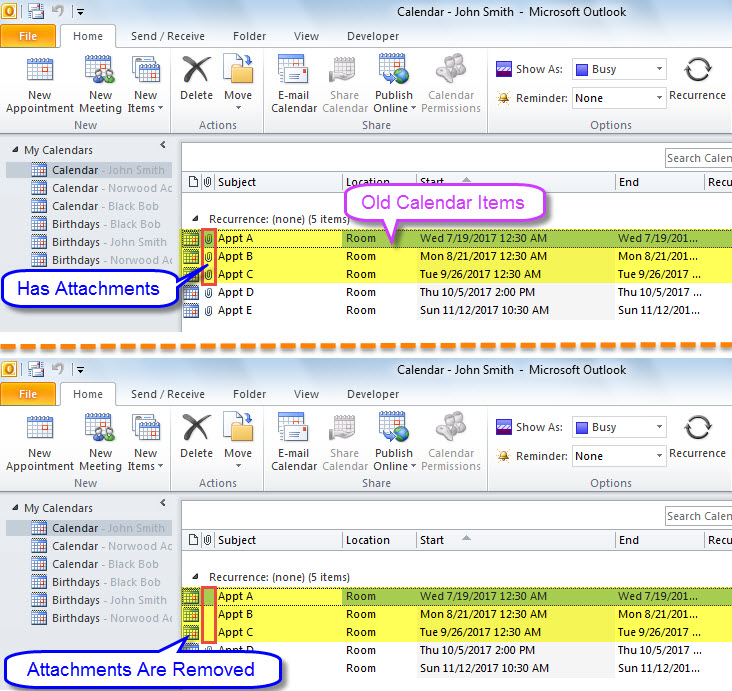
- Kui makro on lõpetatud, saate kontrollida kõiki oma Outlooki kalendreid.
- Outlook peab olema kustutanud kõik kalendriüksuste manused, mis on rohkem kui 2 kuud vanad.

Tutvuge rikutud Outlooki failidega
Kas olete kunagi kokku puutunud Outlooki korruptsiooniga? Kuidas te selle tavaliselt ära viskate? Enamasti prooviksite esmalt postkasti parandamise tööriista – scanpst. Kuid tõsiste PST-kahjustuste korral ei saa sisseehitatud utiliit teid aidata. Seetõttu on soovitatav hoida läheduses kogenumat ja tähelepanuväärsemat kolmanda osapoole tööriista, näiteks DataNumen Outlook Repair.
Autori sissejuhatus:
Shirley Zhang on andmete taastamise ekspert DataNumen, Inc., mis on maailmas juhtiv andmete taastamise tehnoloogiate, sealhulgas sql remont ja Outlooki remonditarkvaratooted. Lisateabe saamiseks külastage www.datanumenCom