
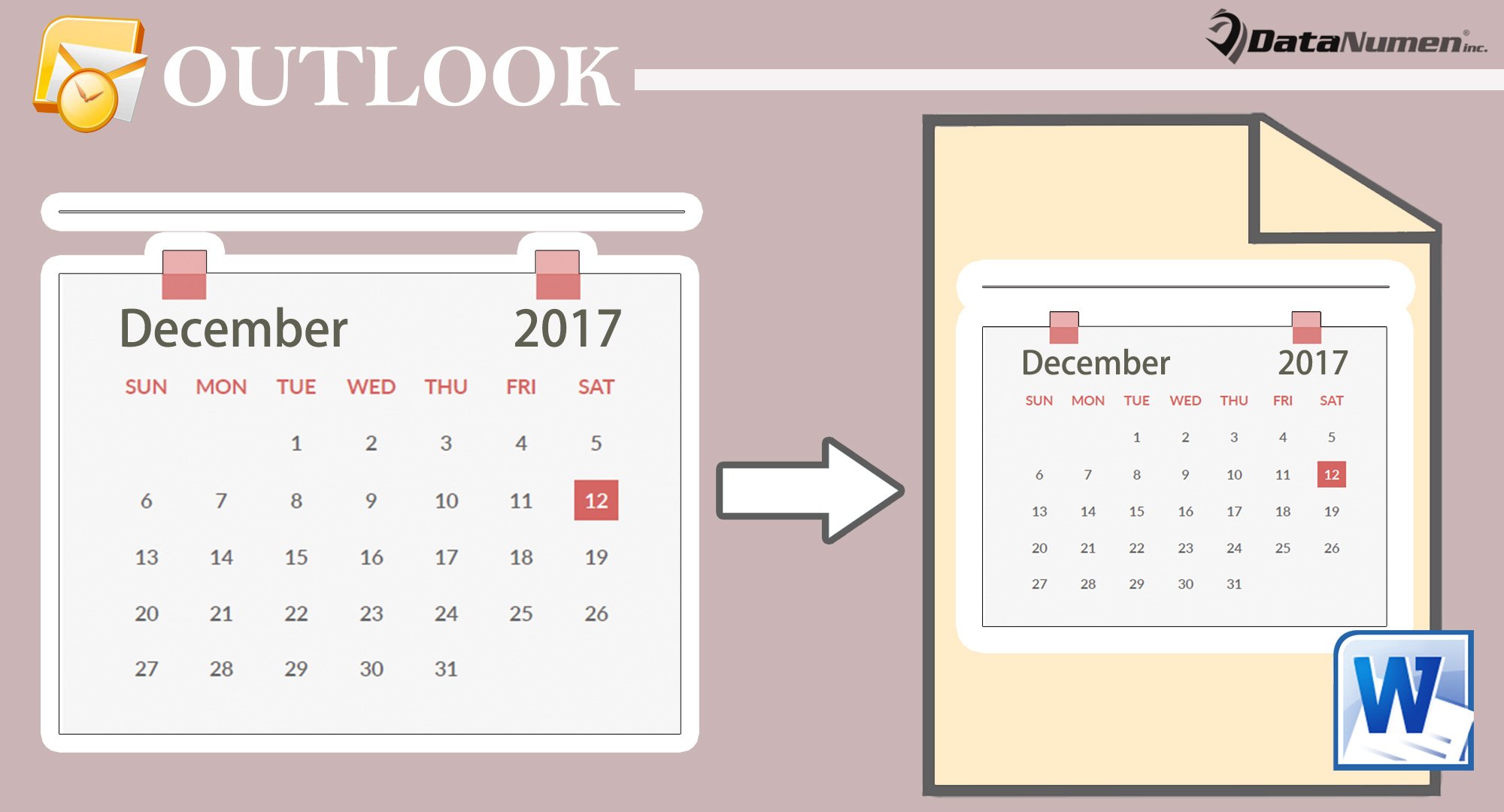
Paljud kasutajad loodavad eksportida Outlooki kalendri Wordi dokumenti. Seetõttu tutvustame selles artiklis 3 lihtsat ja kiiret lähenemisviisi selle realiseerimiseks.
Outlookis on kalendrikirjete loendi eksportimine välisesse faili, olgu see siis Exceli fail või Wordi dokument, lihtne. Enamasti aga soovitakse eksportida kalendrit ennast, mis pole muidugi nii lihtne kui kirjete loendi eksportimine. Seetõttu õpetame teile allpool kolme lihtsat lahendust selle saavutamiseks.
1. meetod: sisestage kalendri ekraanipilt
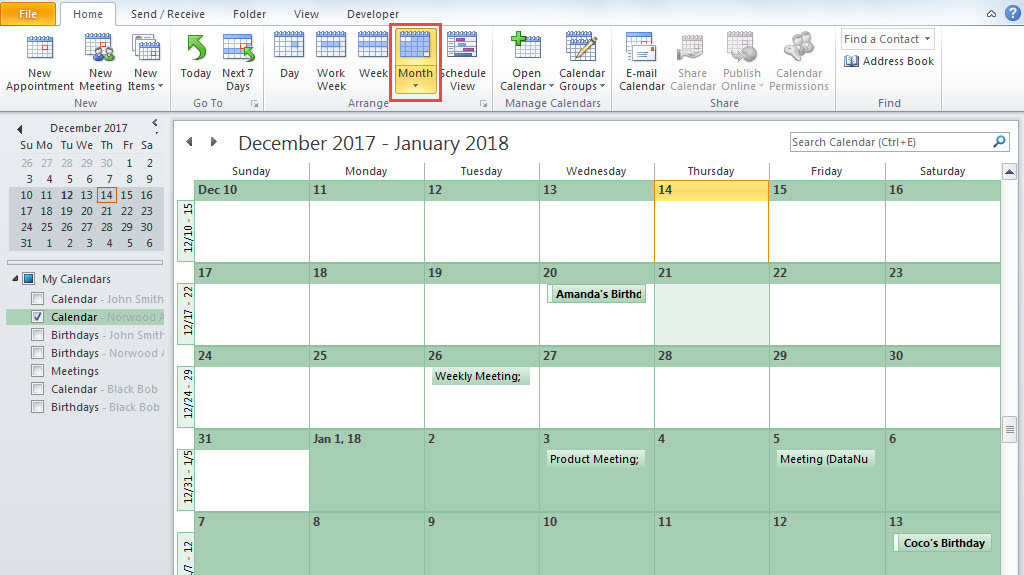
- Kõigepealt avage Outlookis õige kalendrikaust.
- Seejärel veenduge, et praegune vaade on "Kuukalender".

- Järgmisena kerige üles või alla selle kalendrikuuni, mille soovite eksportida.
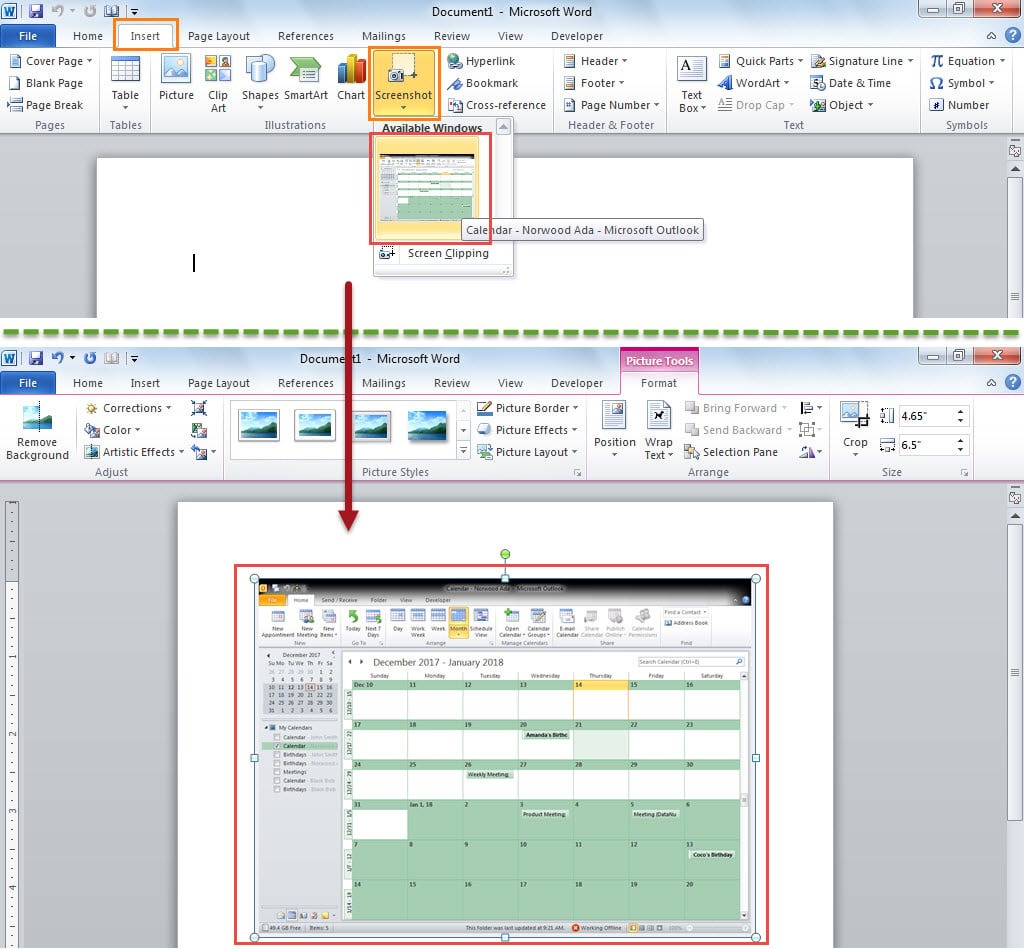
- Seejärel looge uus Wordi dokument.
- Pärast seda minge vahekaardile "Sisesta" ja klõpsake nuppu "Ekraanipilt".
- Hiljem valige jaotisest "Saadaval Windows" ekraanipilt "Kalender".

- Nüüd kasutage seda meetodit, et lisada dokumenti teised kalendrikuud.
2. meetod: kopeerige "Meiliga saadetud kalender"
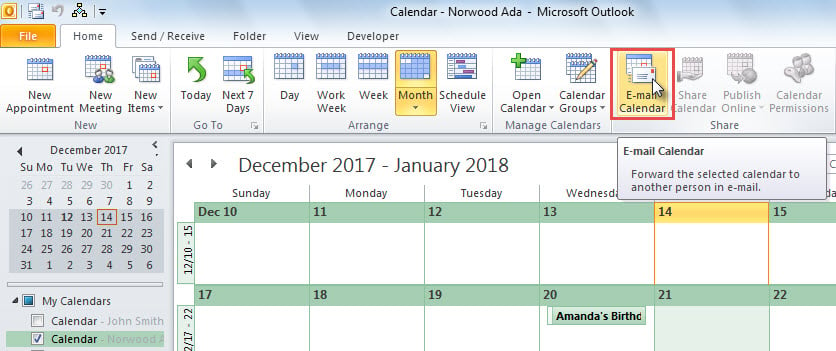
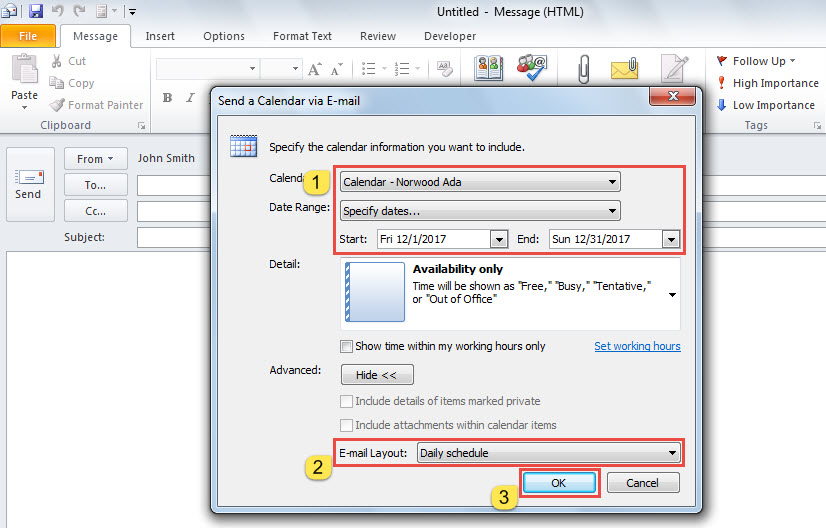
- Alustuseks klõpsake kalendris nuppu "E-posti kalender".

- Seejärel kuvatakse uus e-kiri.
- Hüpikdialoogiboksis peaksite määrama kalendri kuupäevavahemiku.

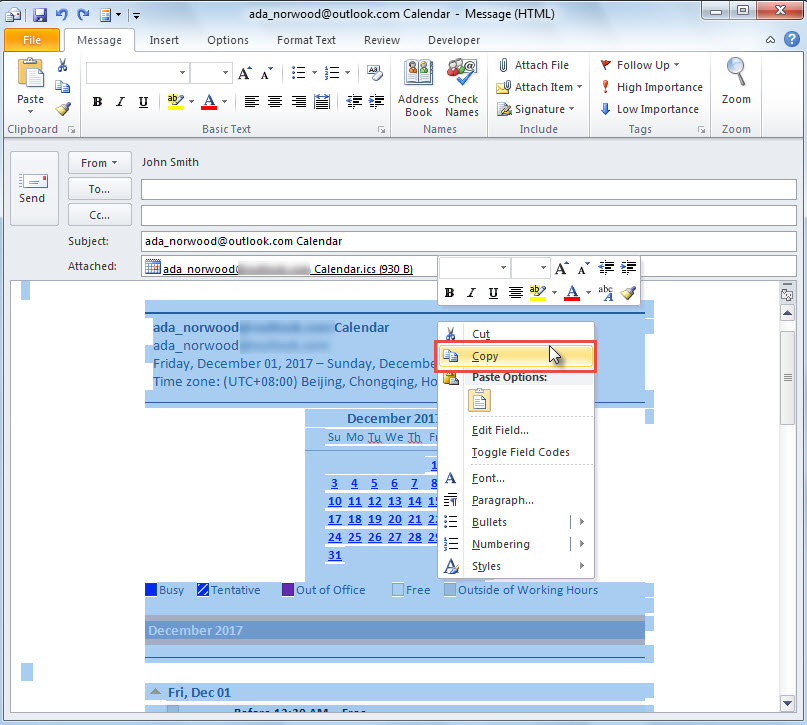
- Pärast "OK" klõpsamist lisatakse kalendri üksikasjad kirja kehasse.
- Nüüd saate kogu meili sisu kopeerida.

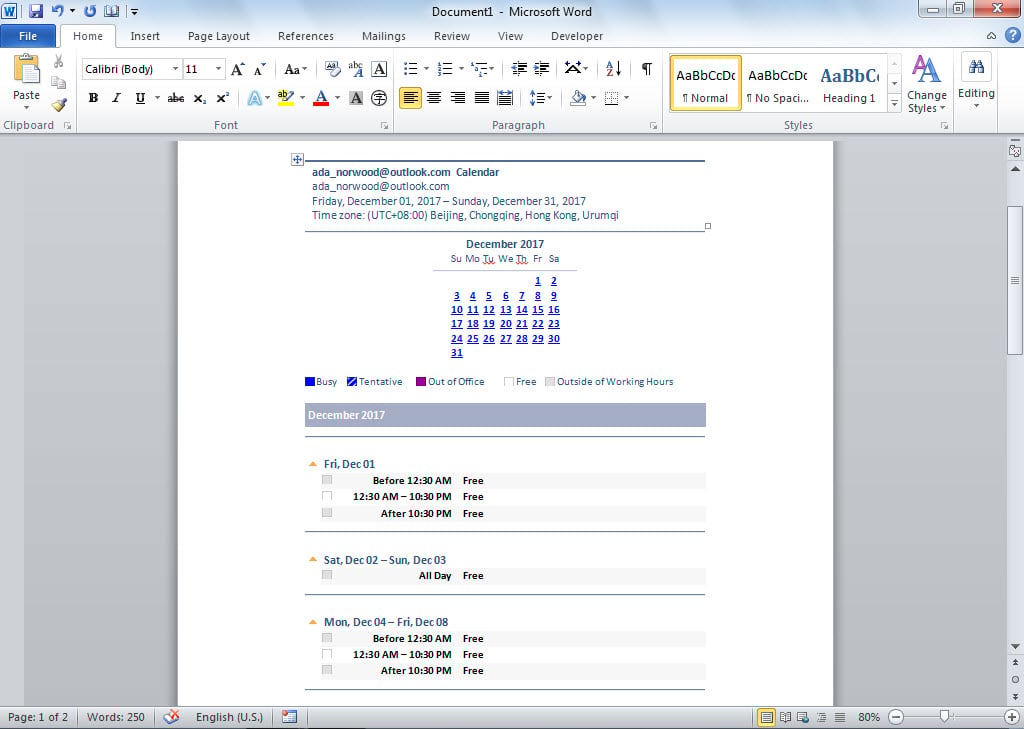
- Lõpuks vajutage Wordi dokumendis kopeeritud sisu kleepimiseks klahvikombinatsiooni Ctrl + V.

3. meetod: eksportige OneNote'i kaudu
- Alguses avage õige kalendrikaust.
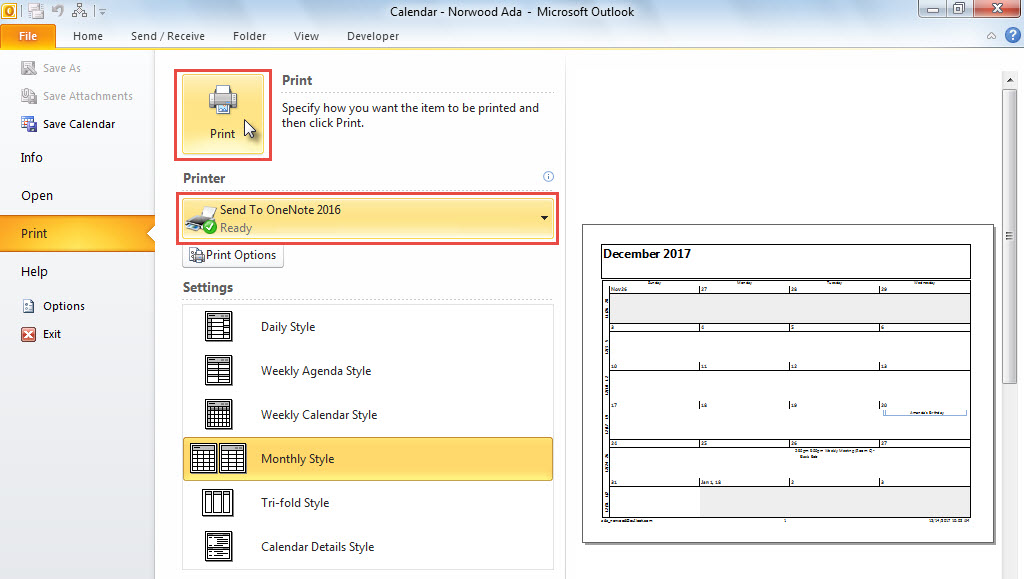
- Seejärel minge menüüsse "Fail" ja minge vahekaardile "Prindi".
- Sellel vahekaardil saate muuta kuupäevavahemikku jaotises "Prindisuvandid".
- Järgmisena valige "Printeris" "Saada OneNote'i".
- Seejärel klõpsake nuppu "Prindi".

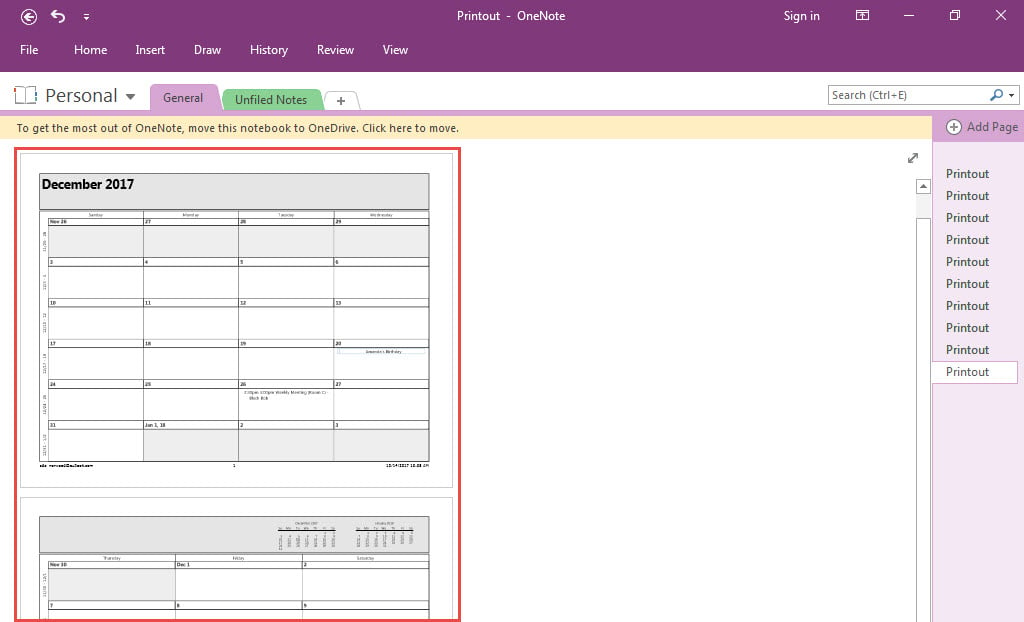
- Kalender avatakse MS OneNote'is korraga, nagu alloleval pildil.

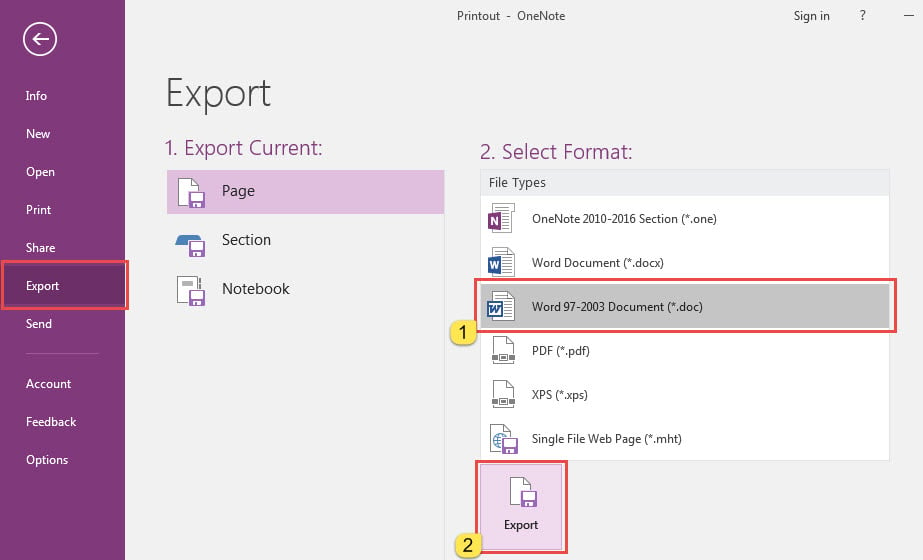
- Hiljem klõpsake vasakus ülanurgas nuppu "Fail".
- Menüüs "Fail" minge vahekaardile "Eksport", kus valige "Wordi dokumendi" vorming ja klõpsake nuppu "Ekspordi".

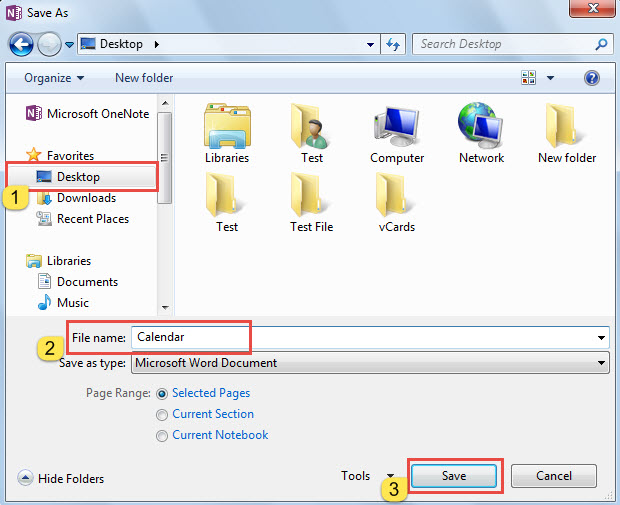
- Pärast seda valige uues dialoogiboksis sihtkaust ja tippige eksportitava Wordi dokumendi nimi.

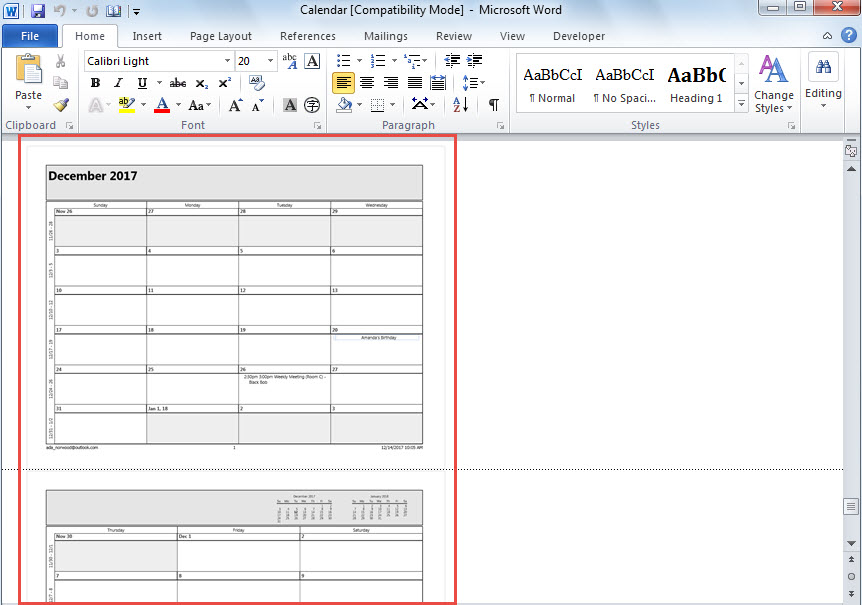
- Lõppkokkuvõttes olete pärast nupu „Salvesta” vajutamist saanud uue Wordi dokumendi, mis näeb välja nagu alloleval pildil.

Outlook ei saa olla kahjustuste eest immuunne
Eeldusel, et olete Outlooki aastakümneid rakendanud, olete kindlasti oma Outlookis paljude probleemidega kokku puutunud. Väiksemate vigade lahendamiseks saate lihtsalt kasutada postkasti parandustööriista. Kui aga probleemid on teie Outlookile tõsist kahju tekitanud, ei saa sisseehitatud utiliit olukorda aidata. Sel ajal on vaja kasutada kogenud välist tööriista, nt DataNumen Outlook Repair. See võib paranda PST mured hetkega.
Autori sissejuhatus:
Shirley Zhang on andmete taastamise ekspert DataNumen, Inc., mis on maailmas juhtiv andmete taastamise tehnoloogiate, sealhulgas rikutud sql ja Outlooki remonditarkvaratooted. Lisateabe saamiseks külastage www.datanumenCom