
Selles artiklis soovime teile pakkuda võimalust lisada oma Wordi dokumenti mitu pilti.
Wordis piltidega töötades saate end mugavalt tunda. Kui olete pildi dokumenti sisestanud, peate võib-olla selle suurust käsitsi muutma või selle nime ümber sisestama. Kuidas oleks kasutada ülesande automaatseks täitmiseks makrot?
Makro, mida me teile tutvustame, on võimeline täitma järgmisi funktsioone:
- Esiteks lisab see igale lehele täpse arvu teie määratud pilte.
- Teiseks lisab see iga pildi alla nime.
- Kolmandaks muudab see piltide suurust vastavalt teie sisestatud suurusnumbritele.
Nüüd vaatame, kuidas me selle tööle saame.
Mitme pildi partii lisamine dokumenti
- Kõigepealt korraldage kõik pildid samasse kausta sisestamiseks.
- Seejärel vajutage Wordis VBA redaktori käivitamiseks "Alt + F11".
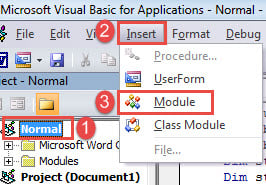
- Järgmisena klõpsake nuppu "Tavaline" projekt.
- Seejärel klõpsake menüüribal nuppu "Lisa".
- Ja rippmenüüst valige "Moodul".

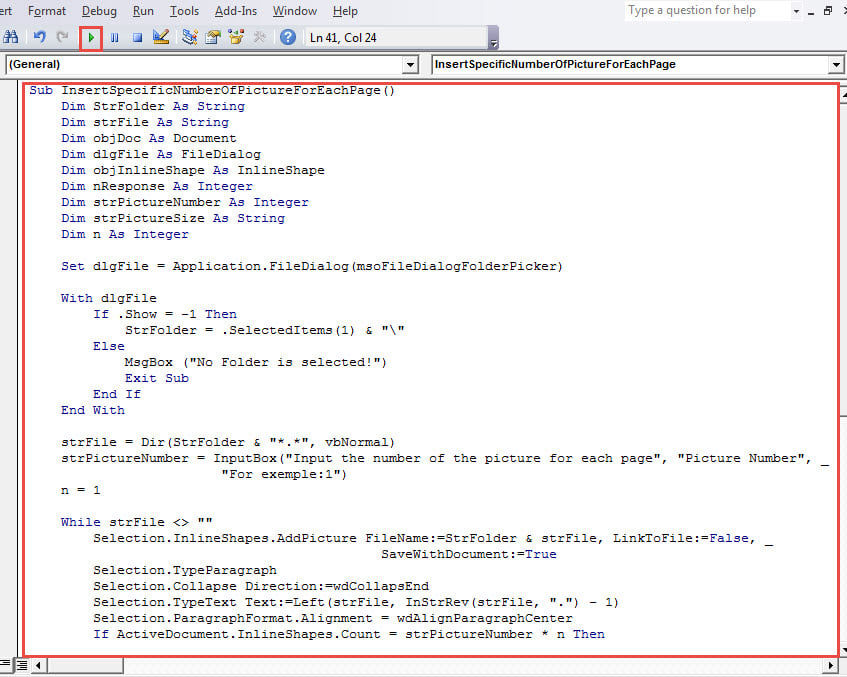
- Avage moodul topeltklõpsuga ja kleepige järgmised koodid:
Sub InsertSpecificNumberOfPictureForEachPage()
  Dim StrFolder As String
  Dim strFile As String
  Dim objDoc As Document
  Dim dlgFile As FileDialog
  Dim objInlineShape As InlineShape
  Dim nResponse As Integer
  Dim strPictureNumber As Integer
  Dim strPictureSize As String
  Dim n As Integer

  Set dlgFile = Application.FileDialog(msoFileDialogFolderPicker)

  With dlgFile
    If .Show = -1 Then
      StrFolder = .SelectedItems(1) & "\"
    Else
      MsgBox ("No Folder is selected!")
      Exit Sub
    End If
  End With

  strFile = Dir(StrFolder & "*.*", vbNormal)
  strPictureNumber = InputBox("Input the number of the picture for each page", "Picture Number", "For exemple: 1")
  n = 1

  While strFile <> ""
    Selection.InlineShapes.AddPicture FileName:=StrFolder & strFile, LinkToFile:=False, SaveWithDocument:=True
    Selection.TypeParagraph
    Selection.Collapse Direction:=wdCollapsEnd
    Selection.TypeText Text:=Left(strFile, InStrRev(strFile, ".") - 1)
    Selection.ParagraphFormat.Alignment = wdAlignParagraphCenter
    If ActiveDocument.InlineShapes.Count = strPictureNumber * n Then
      Selection.InsertNewPage
      Selection.TypeBackspace
      n = n + 1
    End If
    Selection.TypeParagraph
    strFile = Dir()
  Wend

  For Each objInlineShape In ActiveDocument.InlineShapes
    objInlineShape.Select
    Selection.ParagraphFormat.Alignment = wdAlignParagraphCenter
  Next objInlineShape

  nResponse = MsgBox("Do you want to resize all pictures?", 4, "Resize Picture")
  If nResponse = 6 Then
    strPictureSize = InputBox("Input the height and width of the picture, seperated by comma", "Height and Width", "For exemple:500,500")
    For Each objInlineShape In ActiveDocument.InlineShapes
      objInlineShape.Height = Split(strPictureSize, ",")(0)
      objInlineShape.Width = Split(strPictureSize, ",")(1)
    Next objInlineShape
  End If
End Sub
- Seejärel klõpsake nuppu "Käivita" või "F5".

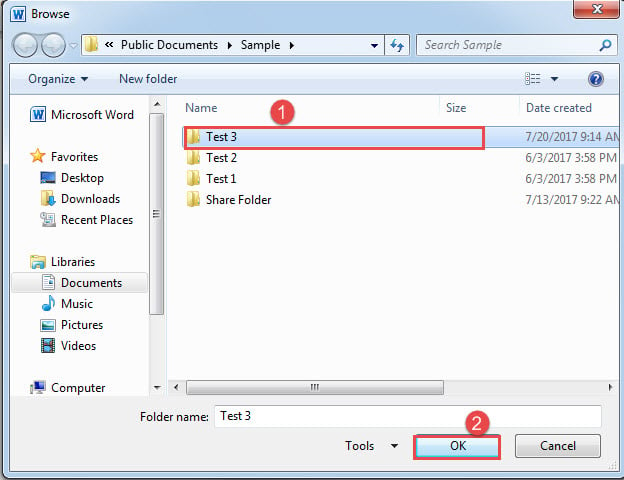
- Makro käivitamise ajal avaneb aken „Sirvi”. Valige lihtsalt kaust, kuhu 1. sammus pilte salvestate, ja klõpsake nuppu OK.

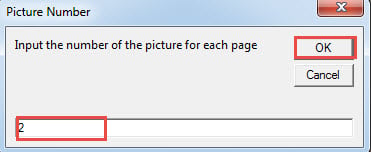
- Järgmisena sisestage väljale "Pildi number" arv, mis tähistab ühel lehel soovitud piltide koguarvu. Ja jätkamiseks klõpsake "OK".

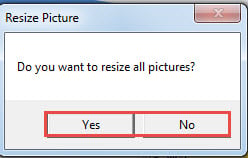
- Kastis "Muuda pildi suurust" klõpsake kõigi piltide suuruse muutmiseks "Jah" ja tühistamiseks "Ei".

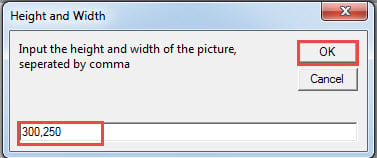
- Nüüd sisestage kasti „Kõrgus ja laius” väärtused ja kasutage eraldamiseks koma. Ärge unustage sisestada kõigepealt kõrgus ja seejärel laius. Koma järel tühikut pole.
- Samamoodi klõpsake edasi liikumiseks "OK".

Nüüd on ühel lehel 2 pilti ja igaühel on selle all oma nimi. Siin on tulemus: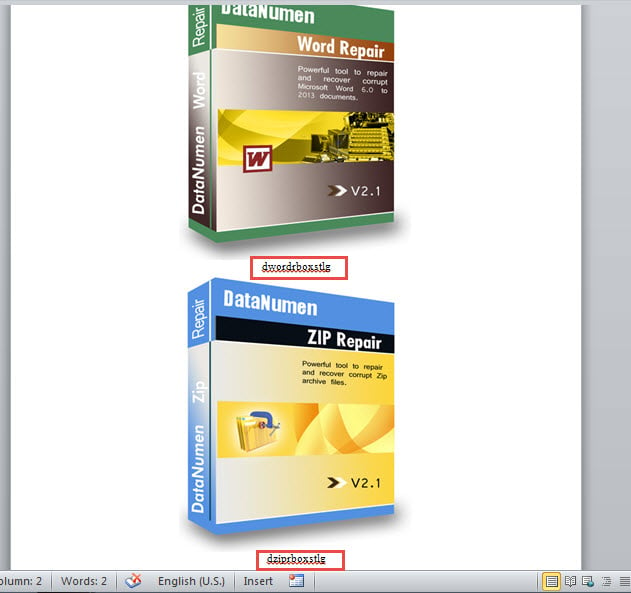
Jälgige andmete terviklikkust
Alati on oht andmete kadumiseks või nende ohtu sattumiseks. See tähendab, et peame regulaarselt kontrollima andmete terviklikkust. Ja kui me leiame sellest märke Sõnakahjustus, on parim viis andmete taastamiseks hankida remonditööriist.
Autori sissejuhatus:
Vera Chen on andmete taastamise ekspert DataNumen, Inc., mis on maailmas juhtiv andmete taastamise tehnoloogiate, sealhulgas Exceli taastamine ja pdf tarkvaratooted. Lisateabe saamiseks külastage www.datanumenCom