
Selles postituses keskendume teile, kuidas korraga mitmes Wordi dokumendis kõiki muudatusi partiidena vastu võtta või tagasi lükata.
Kõiki muudatusi ühes Wordi dokumendis on lihtne aktsepteerida või tagasi lükata. Peate lihtsalt klõpsama vahekaarti "Ülevaatamine", seejärel klõpsake käsul "Nõustu" või "Keeldu" rippmenüü nuppu. Järgmisena valige "Nõustu kõik muudatused dokumendis" või "Keeldu kõik muudatused dokumendis".
Mis siis saab, kui on mitu muudatustega dokumenti, mida soovite paketina vastu võtta või tagasi lükata? Sellise ülesande täitmiseks vajame järgmist makrot.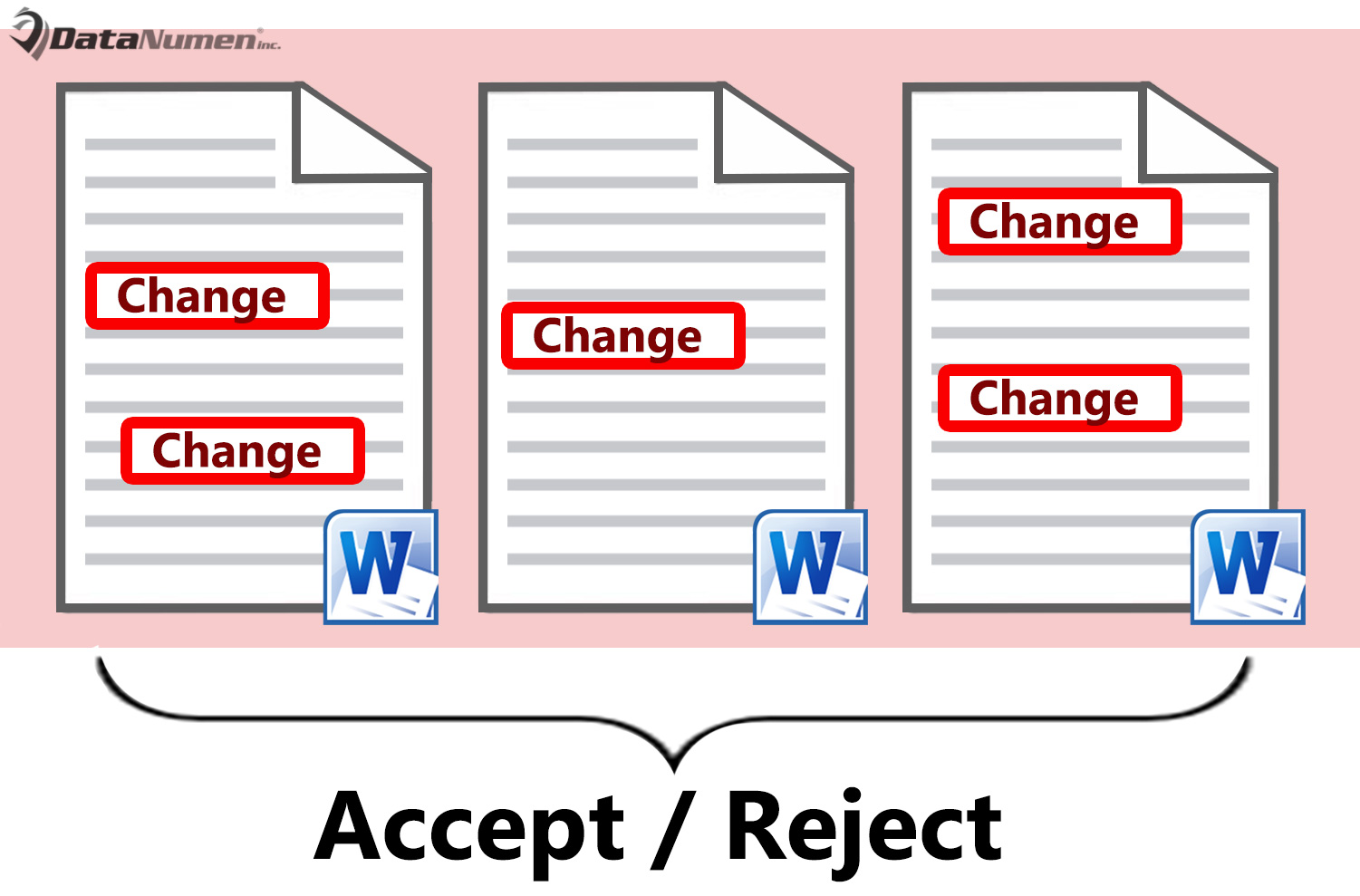
Sisestage kasutajavorm
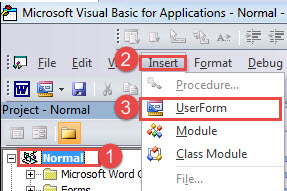
- Kõigepealt vajutage Wordis VBA redaktori avamiseks klahvikombinatsiooni Alt + F11.
- Teiseks klõpsake nuppu "Tavaline".
- Seejärel klõpsake menüüribal nuppu "Lisa".
- Valige selles menüüs "Kasutajavorm".

- Selle suuruse õigeks muutmiseks klõpsake vormi ümber olevaid käepidemeid.
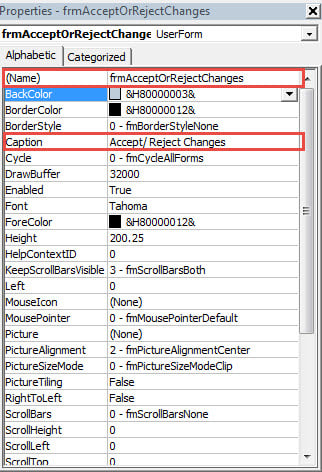
- Vajutage "F4", et kuvada vasakpoolses nurgas "Atribuutide aken".
- Seejärel määrake vormile nimeks "frmAcceptOrRejectChanges" ja määrake selle pealkirjaks "Accept/Reject Changes". Lisaks määrake "ShowModal" väärtuseks "False".

- Järgmisena klõpsake menüüribal nuppu "Tööriistakast".
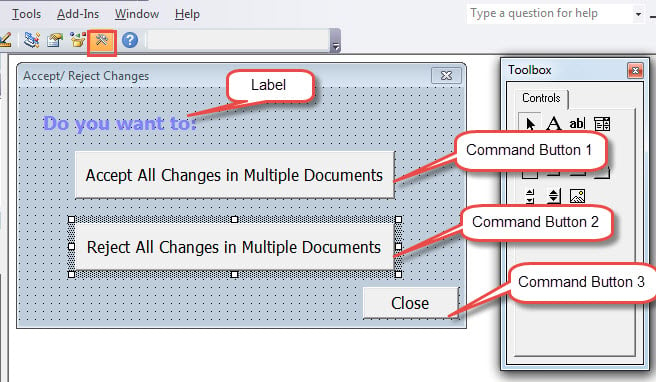
- Kasutage tööriistakasti juhtnuppe, et luua 3 käsunuppu ja silt ning seada need sellisesse järjestusse:

- Nüüd klõpsake sildil, et aktiveerida selle atribuutide aken. Määrake selle pealkirjaks "Kas soovite:". Soovitatav on määrata sildi taust läbipaistvaks. Lisaks saate määrata fondi värvi ja suuruse, nagu soovite.
- Järgmisena klõpsake käsunuppu 1. Nimetage see kui "btnAccept". Määrake pealdis "Nõustu kõigi muudatustega mitmes dokumendis".
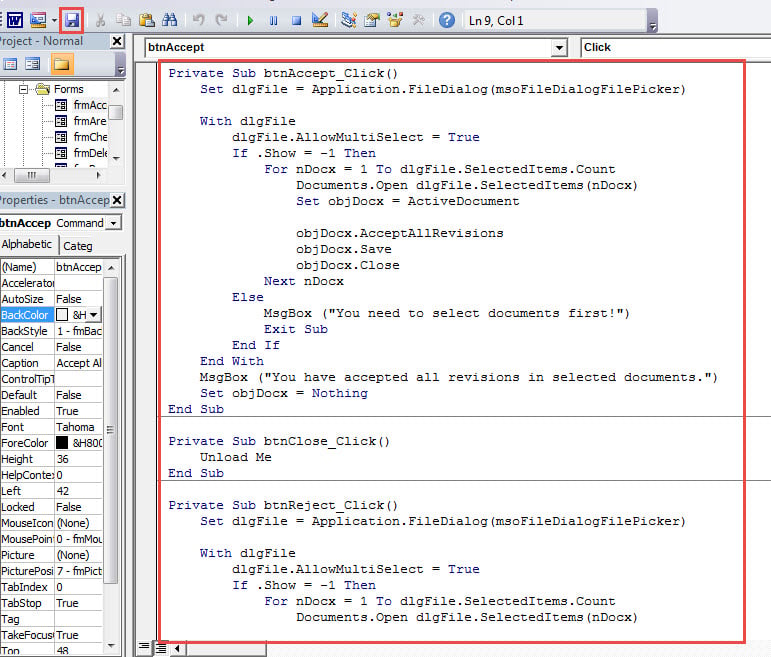
- Seejärel topeltklõpsake käsunupul 1 ja sisestage järgmised koodid:
Private Sub btnAccept_Click()
  Set dlgFile = Application.FileDialog(msoFileDialogFilePicker)

  With dlgFile
    dlgFile.AllowMultiSelect = True
    If .Show = -1 Then
      For nDocx = 1 To dlgFile.SelectedItems.Count
        Documents.Open dlgFile.SelectedItems(nDocx)
        Set objDocx = ActiveDocument

        objDocx.AcceptAllRevisions
        objDocx.Save
        objDocx.Close
      Next nDocx
    Else
      MsgBox ("You need to select documents first!")
      Exit Sub
    End If
  End With
  MsgBox ("You have accepted all revisions in selected documents.")
  Set objDocx = Nothing

End Sub
- Nüüd tagasi vormi ja klõpsake käsunuppu 2. Nimetage see "btnReject". Ja määrake pealkirja tekstiks "Keeldu kõik muudatused mitmes dokumendis".
- Samamoodi topeltklõpsake käsunupul 2 ja sisestage need koodid:
Private Sub btnReject_Click()
  Set dlgFile = Application.FileDialog(msoFileDialogFilePicker)

  With dlgFile
    dlgFile.AllowMultiSelect = True
    If .Show = -1 Then
      For nDocx = 1 To dlgFile.SelectedItems.Count
        Documents.Open dlgFile.SelectedItems(nDocx)
        Set objDocx = ActiveDocument

        objDocx.RejectAllRevisions
        objDocx.Save
        objDocx.Close
      Next nDocx
    Else
      MsgBox ("You need to select documents first!")
      Exit Sub
    End If
  End With
  MsgBox ("You have rejected all revisions in selected documents.")
  Set objDocx = Nothing
End Sub
- Järgmisena klõpsake käsunupul 3. Nimetage see "btnClose" ja määrake pealdis "Close".
- Samamoodi topeltklõpsake käsunupul 3 ja tippige koodid:
Private Sub btnClose_Click()
  Unload Me
End Sub
- Salvestage kõik koodid.

Sisestage moodul
- Alustuseks korrake ülaltoodud samme 2 ja 3.
- Ja seekord valige "Moodul".
- Topeltklõpsake uue mooduli sisenemiseks ja sisestage see makro:
Sub ShowAcceptOrRejectForm()
  frmAcceptOrRejectRevisions.Show
End Sub
- Salvestage makro. Saate määrata sellele makrole nupu. Üksikasjalike toimingute vaatamiseks järgige seda linki. Kuidas eemaldada Wordis makro ja VBA abil kleebitud tekstide vorming
- Kasutajavormi rikkumiseks käivitage makro. Klõpsake kas "Nõustu kõik muudatused mitmes dokumendis" või "Keeldu kõik muudatused mitmes dokumendis" ja käivitate akna "Sirvi". Valige dokumendid ja klõpsake "OK".

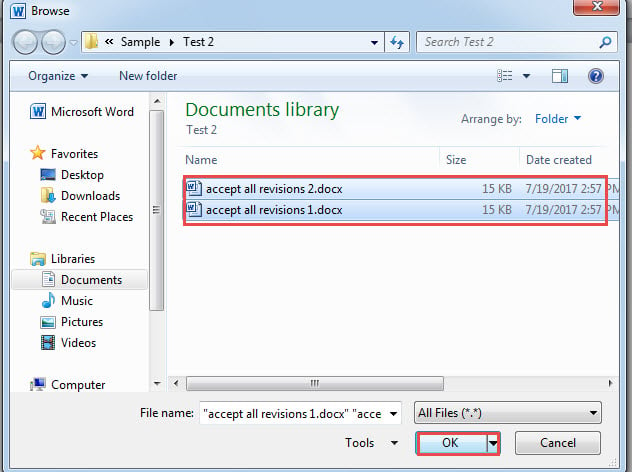
Siin on tulemus: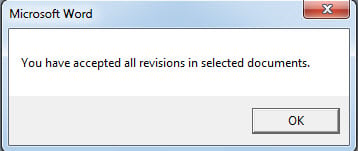
Käsitlege dokumentide korruptsiooni
Andmete kadu ja lekkimine toimub kogu aeg. Mõnda neist saab ära hoida, teised aga lihtsalt tekivad. Seetõttu on vaja tööriist kätte saada paranda docx hädaolukorras. Sellise tööriistaga ei pea te andmete kadumise pärast muretsema.
Autori sissejuhatus:
Vera Chen on andmete taastamise ekspert DataNumen, Inc., mis on maailmas juhtiv andmete taastamise tehnoloogiate, sealhulgas Exceli parandus ja pdf tarkvaratooted. Lisateabe saamiseks külastage www.datanumenCom