
Paljud kasutajad igatsevad meetodit, mis võimaldab kiiresti eemaldada Outlooki meilisõnumitest kõik e-posti aadressid või isegi mitu meili. Seetõttu käsitleb see artikkel seda probleemi ja jagab teile kiiret meetodit, mis kasutab VBA-d.
Kui keegi saadab teile meili, mille sisu sisaldab e-posti aadresside loendit, kui soovite neid e-posti aadresse mingil põhjusel kasutada (nt kontaktide kausta lisamiseks või muudel põhjustel), peate esmalt välja võtma kõik kehas olevad e-posti aadressid. . Seetõttu näitame teile järgnevalt, kuidas seda VBA-ga saavutada.
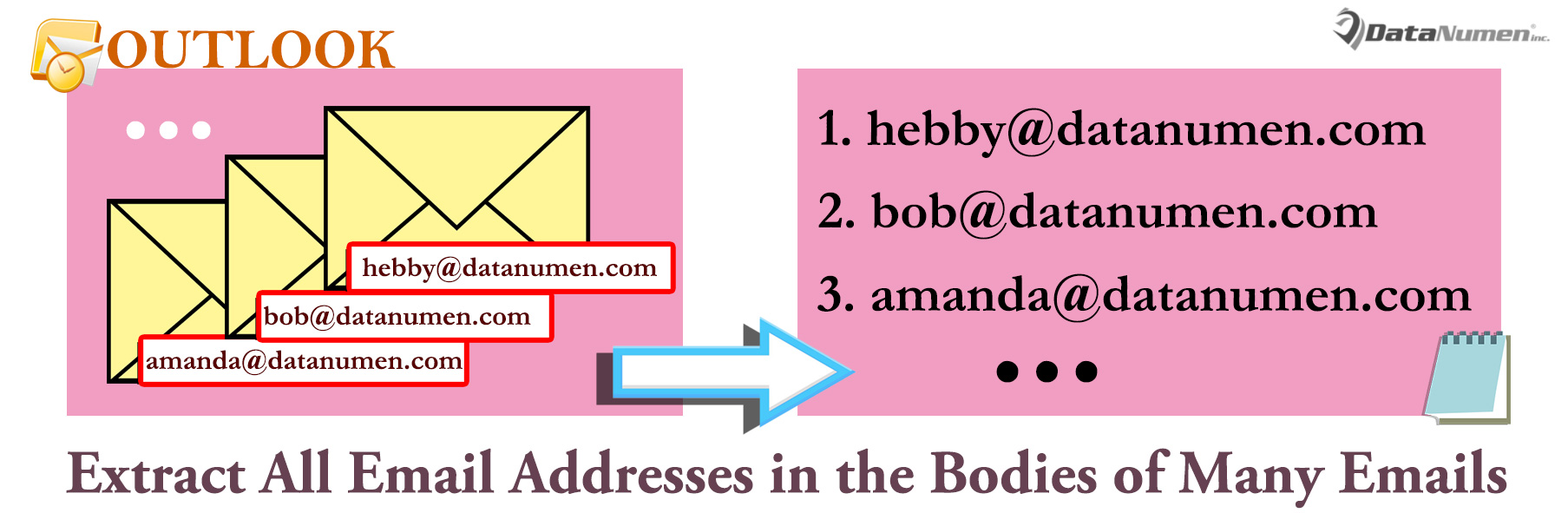
Ekstraktige kõik meiliaadressid mitme Outlooki meili sisust
- Käivitage kohe alguses oma Outlooki rakendus.
- Seejärel saate pärast Outlooki peaaknasse sisenemist vajutada klahve Alt + F11.
- Järgmisena peate uues aknas "Microsoft Visual Basic for Applications" avama kasutamata mooduli või lihtsalt sisestama uue.
- Hiljem peate sellesse moodulisse kopeerima ja kleepima järgmise VBA koodi.
Sub ExtractEmailAddresses_BodyofMultipleEmails()
    Dim objSelection As Outlook.Selection
    Dim objMail As Outlook.MailItem
    Dim i, n As Long
    Dim objWordApp As Word.Application
    Dim objWordDocument As Word.Document
    Dim strEmailAddresses As String
    Dim objFileSystem As Object
    Dim strTextFile As String
    Dim objTextFile As Object

    Set objSelection = Outlook.Application.ActiveExplorer.Selection

    If Not (objSelection Is Nothing) Then

       i = 0
       n = 1
       On Error Resume Next
       For i = objSelection.count To 1 Step -1
           Set objMail = objSelection.Item(i)

           objMail.Display

           Set objWordDocument = objMail.GetInspector.WordEditor
           Set objWordApp = objWordDocument.Application
           Set objSearchRange = objWordDocument.Range

           'Find the email addresses via wildcards
           With objWordApp.Selection.Find
                .Text = "[A-z,0-9]{1,}\@[A-z,0-9,.]{1,}"
                .MatchWildcards = True
                .Execute
           End With

           While objWordApp.Selection.Find.Found
                 'Get a list of email addresses in the body
                 strEmailAddresses = strEmailAddresses & n & ": " & objWordApp.Selection.Text & vbCrLf
                 objWordApp.Selection.Find.Execute
                 n = n + 1
           Wend
           objMail.Close olDiscard
      Next
    End If

    'Create a new Text file
    Set objFileSystem = CreateObject("Scripting.FileSystemObject")
    strTextFile = "E:\Extracted Email Addresses-" & Format(Date, "YYYYMMDD") & ".txt"
    Set objTextFile = objFileSystem.CreateTextFile(strTextFile, True)

    'Input the list of extracted email addresses into this Text file
    objTextFile.WriteLine (strEmailAddresses)
    objTextFile.Close

    MsgBox "Completed!", vbInformation, "Extract Email Addresses"
End Sub
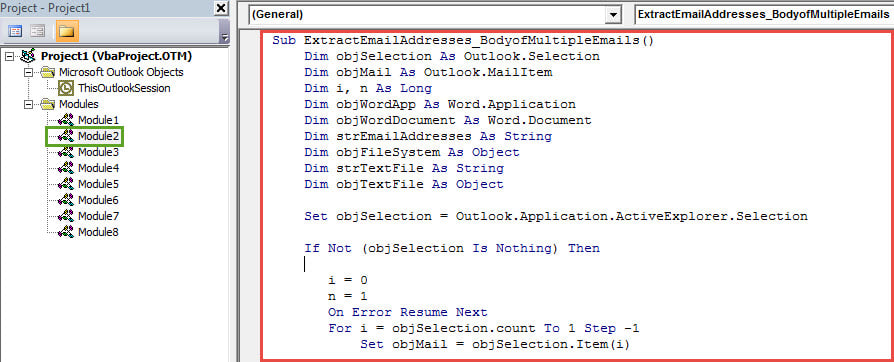
- Hiljem saate praegusest VBA redaktori aknast väljuda ja jätkata uue makro lisamist kiirpääsu tööriistaribale.
- Pärast seda peate muutma oma Outlooki makro turvataseme madalaks.
- Lõpuks võite proovida.
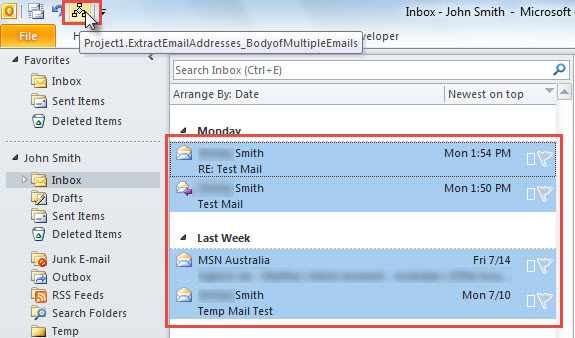
- Esiteks valige meililoendis mitu Outlooki meili, mille kehast peate e-posti aadressid eraldama.
- Seejärel klõpsake kiirjuurdepääsu tööriistaribal uut nuppu.

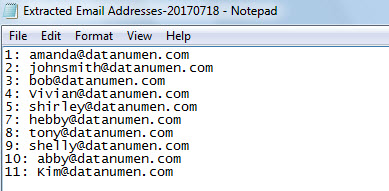
- Kui teile kuvatakse teade "Lõpetatud", võite minna VBA-koodis eelmääratletud kausta, et leida uus .TXT-fail.
- Avage see fail ja näete, et kõik ekstraktitud e-posti aadressid on näidatud järgmise ekraanipildina:

Kaitske Outlooki pahatahtlike makrode eest
Kui olete oma Outlooki seadistanud lubama kõiki makrosid, peate silma peal hoidma kõikidel tundmatutesse meilidesse varjatud makrodel. Põhjus on selles, et need võivad sisaldada palju peidetud viiruseid, mis võivad Outlooki rikkumist otseselt põhjustada. Viirustega nakatunud PST-faili on üsna raske taastada. Sel ajal on võib-olla teie viimane abinõu tugev ja usaldusväärne Outlooki parandus utiliit, näiteks DataNumen Outlook Repair. See suudab Outlooki faili parandada olenemata sellest, kui äärmuslik kahju on.
Autori sissejuhatus:
Shirley Zhang on andmete taastamise ekspert DataNumen, Inc., mis on maailmas juhtiv andmete taastamise tehnoloogiate, sealhulgas rikutud sql ja Outlooki remonditarkvaratooted. Lisateabe saamiseks külastage www.datanumenCom