
Võib-olla olete märganud, et tühistatud koosolekud jäävad teie kalendrisse alles. See nõuab käsitsi eemaldamist, mis on liiga tülikas. Seega peaksite soovima, et Outlook saaks tühistatud koosolekud automaatselt eemaldada. See postitus aitab teil seda mõista.
Tegelikult minu eelmine artikkel - "Kuidas eemaldada Outlooki kalendrist taktikaliselt tühistatud koosolekud” on tutvustanud mõningaid näpunäiteid tühistatud koosolekute käsitsi kustutamiseks. Samuti on selle artikli viimases jaotises võimalus lasta Outlookil tühistatud koosolekud automaatselt eemaldada. Kuid see meetod võimaldab Outlookil automaatselt vastu võtta kõik koosolekukutse. See pole aeg-ajalt see, mida sa tahad. Seetõttu näitame teile siin teist viisi, mis on üsna lihtne ja palju mugavam.
Tühistatud koosolekute automaatne eemaldamine kalendrist
- Alguses käivitage oma Outlooki programm.
- Seejärel peaksite Outlooki aknas vajutama klahvikombinatsiooni Alt + F11.
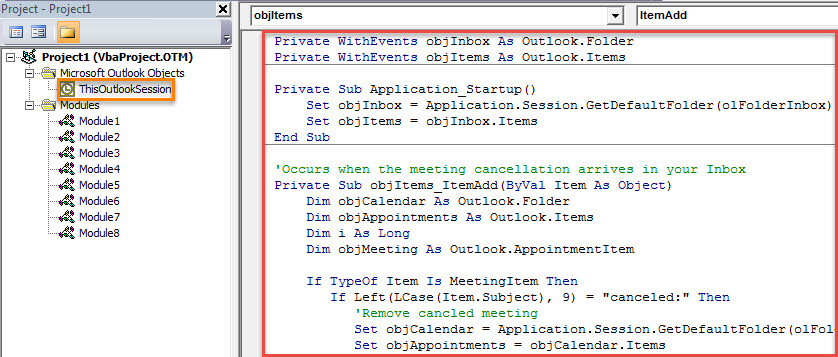
- Järgmisena peate järgmises VBA redaktori aknas topeltklõpsama vasakus servas projektil „ThisOutlookSession”.
- Seejärel peaksite sellesse projekti kopeerima järgmise VBA koodi.
Private WithEvents objInbox As Outlook.Folder
Private WithEvents objItems As Outlook.Items

Private Sub Application_Startup()
    Set objInbox = Application.Session.GetDefaultFolder(olFolderInbox)
    Set objItems = objInbox.Items
End Sub

'Occurs when the meeting cancellation arrives in your Inbox
Private Sub objItems_ItemAdd(ByVal Item As Object)
    Dim objCalendar As Outlook.Folder
    Dim objAppointments As Outlook.Items
    Dim i As Long
    Dim objMeeting As Outlook.AppointmentItem

    If TypeOf Item Is MeetingItem Then
       If Left(LCase(Item.Subject), 9) = "canceled:" Then
          'Remove canceled meeting
          Set objCalendar = Application.Session.GetDefaultFolder(olFolderCalendar)
          Set objAppointments = objCalendar.Items

          For i = objAppointments.count To 1 Step -1
              Set objAppointment = objAppointments.Item(i)
              If Left(objAppointment.Subject, 9) = "Canceled:" Then
                 objAppointment.Delete
              End If
         Next
       End If
   End If
End Sub
- Pärast seda saate sellele projektile määrata digitaalse sertifikaadi. Klõpsake "Tööriistad" ja valige "Digiallkiri". Seejärel järgige selle lõpuleviimiseks viisardit.
- Hiljem sulgege aken „Microsoft Visual Basic for Applications” ja muutke oma Outlooki makro sätteid, et lubada allkirjastatud makrosid.
- Lõpuks võiksite uue VBA-projekti lubamiseks oma Outlooki taaskäivitada.
- Sellest ajast alates käivitub makro iga kord, kui teie postkasti saabub koosoleku tühistamise teade, ja eemaldab tühistatud koosoleku automaatselt kalendrist.
Kasutage postkasti parandamise tööriista täielikult
Paljusid Outlooki kasutajaid võisid vaevata mitmesugused Outlooki probleemid, sealhulgas väikesed tõrked, veateated ja ootamatu reageerimata jätmine, samuti tõsised kahjustused jne. Ausalt öeldes on Outlookil väikeste probleemide jaoks sisseehitatud parandustööriist – scanpst, mis saab neid hõlpsalt parandada. Seega saate Outlookis probleemidega kokku puutudes seda kasutada pildi tegemiseks. Kui see ebaõnnestub, võite jätkata kogenud ja tähelepanuväärse kolmanda osapoole tööriista, näiteks DataNumen Outlook Repair.
Autori sissejuhatus:
Shirley Zhang on andmete taastamise ekspert DataNumen, Inc., mis on maailmas juhtiv andmete taastamise tehnoloogiate, sealhulgas sql taastamine ja Outlooki remonditarkvaratooted. Lisateabe saamiseks külastage www.datanumenCom