
Mõned kasutajad soovivad, et Outlook hoiataks teid, kui nende postkastis, sealhulgas alamkaustades, on liiga palju lugemata e-kirju. Kuigi Outlook sellist funktsiooni ei paku, saab seda siiski VBA koodi abil realiseerida. See artikkel näitab teile seda koodi.
Mõnikord võite oma tiheda ajakava tõttu jätta oma postkasti suure hulga lugemata kirju. Kuna kirju koguneb üha rohkem, on nendega hiljem tegelemine üsna tüütu ja tülikas ülesanne. Sel juhul võite loota, et Outlook tuletab teile meelde, kui lugemata meilide arv ületab teatud piirangu. Järgnevalt jagame teile vahendeid selle funktsiooni saavutamiseks.
Saate hoiatuse, kui lugemata e-kirju on liiga palju
- Alustuseks käivitage oma Outlooki programm nagu tavaliselt.
- Järgmisena vajutage Outlooki põhiaknas klahvikombinatsiooni Alt + F11.
- Seejärel pääsete aknasse „Microsoft Visual Basic for Applications”, kus peate leidma ja avama projekti „ThisOutlookSession”.
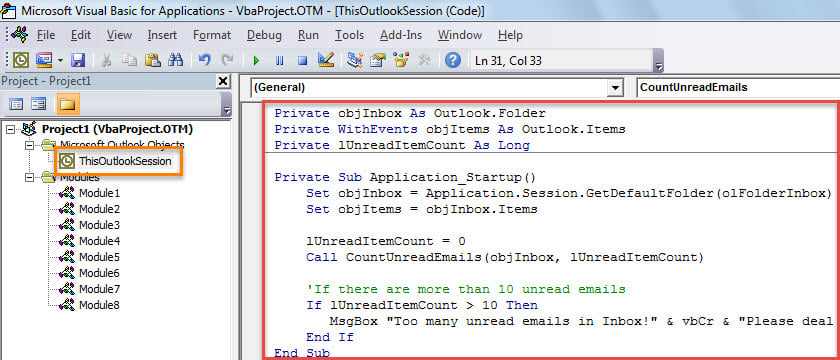
- Seejärel peaksite sellesse projekti kopeerima järgmise VBA koodi.
Private objInbox As Outlook.Folder
Private WithEvents objItems As Outlook.Items
Private lUnreadItemCount As Long

Private Sub Application_Startup()
    Set objInbox = Application.Session.GetDefaultFolder(olFolderInbox)
    Set objItems = objInbox.Items

    lUnreadItemCount = 0
    Call CountUnreadEmails(objInbox, lUnreadItemCount)

    'If there are more than 10 unread emails
    If lUnreadItemCount > 10 Then
       MsgBox "Too many unread emails in Inbox!" & vbCr & "Please deal with them as soon as possible!", vbExclamation + vbOKOnly, "Check Unread Emails"
    End If
End Sub

Private Sub objItems_ItemAdd(ByVal Item As Object)
    Call CountUnreadEmails(objInbox, lUnreadItemCount)

    lUnreadItemCount = 0
    If lUnreadItemCount > 10 Then
       MsgBox "Too many unread emails!" & vbCr & "Please deal with them as soon as possible!", vbExclamation + vbOKOnly, "Check Unread Emails"
    End If
End Sub

Private Sub CountUnreadEmails(ByVal objFolder As Outlook.Folder, ByRef lCount As Long)
    Dim objUnreadItems As Outlook.Items
    Dim objSubfolder As Outlook.Folder

    Set objUnreadItems = objFolder.Items.Restrict("[Unread] = True")
    lCount = objUnreadItems.count + lCount

    'Process all subfolders under Inbox recursively
    If objFolder.Folders.count > 0 Then
       For Each objSubfolder In objFolder.Folders
           Call CountUnreadEmails(objSubfolder, lCount)
       Next
    End If
End Sub
- Pärast seda peaksite sellele koodile alla kirjutama.
- Hiljem väljuge praegusest aknast ja muutke oma Outlooki makro sätteid, et lubada digitaalselt allkirjastatud makrod.
- Lõpuks saate selle uue makro aktiveerimiseks oma Outlooki taaskäivitada.
- Edaspidi kontrollib Outlook iga kord, kui käivitate Outlooki ja teie postkasti saabub uus e-kiri, automaatselt lugemata e-kirjade arvu postkastis ja selle alamkaustades.
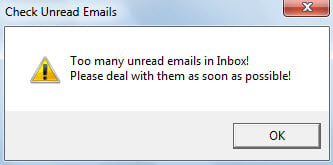
- Kui arv ületab teie eelmääratletud limiidi, hoiatab Outlook teid järgmise ekraanipildiga:

Outlooki andmete toomine pärast järske kokkujooksmisi
Outlook ei saa vigadest põhjalikult lahti. Ja paigaldusvead võivad ilma viipadeta põhjustada krahhe. Tõsised kokkujooksmised võivad teie Outlooki andmefaili hetkega kahjustada. Seetõttu peate võtma piisavalt ettevaatusabinõusid, näiteks tegema regulaarselt andmete varukoopiaid ja hankima võimsa välise taastetööriista, näiteks DataNumen Outlook Repair. See võib teid aidata remont PST faili hõlpsalt.
Autori sissejuhatus:
Shirley Zhang on andmete taastamise ekspert DataNumen, Inc., mis on maailmas juhtiv andmete taastamise tehnoloogiate, sealhulgas mdf parandus ja Outlooki remonditarkvaratooted. Lisateabe saamiseks külastage www.datanumenCom