
See artikkel õpetab teile, kuidas automaatselt uut ülesannet luua, kui määrate Outlook VBA abil meilile kindla värvikategooria.
Varem, kui sain ülesandega seotud meili, määrasin sellele meilile kategooria „Ülesanne” ja jätkasin uue seotud ülesande loomist. Ausalt öeldes on see protsess tõepoolest aeganõudev. Pean kogu info eelnevalt kirja panema, kuna need andmed tuleb uues ülesandes nõuda. Kuid nüüd saab Outlook VBA abiga automaatselt luua uue ülesande, kui määran meilile kategooria „Ülesanne”. Kui olete sellest näpunäidetest huvitatud, lugege nende üksikasjalikuks saamiseks.
Looge ülesanne automaatselt, kui meilile on määratud konkreetne kategooria
- Alustamiseks avage Outlook ja minge vahekaardile „Arendaja”.
- Sellel vahekaardil leiate nupu "Visual Basic" ja klõpsake sellel.
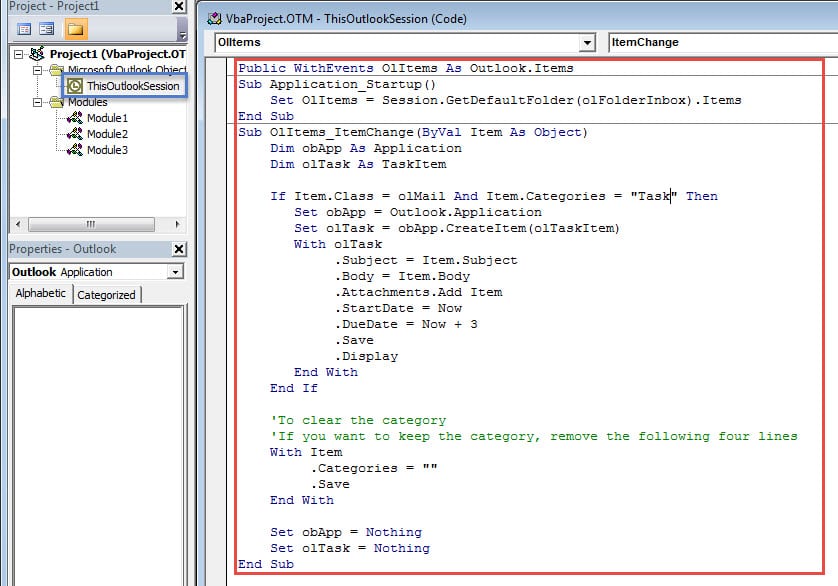
- Seejärel avaneb uus aken "Microsoft Visual Basic for Applications". Selles peaksite topeltklõpsama projekti "ThisOutlookSession".
- Järgmisena peaksite kopeerima järgmised VBA koodid projekti „ThisOutlookSession” aknasse.
Public WithEvents OlItems As Outlook.Items

Sub Application_Startup()
    Set OlItems = Session.GetDefaultFolder(olFolderInbox).Items
End Sub

Sub OlItems_ItemChange(ByVal Item As Object)
    Dim obApp As Application
    Dim olTask As TaskItem

    If Item.Class = olMail And Item.Categories = "Task" Then
       Set obApp = Outlook.Application
       Set olTask = obApp.CreateItem(olTaskItem)
       With olTask
            .Subject = Item.Subject
            .Body = Item.Body
            .Attachments.Add Item
            .StartDate = Now
            .DueDate = Now + 3
            .Save
            .Display
       End With
    End If

    'To clear the category
    'If you want to keep the category, remove the following four lines
    With Item
         .Categories = ""
         .Save
    End With

    Set obApp = Nothing
    Set olTask = Nothing
End Sub
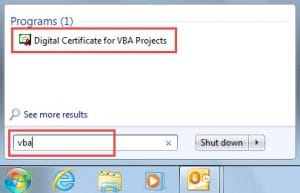
- Pärast seda peate selle koodi allkirjastama. Selle saavutamiseks saate kasutada Office'i sisseehitatud utiliiti "VBA projektide digitaalsertifikaat". Üksikasjalikumate toimingute saamiseks vaadake selle artikli 2. sammu "2 sammu rämpskirjade automaatseks loetuks märkimiseks Outlookis".

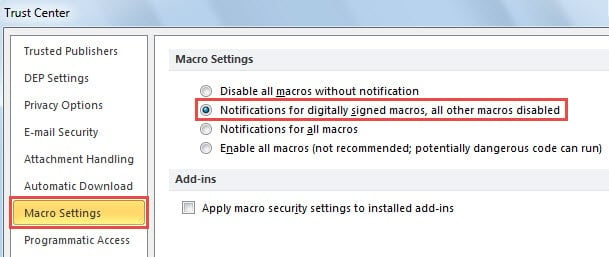
- Hiljem tuleks välise pahatahtliku makro ärahoidmiseks pöörduda “Usalduskeskusesse” ja muuta makro sätteid, et võimaldada ainult digitaalselt allkirjastatud makrosid.

- Lõpuks saate proovida.
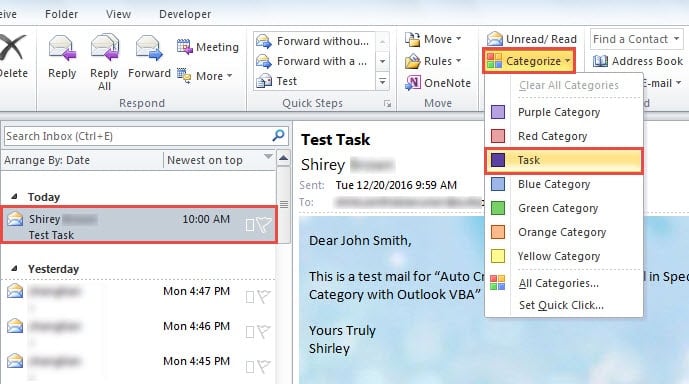
- Pöörduge postisaadetisele ja määrake sellele konkreetne kategooria, näiteks järgmine ekraanipilt:

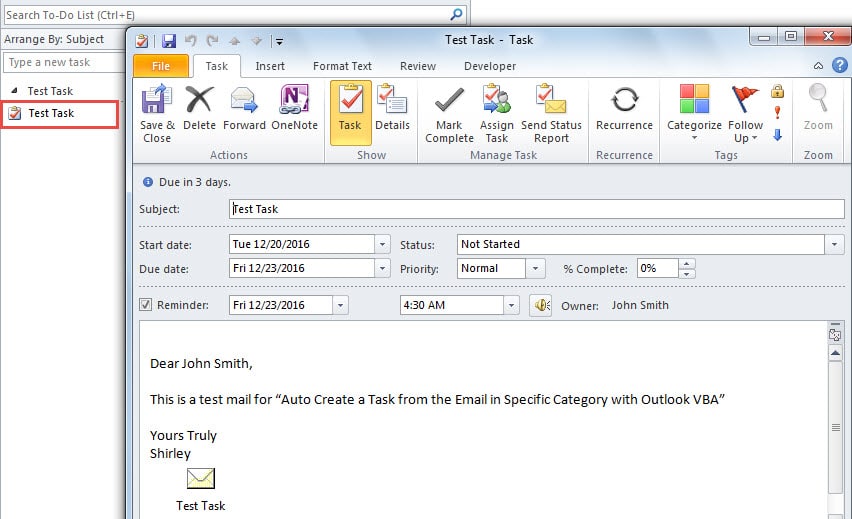
- Korraga luuakse automaatselt uus ülesanne ja see kuvatakse uues hüpikaknas.

Jälgige kahtlustatavates meilides pahatahtlikke makrosid
On ülimalt oluline blokeerida kõik välised allkirjastamata makrod, kuna need võivad sisaldada viiruseid või pahavara, mis võivad teie Outlooki andmeid kergesti kahjustada. Seega peaksid kasutajad pöörama suurt tähelepanu makrodega kaasas olevatele meilidele. Lisaks on väga soovitatav investeerida tähelepanuväärsesse rikutud Outlooki andmete parandamise tööriistNagu DataNumen Outlook Repair. See võib teid aidata, kui kannatate ootamatu Outlooki krahhi all.
Autori sissejuhatus:
Shirley Zhang on andmete taastamise ekspert DataNumen, Inc., mis on maailmas juhtiv andmete taastamise tehnoloogiate, sealhulgas SQL mdf vea parandamine ja Outlooki remonditarkvaratooted. Lisateabe saamiseks külastage www.datanumenCom