
Selles artiklis pakume teile 8 viisi, kuidas Wordi dokumendis tähemärkide või lõikude vormingut kiiresti ja lihtsalt kustutada.
Aeg-ajalt võib juhtuda, et alles lõpetate dokumendi vormindamise, kuid selleks, et leida, peate tühjendama teksti teatud vormingud, näiteks ainult märgivormingu või lõiguvormingu. Või mõnikord peate lihtsalt eemaldama kogu dokumendi algse vormingu.
Allolevas sisus on lahendused kõikidele ülalmainitud probleemidele.
Eemalda ainult tähemärkide vormindamine
Tähemärgivormindus, nagu nimigi viitab, viitab tekstile tähemärgi tasemel rakendatavale vormingule, näiteks kaldkirjale või allajoonimisele.
Sellise vormingu eemaldamiseks valige sihttekstid ja vajutage seejärel klahvikombinatsiooni „Ctrl+tühikuklahv“. Seejärel taastatakse kõigi sõnade vaikesuurus ja -stiil.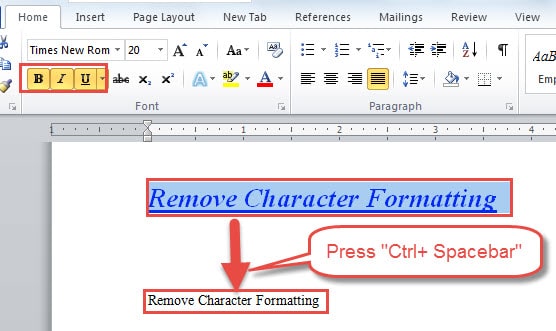
Eemalda ainult lõigu vormindamine
Ütlematagi selge, et lõigu vormindamine mõjutab teksti lõigu tasemel koos kõigi joonduste või varjunditega.
Lõigu vormingu kustutamiseks peate kõigepealt valima tekstid ja seejärel vajutage klahvikombinatsiooni Ctrl+Q. Siin on efekt: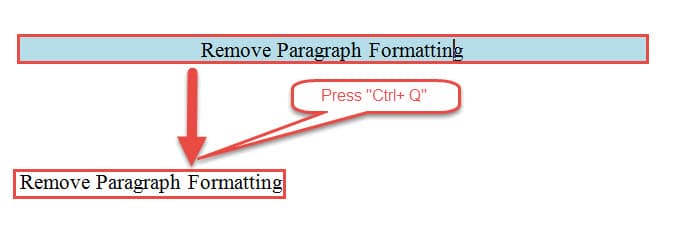
3 viisi nii tähe- kui ka lõiguvormingu eemaldamiseks
Kui soovite vabaneda nii märgi- kui ka lõiguvormingust ühel viisil, võite vaadata ka järgmist kolme meetodit.
1. meetod: kasutage valikut "Kustuta vormindamine".
- Esiteks pidage alati meeles tekstide valimist.
- Seejärel klõpsake vahekaardi "Kodu" all jaotises "Font" nuppu "Kustuta vormindamine".
Ja siin on tulemus: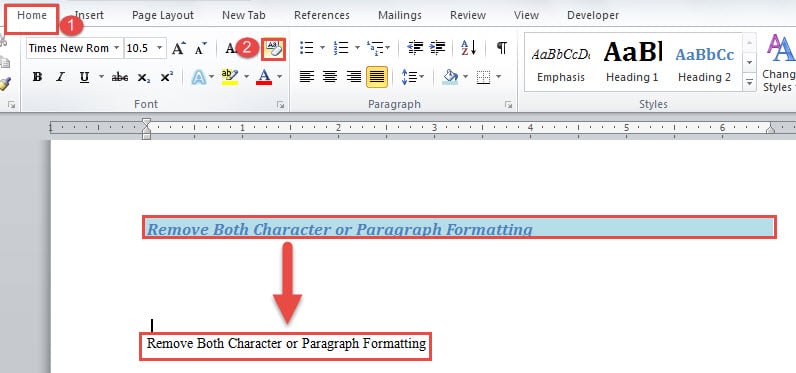
2. meetod: kustutage kõik stiilid
- Esmalt pange tekstid valikusse.
- Järgmisena klõpsake vahekaardi "Kodu" all olevas rühmas "Stiilid" allanoole nuppu.

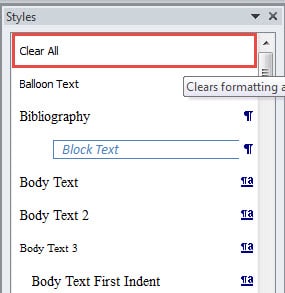
- Nüüd avanevas aknas "Stiilid" leidke ja klõpsake nuppu "Kustuta kõik".


3. meetod: muutke tagasi tavalisele tekstile
- Korrake ülaltoodud 2. meetodi kahte esimest sammu.
- Ainult seekord peate aknas "Stiilid" leidma ja klõpsama nuppu "Tavaline". Mõju on sama, mis on näidatud 1. meetodis.

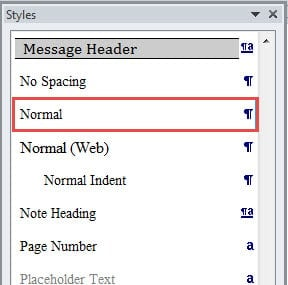
Need 3 meetodit ei saa aga aidata teil eemaldada hüperlinke, kui neid dokumendis on. Selle probleemi lahendamiseks võite lugeda seda artiklit: Kuidas leida, muuta ja kustutada hüperlinke oma Wordi dokumendis
Konkreetse stiili eemaldamine dokumendi kaudu
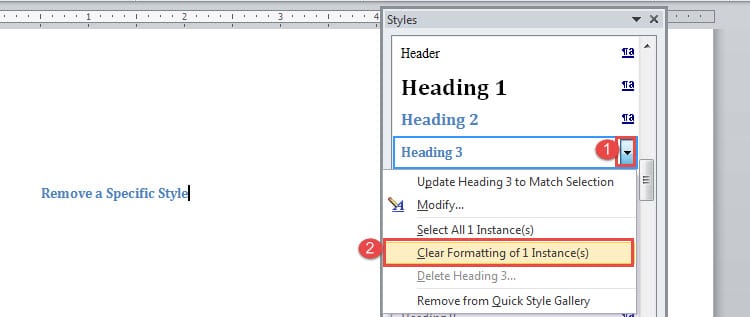
- Akna „Stiilid” avamiseks järgige 2. meetodi kahte esimest sammu.
- Seejärel leidke stiilipaanil selle stiili nimi, mille soovite eemaldada.
- Liigutage kursor stiili nimele ja klõpsake tagurpidi kolmnurga nuppu.
- Järgmisena klõpsake nuppu „Tühjenda XX eksemplari(de) vorming”. “XX” viitab dokumendis kasutatud stiili numbrile.

2 võimalust kogu dokumendi vormindamise eemaldamiseks
Need 2 meetodit võimaldavad teil eemaldada kõik dokumendi vormingud, sealhulgas kõik selles sisalduvad hüperlingid.
1. meetod: kasutage makrot
- Alustamiseks vajutage kogu dokumendi valimiseks klahvikombinatsiooni „Ctrl + A”.
- Järgmisena vajutage VBA redaktori avamiseks klahvikombinatsiooni Alt + F11.
- Uue mooduli sisestamiseks klõpsake nuppu "Insert" ja selle avamiseks topeltklõpsake.
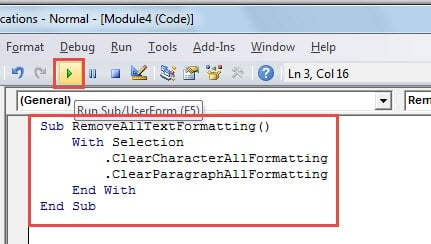
- Seejärel kleepige sinna järgmised koodid ja klõpsake nuppu "Käivita":
Sub RemoveAllTextFormatting()
  With Selection
    .ClearCharacterAllFormatting
    .ClearParagraphAllFormatting
  End With
End Sub
 2. meetod: kleepige vormindamata tekstina
 2. meetod: kleepige vormindamata tekstina
- Kõigi tekstide valimiseks vajutage klahvikombinatsiooni Ctrl+A.
- Seejärel jätkake kopeerimiseks klahvikombinatsiooni Ctrl+C vajutamist.
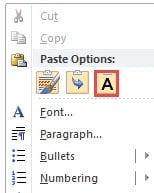
- Ja avage uus dokument ja paremklõpsake seda.
- Valige suvand "Säilita ainult tekst".

Hankige tööriist Wordi probleemide lahendamiseks
Üldiselt töötab Word nii hästi, et me toetume sellele nii palju oma igapäevaste aruannete ja dokumentide töötlemisel. Kuid kuna kõik funktsioonid ja funktsioonid meie failidega töötavad, võivad asjad lihtsalt valesti minna. Seetõttu soovitame teil osta a Wordi andmete parandamise tööriist eelnevalt.
Autori sissejuhatus:
Vera Chen on andmete taastamise ekspert DataNumen, Inc., mis on maailmas juhtiv andmete taastamise tehnoloogiate, sealhulgas xlsx failikahjustuste parandamise tööriist ja pdf tarkvaratooted. Lisateabe saamiseks külastage www.datanumenCom