
Tänases artiklis tahame teile näidata 5 võimalust, kuidas vaadata ja saada aimu, kui palju aega olete oma Wordi dokumendile kulutanud.
Aeg-ajalt peate võib-olla töötama üsna pika dokumendi kallal. Ja kui see on lõppenud, võiksite teada täpset aega, mille olete selle töötlemiseks pühendanud. Sellist nõudlust silmas pidades loetleme siin 5 lihtsat viisi, kuidas kontrollida ühe dokumendi kogu redigeerimisaega.
1. meetod: lülituge lavatagusele vaatele
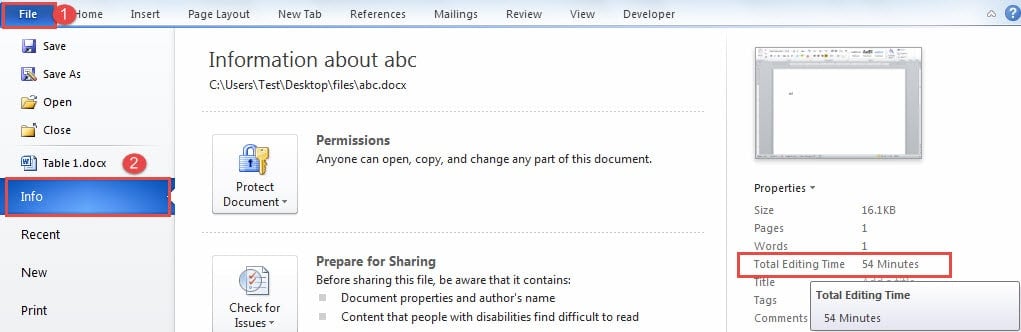
- Esiteks klõpsake vahekaarti "Fail".
- Seejärel minge Wordi telgitagustesse ja veenduge, et kuvatakse vahekaart „Teave”.
- Ja kõige parempoolsemas veerus, kus asuvad dokumendi atribuudid, saate märkida suvandi „Redigeerimisaeg kokku”.
2. meetod: sisestage väli päisesse või jalusesse
Kui teile võib lavatagusele vaatele tagasi lülitumine olla häiriv, saate dokumendi päisesse või jalusesse sisestada välja, mis näitab kogu redigeerimisaega.
- Alustuseks topeltklõpsake selle sisestamiseks päisel või jalusel.
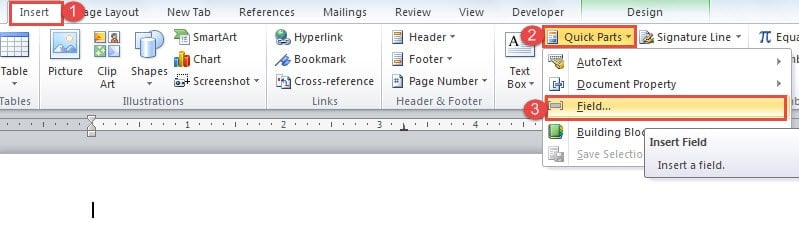
- Seejärel klõpsake vahekaarti "Sisesta".
- Järgmisena klõpsake rühmas "Tekst" nuppu "Kiired osad".
- Ja valige rippmenüüst "Põld".

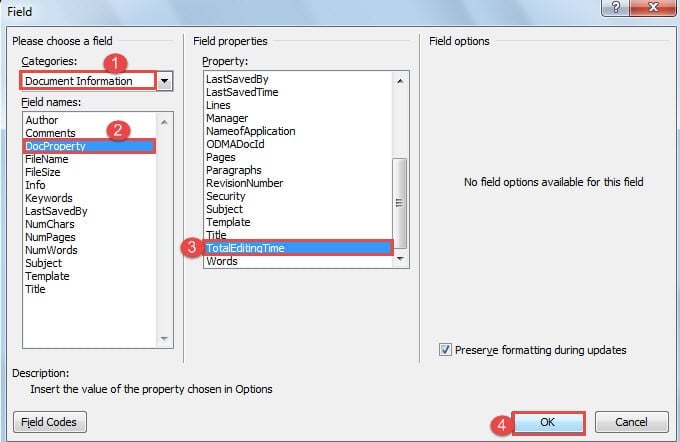
- Nüüd avanevas dialoogiboksis "Välja" valige esmalt kategooria jaoks "Dokumendi teave".
- Seejärel valige välja nimeks "DocProperty".
- Ja valige vara jaoks „TotalEditingTime”.
- Lõpuks klõpsake nuppu "OK".

Välja värskendamiseks peate sellel paremklõpsama ja valima "Värskenda väli".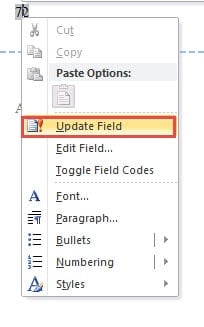
3. meetod: kuvage dokumendi üksikasjades suvand „Kogu redigeerimisaeg”.
- Esiteks ja kõige tähtsam on minna kohta, kuhu dokumenti salvestate.
- Seejärel klõpsake vaate muutmiseks nuppu, et valida "Üksikasjad".

- Järgmisena paremklõpsake päise real.
- Valige loendimenüüst "Veel".

- Nüüd dialoogiboksis „Vali üksikasjad” märkige ruut „Redigeerimisaeg kokku”.
- Seejärel klõpsake nuppu "OK".

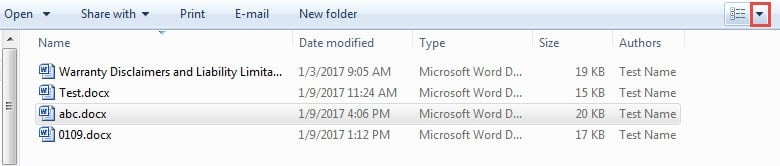
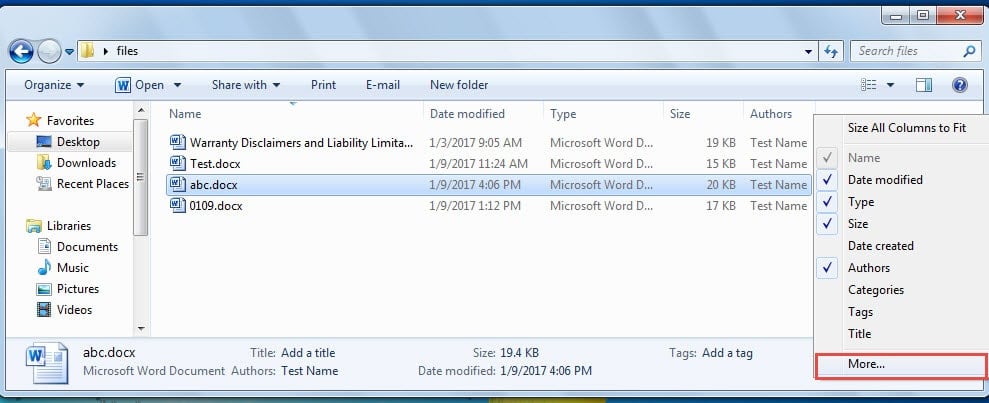
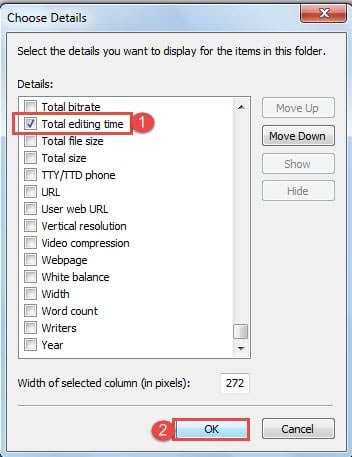
Ja näete, et on lisatud täiendav veerg, kuhu saate redigeerimisajast selge ülevaate.
4. meetod: lisage kiirpääsuribale "Dokumendi täpsemad atribuudid"
- Kõigepealt klõpsake dialoogiboksi Wordi suvandid avamiseks vahekaarti "Fail" ja seejärel "Valikud".
- Nüüd klõpsake esmalt vasakpoolsel paanil "Kiire juurdepääsu tööriistariba".
- Ja valige kategooriaks "Käsud pole lindil".
- Järgmisena leidke ja valige käsk "Täpsemad dokumendi omadused".
- Seejärel klõpsake nuppu "Lisa".
- Lõpuks klõpsake nuppu "OK".

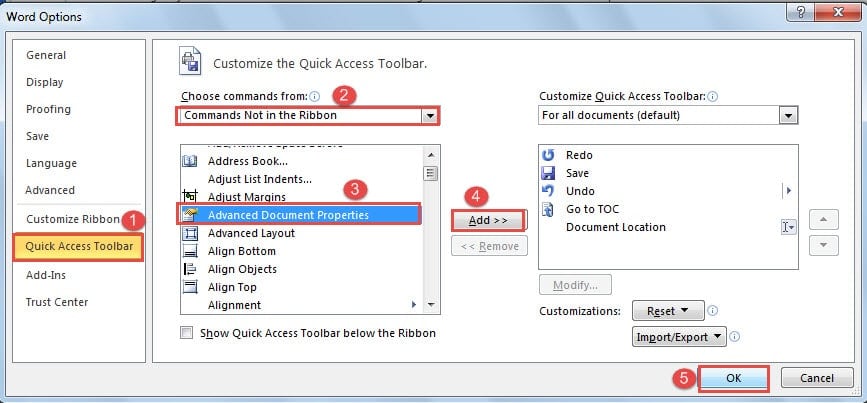
Näete, et käsk on nüüd lisatud. Klõpsake seda ja avaneb atribuutide dialoogiboks. Seejärel klõpsake vahekaardil "Statistika" ja näete kogu redigeerimisaega.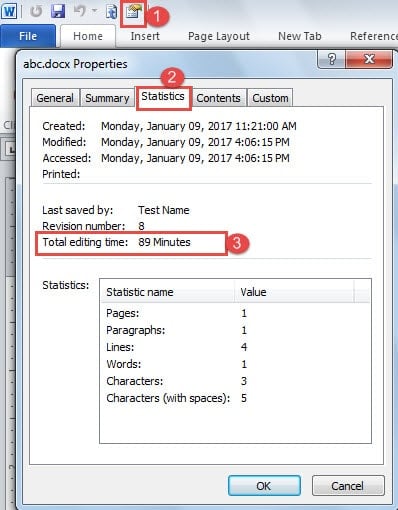
5. meetod: kasutage VBA koode
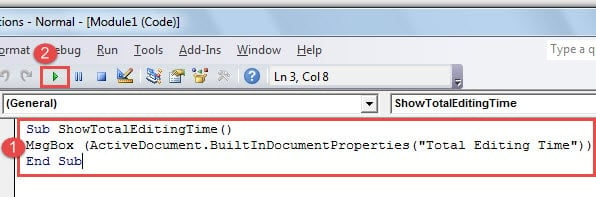
- VBA redaktori avamiseks vajutage kiirklahve “Alt+ F11”.
- Seejärel klõpsake uue mooduli sisestamiseks nuppu "Insert".
- Järgmisena avage see ja kleepige sinna järgmised koodid:
Sub ShowTotalEditingTime()
MsgBox (ActiveDocument.BuiltInDocumentProperties("Total Editing Time"))
End Sub
- Vajutage nuppu "Käivita".


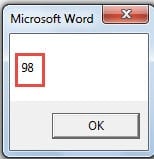
Edaspidiseks kasutamiseks saate määrata makrole nupu või otseteed. Üksikasjalike sammude kohta saate lugeda seda artiklit: Kuidas eemaldada Wordis makro ja VBA abil kleebitud tekstide vorming
Relvastatud oma faili varukoopiatega
Word ei ole lollikindel, seega peaksime Wordi faili turvalisusele kogu aeg täit tähelepanu pöörama, juhuks kui midagi halba peaks juhtuma. Nagu alati, on varukoopia meie parim valik andmete korruptsiooni eest kaitsmiseks. Kuid isegi varukoopiad võivad mõnikord ebaõnnestuda. Seetõttu hankige a Wordi faili vea taastamise tööriist on vajalik.
Autori sissejuhatus:
Vera Chen on andmete taastamise ekspert DataNumen, Inc., mis on maailmas juhtiv andmete taastamise tehnoloogiate, sealhulgas Exceli kahjustuste parandamise tööriist ja pdf tarkvaratooted. Lisateabe saamiseks külastage www.datanumenCom