
Selles artiklis keskendume nelja kiire viisi selgitamisele, kuidas teie Wordi dokumendi korduvat või seotud sisu automaatselt värskendada.
Kui töötate statistikaaruannetega üsna sageli, leiate dokumendi kaudu kogu aeg samad tekstid või väärtused. Ja teine olukord on aeg-ajalt, saate varasemate andmete põhjal väärtuse. Siis on probleem siin. Kui muudate teksti või väärtust ühes kohas, kas saate kõiki samu tekste või seotud andmeid kogu dokumendis automaatselt värskendada?
Lihtsalt lugege edasi ja saate teada, kuidas.
1. meetod: kasutage ristviidet
- Kõigepealt valige tekst, mis teie dokumendis uuesti kuvatakse.
- Teiseks klõpsake vahekaarti „Lisa“.
- Seejärel klõpsake rühmas "Lingid" nuppu "Järjehoidja".
- Järgmisena nimetate järjehoidjale dialoogiboksis "Järjehoidja".
- Ja klõpsake nuppu "Lisa".
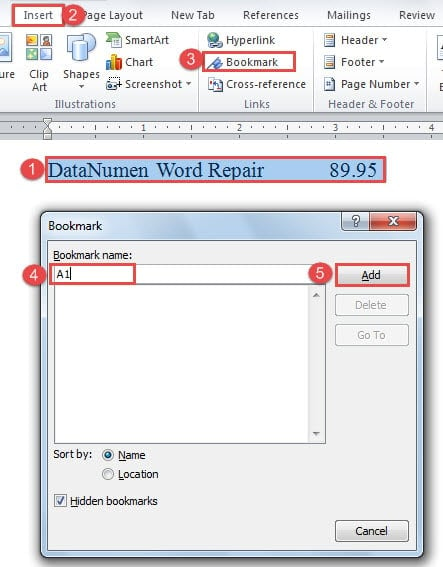
- Nüüd asetage kursor täpselt kohta, kuhu korduv tekst läheb.
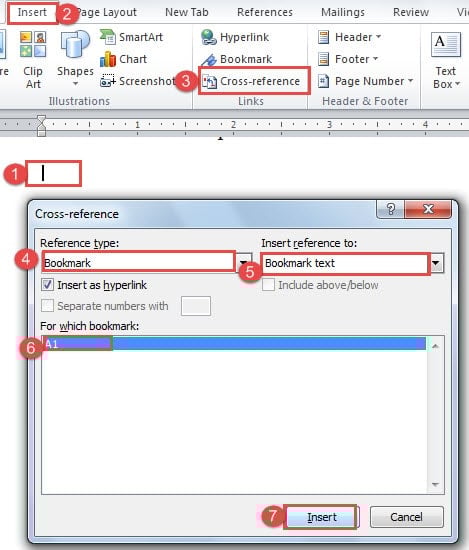
- Seejärel klõpsake uuesti vahekaarti "Sisesta".
- Ja seekord klõpsake rühmas "Lingid" nuppu "Ristviide".
- Järgmisena valige dialoogiboksis „Ristviide” esmalt „Reference type” jaoks „Järjehoidja”.
- Seejärel valige "Sisesta viide" jaoks "Järjehoidja tekst".
- Ja valige loendikastist „Millise järjehoidja jaoks” õige järjehoidja nimi.
- Lõpuks klõpsake nuppu "Sisesta".


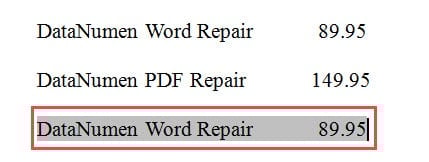
Hiljem, kui otsustate sisu muuta, peate lihtsalt muutma esimest teksti ja järgima värskendamise juhiseid. Sisu värskendamise viise käsitleme selle artikli viimases osas.
2. meetod: kasutage välja
- Alustuseks korrake 6. meetodi 1 esimest sammu.
- Seejärel vajutage oma dokumenti väljasulgude sisestamiseks klahvikombinatsiooni Ctrl+F9.
- Järgmisena sisestage järjehoidja nimi kahe sulgude vahele, näiteks "A1" siin.

- Lõpuks vajutage "F9" ja saate sama teksti.

3. meetod: valige suvand Kleebi
- Kõigepealt valige esimene tekst.
- Seejärel vajutage "Ctrl + C".
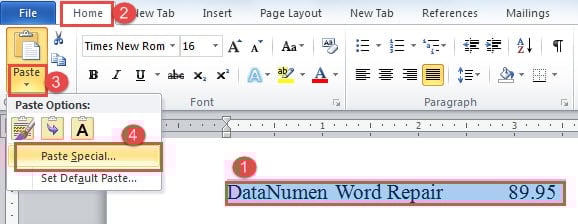
- Järgmisena klõpsake vahekaardi "Kodu" valikul "Kleebi" tagurpidi kolmnurka.
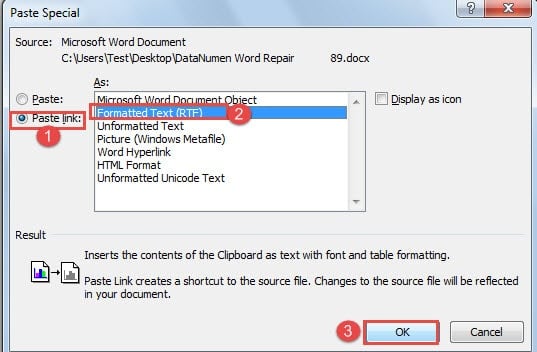
- Ja loendimenüüst valige "Kleebi eriliselt".

- Seejärel valige dialoogiboksis "Kleebi spetsiaalselt" "Kleebi link".
- Seejärel valige "Vormindatud tekst".
- Lõpuks klõpsake nuppu "OK".

4. meetod: kasutage seotud andmete värskendamiseks välja
Näiteks on meil ühest reast ja kolmest veerust koosnev tabel nagu allpool:
Väärtus lahtris „R1C3” peaks olema „R1C1” ja „R1C2” lahtrite liitmise tulemus.
- Esimene samm, kasutades 1. meetodi juhiseid, et lisada lahtritesse „R1C1” ja „R2C2” väärtustele järjehoidjad. Siin anname neile järjehoidjatele nimed "s1" ja "s2".
- Seejärel asetage kursor lahtrisse "R1C3".
- Ja väljasulgude saamiseks vajutage klahvikombinatsiooni Ctrl+F9.
- Nüüd peaksite kahe sulu vahele sisestama valemi: { ={ s1 }+{ s2 } }


Peaksite kõik need sulud hankima, vajutades käsitsi tippimise asemel klahvikombinatsiooni Ctrl+F9.
- Lõpuks vajutage tulemuse saamiseks "F9".
Märkus. Kui teil on vaja teksti või andmeid muuta, peaksite mõlema 4 meetodi puhul sisestama uue teksti või kuupäeva, pannes sisestuspunkti algse sisse, ja seejärel kustutama selle hiljem.
2 võimalust sisu värskendamiseks
Esimene meetod on kogu dokumendi valimiseks vajutada klahvikombinatsiooni Ctrl+A ja seejärel automaatseks värskendamiseks vajutada F9.
Teine on VBA-koodide kasutamine.
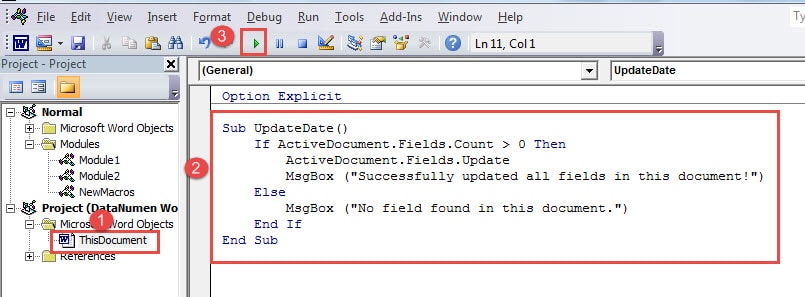
- Esiteks vajutage VBA redaktori avamiseks klahvikombinatsiooni Alt + F11.
- Seejärel topeltklõpsake "ThisDocument", et avada vajadusel koodi redigeerimisala.
- Järgmisena kleepige sinna järgmised koodid:
Sub UpdateDate() If ActiveDocument.Fields.Count > 0 Siis ActiveDocument.Fields.Update MsgBox ("Kõigi väljade värskendamine selles dokumendis õnnestus!") Else MsgBox ("Sellest dokumendist välja ei leitud.") End If End Sub
- Lõpuks klõpsake nuppu "Käivita".

Valmistuge hädaolukordadeks
Rääkides hädaolukordadest programmide käivitamisel, jõuame tarkvara krahhide ja failikahjustusteni. Kindlasti saame rakendada mõningaid ennetavaid meetmeid, näiteks failide varundamine ja viirusetõrjetoodete korrapärane käitamine. Kuid isegi varukoopiad võivad langeda pahatahtlike rünnakute või valede toimingute ohvriks. Ja sõnaprotsessor Word, mida me iga päev kasutame, pole erand. Seetõttu on üks ettevalmistusmeetmetest, mida peate võtma, potentsi kättesaamine rikutud Wordi taastamise tööriist
Autori sissejuhatus:
Vera Chen on andmete taastamise ekspert DataNumen, Inc., mis on maailmas juhtiv andmete taastamise tehnoloogiate, sealhulgas Exceli xlsx andmete parandamine ja pdf tarkvaratooted. Lisateabe saamiseks külastage www.datanumenCom