
Vahel loodame Outlookis ajutiselt mittevajalikke kalendriüksusi peita. Selles artiklis pakume kiireimat meetodit, mis võimaldab soovimatuid üksusi peita vaid ühe paremklõpsuga.
Mõnel põhjusel võivad Outlooki kasutajad soovida soovimatud üksused vaate eest peita. Üksuste peitmisel peab vaateseadete funktsioon „Filter” olema parim tööriist. Kuid oleks tülikas soovimatud üksuste eraldi lisamine filtrisse iga kord, kui seda vajame. Tegelikkuses saame selle kiiresti teha ühe paremklõpsuga “Värvikategooria” abil.
1. samm: looge uus värvikategooria
- Käivitage kohe alguses Outlooki programm.
- Vahekaardil "Kodu" saate leida ja klõpsata rühmas "Märgend" nuppu "Kategoriseerida". Seejärel peaksite selle rippmenüüst valima "Kõik kategooriad".
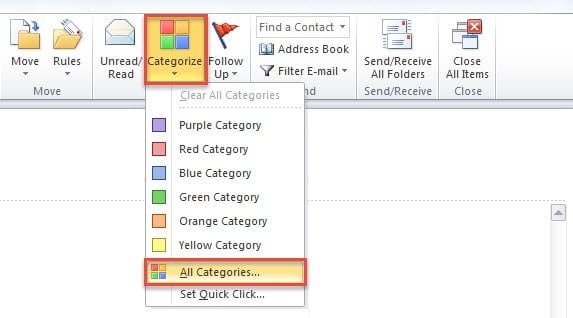
- Uues hüpikakna „Värvikategooriad“ dialoogiboksis toimige järgmiselt.
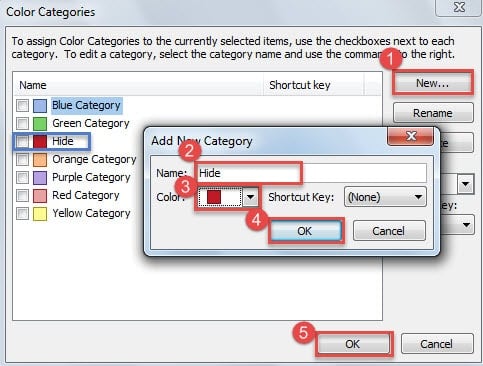
- Kõigepealt vajutage nuppu "Uus".
- Järgmisena määrake sellele kategooriale nimi, näiteks "Peida".
- Hiljem klõpsake väljal "Värv" kõrval olevat allanoolt ja valige ripploendist soovitud värv.
- Pärast seda klõpsake "OK", näete loendis uut värvikategooriat.
- Lõpuks vajutage nuppu "OK".

2. samm: uue kategooria peitmiseks kohandage uut vaadet
- Alustamiseks minge Outlooki kalendripaanile, klõpsates navigeerimispaanil ikooni „Kalender”.
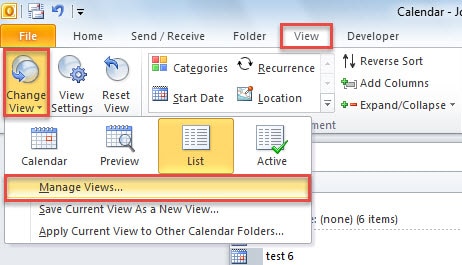
- Seejärel liikuge vahekaardile "Vaade", klõpsake "Muuda vaadet" ja valige hüpikmenüüst "Vaadete haldamine".

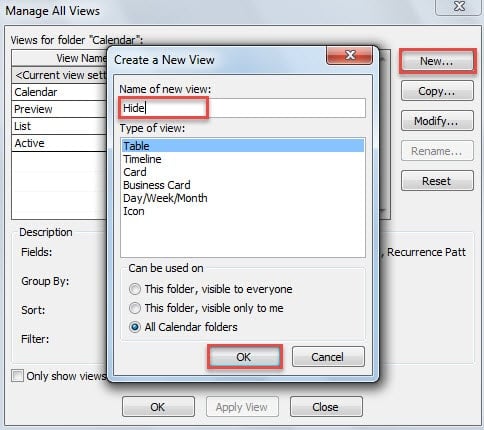
- Seejärel klõpsake nuppu "Uus" ja määrake uuele vaatele nimi, näiteks "Peida".

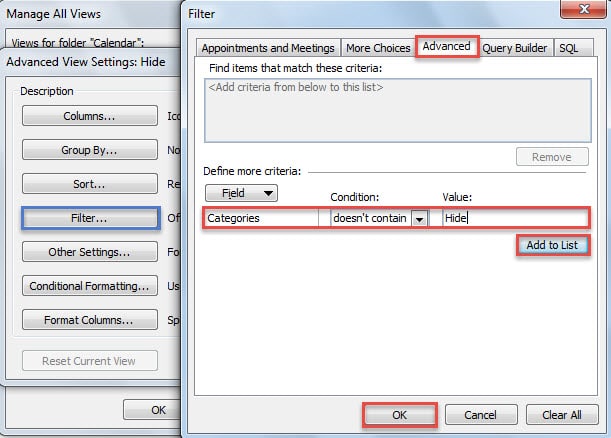
- Järgmisena klõpsake nuppu "OK". Saate uude dialoogiboksi "Täpsemad vaate sätted". Selles klõpsake nuppu "Filter".
- Seejärel lülituge dialoogiboksis "Filter" vahekaardile "Täpsemalt". Seejärel valige väljal "Välja" "Kategooriad", "Tingimuses" valige "ei sisalda" ja tippige väljale "Väärtus" kategooria nimi "Peida", nagu järgmine ekraanipilt.

- Pärast seda klõpsake nuppu "Lisa loendisse" ja vajutage mitut nuppu "OK", kuni kõik dialoogiboksid on täielikult suletud.
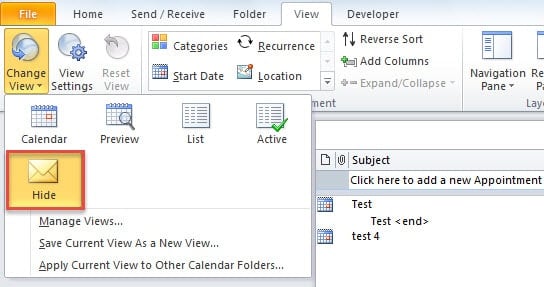
- Lõpuks saate Outlooki kalendrisse naastes muuta algse vaate uueks. Uues vaates tuleb kategoorias "Peida" soovimatud kohtumised peita. Nii et jätkake järgmise sammuga.

3. samm: määrake uude kategooriasse soovimatud kalendriüksused
- Nüüd saate valida sihtkalendri üksused, mida soovite peita.
- Seejärel paremklõpsake valitud üksustel ja valige kontekstimenüüst "Kategoriseeri" > "Peida".

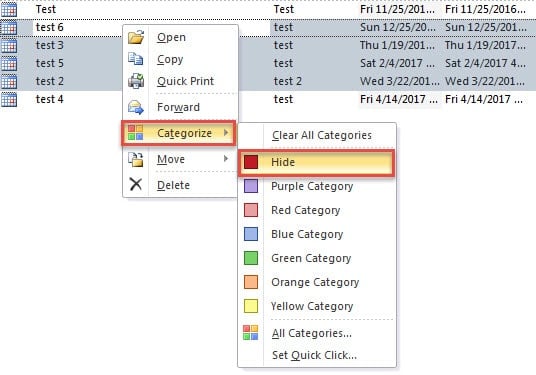
Nüüdsest, kui soovite soovimatud kalendriüksusi peita, saate üksusel otse paremklõpsata ja valida paremklõpsumenüüst „Kategoriseerida” > „Peida”. See on märkimisväärselt mugav.
Outlooki krahhi korral kasutage Stellar Repair Tooli
Oleks hea uudis, et hoiate Outlooki krahhide korral käes kehtivat Outlooki andmete varukoopiat. Kui aga kahjuks on varukoopiate väärtus piiratud, kuna need ei ole ajakohased, ei jää teil muud üle, kui kasutada tähelepanuväärset tööriista, näiteks DataNumen Outlook Repair. See võib PST korruptsiooni parandamine olenemata sellest, kui väga PST-fail on kahjustatud.
Autori sissejuhatus:
Shirley Zhang on andmete taastamise ekspert DataNumen, Inc., mis on maailmas juhtiv andmete taastamise tehnoloogiate, sealhulgas parandage mdf-andmete rikkumine ja Outlooki remonditarkvaratooted. Lisateabe saamiseks külastage www.datanumenCom