
Selles artiklis keskendume kahe meetodi näitamisele, kuidas Wordi dokumendile digitaalallkirja lisada.
Pole haruldane, et inimesed otsustavad kasutada digitaalallkirja, et takistada teistel oma faile muutmast. On üldteada, et Wordi failide turvalisuse kaitsmiseks saame sisestada parooli. Tegelikult võimaldab ka Word teil lisada oma dokumendile oma digitaalallkirja, et kaitsta selle terviklikkust. Seega on meie tänane teema selle saavutamiseks vajalike meetodite arutamine.
1. meetod: lisage nähtav allkiri
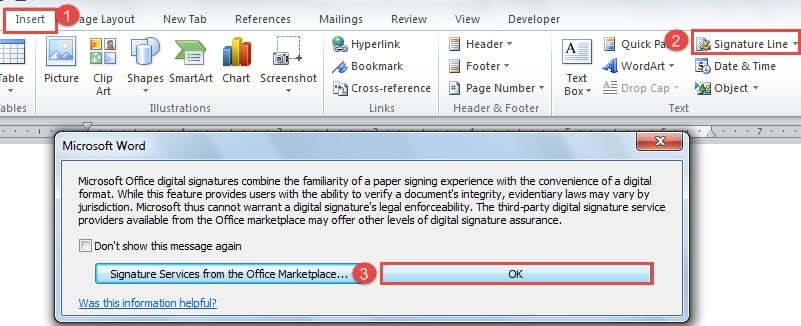
- Esiteks avage Wordi dokument, kuhu peate allkirja lisama.
- Seejärel asetage kursor kohta, kuhu allkiri läheb.
- Järgmisena klõpsake vahekaarti "Sisesta".
- Seejärel valige grupis "Tekst" valik "Allkirjarida".
- Nüüd kuvatakse dialoogiboks "Microsoft Word". Lihtsalt klõpsake "OK".
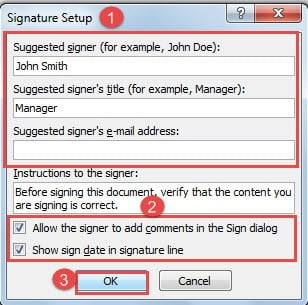
- Ja nüüd avate dialoogiboksi "Allkirja seadistamine". Sisestage teave, näiteks allkirjastaja nimi, ametinimetus, e-posti aadress jne.
- Järgmisena saate valida ruudud „Luba allkirjastajal lisada kommentaare allkirjastamise dialoogis” ja „Kuva allkirja kuupäev allkirjareal”, nagu soovite.
- Seejärel klõpsake nuppu "OK".

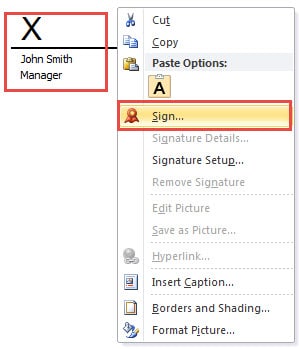
- Nüüd näete dokumendil allkirjarida ja allkirja. Paremklõpsake seda.
- Seejärel valige suvand "Allkirjasta".

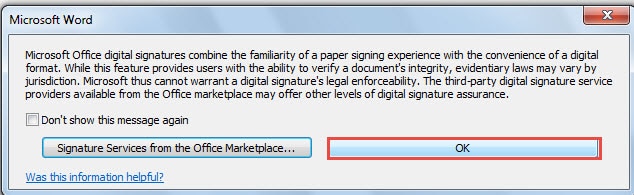
- Jälle ilmub dialoogiboks "Microsoft Word". Klõpsake ka "OK".

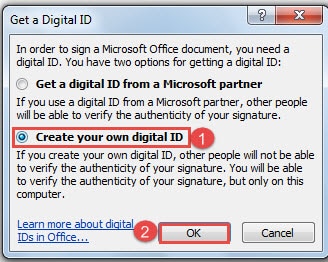
- Ja dialoogiboksis "Hangi digitaalne ID" valige "Loo oma digitaalne ID". Kindlasti saab valida “Hangi digi-ID Microsofti partnerilt”. Kuid selle allalaadimiseks on sageli vaja raha ja asju. Seega jääme siinkohal oma digi-ID loomise teema juurde.
- Seejärel klõpsake nuppu "OK".

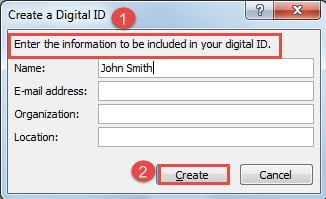
- Dialoogiboksis „Digitaalse ID loomine” sisestage esmalt oma teave.
- Seejärel klõpsake nuppu "Loo".

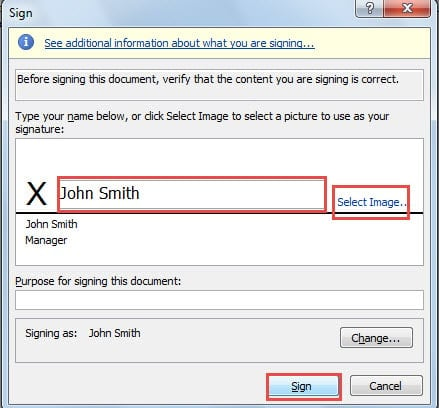
- Ja nüüd tippige dialoogiboksis "Allkirjastamine" oma nimi allkirjarea kohal olevasse tekstikasti. Või võite klõpsata "Vali pilt", et importida teie allkirja sisaldav pilt.
- Järgmisena klõpsake nuppu "Allkirjasta".

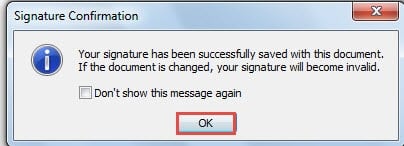
- Ja dialoogiboksis "Allkirja kinnitus" klõpsake "OK".

Nüüd on teie dokumendil märge "Märgitud lõplikuks". Iga katse seda dokumenti redigeerida toob kaasa allkirja kehtetuks tunnistamise. Ja olekuribal on allkirjamärk, mis näitab, et see dokument sisaldab allkirja, näiteks allpool: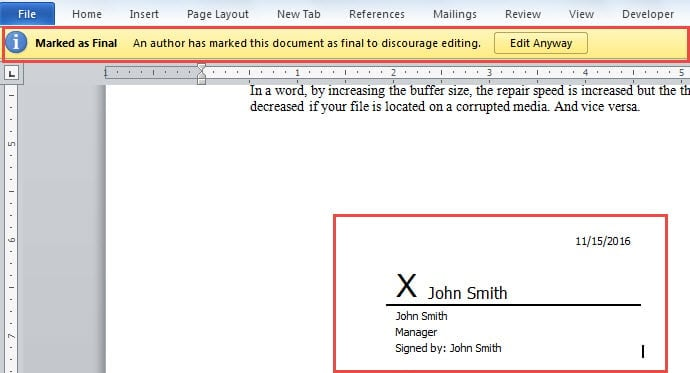

2. meetod: lisage nähtamatu allkiri
- Samamoodi avage esmalt Wordi dokument.
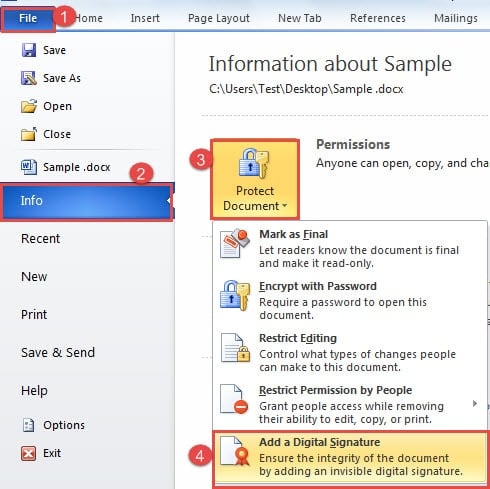
- Seejärel klõpsake vahekaarti "Fail".
- Järgmisena klõpsake valikul "Teave".
- Seejärel klõpsake paremal pool ikooni "Kaitse dokumenti".
- Valige rippmenüüst "Lisa digitaalallkiri".

- Seejärel klõpsake dialoogiboksis "Microsoft Word" nuppu "OK".
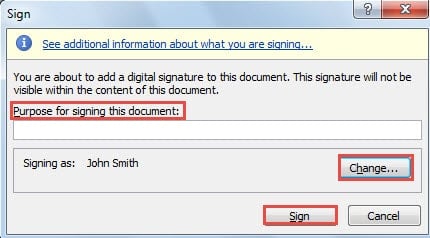
- Nüüd, kui te pole kunagi varem allkirja lisanud, võite lihtsalt järgida 12. toimingut 18. sammuni, et esimene allkiri luua. Ja kui teil see juba on, näete selles etapis dialoogiboksi "Allkirjastamine". Saate tekstikasti sisestada selle dokumendi allkirjastamise eesmärgi.
- Seejärel võite klõpsata nupul "Muuda", kui teave on vale.
- Klõpsake nuppu "Allkirjasta".

- Taas tervitab teid dialoogiboks "Allkirja kinnitus". Lihtsalt klõpsake "OK".
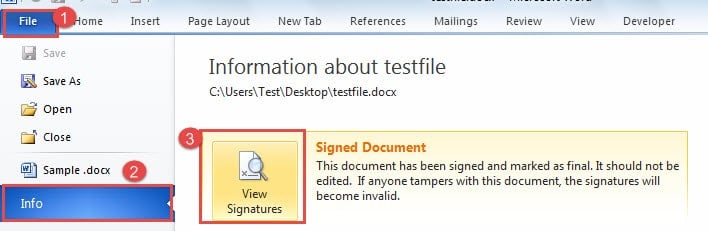
Saate sama tulemuse, nagu näidatud meetodis 1, ainult et te ei näe allkirja.
Allkirja eemaldamise sammud
- Avage dokument allkirjaga.
- Seejärel klõpsake nuppu "Fail".
- Järgmisena valige "Teave".
- Seejärel klõpsake nuppu "Kuva allkirjad".

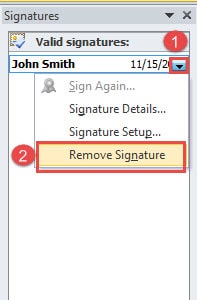
- Nüüd näete allkirja Wordi dokumendi paremal küljel. Klõpsake seda.
- Seejärel valige suvand "Eemalda allkiri".

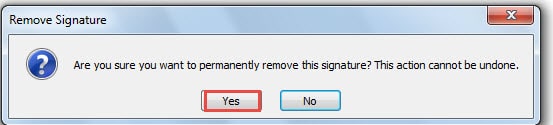
- Klõpsake dialoogiboksis "Remove Signature" nuppu "Jah".

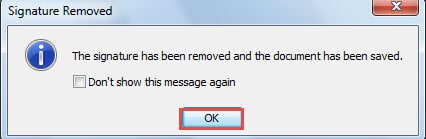
- Seejärel klõpsake dialoogiboksis "Allkiri eemaldatud" nuppu "OK".

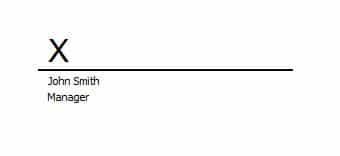
- Ülaltoodud samme järgides saate nähtamatu allkirja eemaldada. Kui soovite nähtava eemaldada, järgige ka ülaltoodud samme. Ja saavutate järgmise efekti:

- Järgmisena klõpsake seda ja klõpsake nuppu "Kustuta". See kaob lõplikult.
Abinõu failide korruptsiooni vastu
Soovime alati tagada oma faili turvalisuse nii palju kui võimalik. Küll aga saame erinevatel põhjustel pidevalt rikutud faile. Seetõttu on meil hädasti vaja tööriista paranda doc-faili. Pole kahtlust, et spetsiaalne remonditoode võib säästa palju aega ja energiat.
Autori sissejuhatus:
Vera Chen on andmete taastamise ekspert DataNumen, Inc., mis on maailmas juhtiv andmete taastamise tehnoloogiate, sealhulgas rikutud xls-i remont ja pdf tarkvaratooted. Lisateabe saamiseks külastage www.datanumenCom