
Kindlasti peate töötama paljude töövihikutega. Siin demonstreerime 3 meetodit mitme Exceli töövihiku vahel vahetamiseks.
Kui teil on vaja korraga tegeleda paljude Exceli töövihikutega, vahetate kindlasti nende töövihikute vahel. Ja mitme töövihiku kiire vahetamine võib säästa palju aega. Alloleval pildil oleme avanud 3 töövihikut.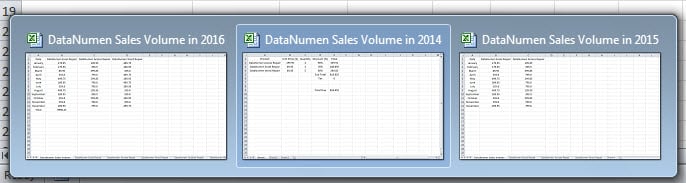
Allpool on 3 meetodit, mis aitavad teil selle ülesande kiiresti lõpule viia.
1. meetod: kasutage kiirklahvikombinatsioone
Kiirklahvikombinatsioonid on Excelis väga kasulikud tööriistad. Siin saate töövihikute vahel vahetamiseks kasutada ka kiirklahve. Ja seal on kaks erinevat kombinatsiooni, mida saate rakendada.
- Ctrl + Tab
Nende kiirklahvidega saab lülituda sama rakenduse erinevate akende vahel. Seetõttu saate selle kombinatsiooni vajutamisel kiiresti nende töövihikute vahel vahetada. Kui jätkate selle kombinatsiooni kasutamist, lülitute ükshaaval teistele töövihikutele.
- Alt + Tab
Erinevalt ülaltoodud kombinatsioonist, kui vajutate seda kiirklahvikombinatsiooni, lülitute kahe teatud akna vahel. Siin saate seda tellimust kasutada. Vajutage ja hoidke all klahvi "Alt". Seejärel vajutage klaviatuuril nuppu "Tab". Nüüd näete seda loendit alloleval pildil.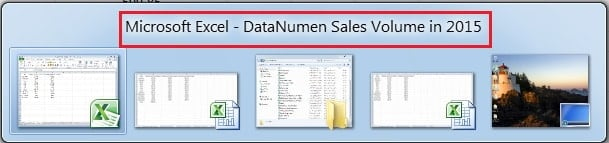
Hoidke all nuppu „Alt“ ja vajutage klahvi „Tab“, kuni sihttöövihiku nimi kuvatakse loendis. Sel hetkel võite nupu „Alt“ vabastada. Seega saate selle meetodi abil vahetada mitte ainult Exceli töövihikute vahel, vaid ka teistesse rakendustesse. Ja võite proovida kasutada kahte erinevat kombinatsiooni oma arvutis.
2. meetod: vahetage tööriistaribal Windowsi
Selle meetodi puhul peate kasutama tööriistariba funktsiooni „Akende vahetamine”.
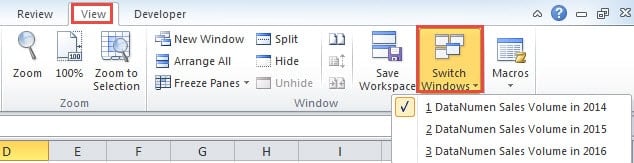
- Klõpsake lindil vahekaarti "Vaade".
- Seejärel klõpsake tööriistaribal nuppu "Vaheta Windows".

- Järgmisena näete alammenüüd. Siin vali töövihik, mida vajate. Kui klõpsate valikul, lülitute kohe töövihikule.
3. meetod: lisage kiirjuurdepääsu tööriistaribale nupp
Välja arvatud ülaltoodud 2 meetodit, saate kiirjuurdepääsu tööriistaribale lisada ka nupu.
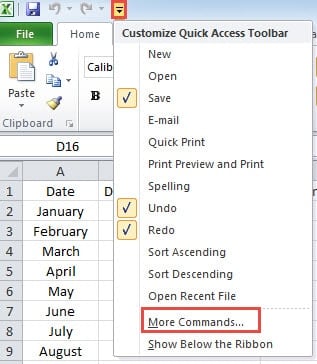
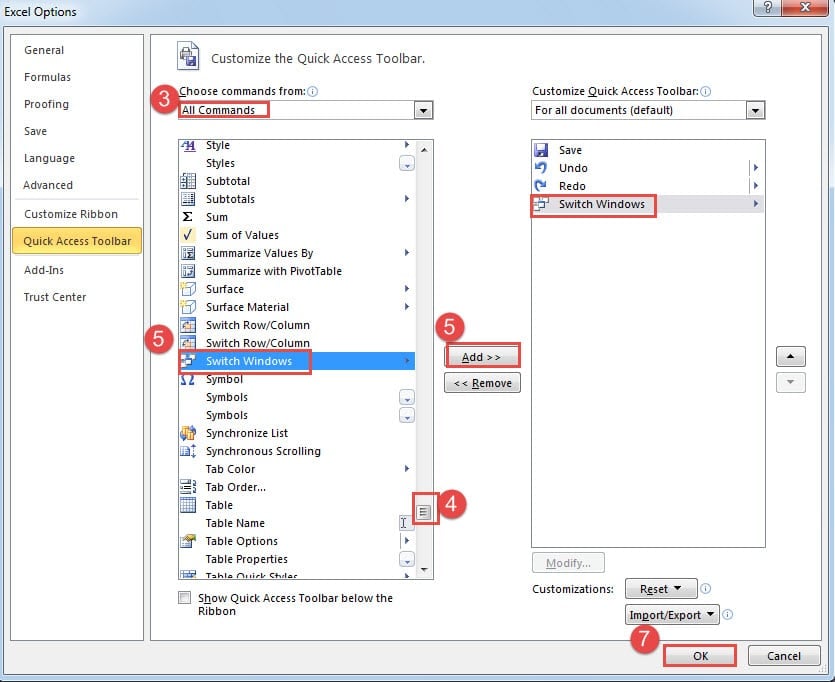
- Klõpsake kiire juurdepääsu tööriistaribal väikest noolt.
- Seejärel valige menüüst valik "Veel käske".

- Valige aknas "Exceli suvandid" aknas "Vali käsud" suvand "Kõik käsud".
- Järgmisena lohistage kerimisriba, kuni näete valikut "Vaheta Windowsi".
- Nüüd klõpsake nuppu "Lülita Windowsi".
- Ja seejärel klõpsake nuppu "Lisa".

- Pärast seda klõpsake aknas nuppu "OK". Seega lisasite kiirjuurdepääsu tööriistaribale nupu.
- Nüüd klõpsake nuppu. Ja siis näete uut rippmenüüd.

- Valige menüüst soovitud töövihik.

Ülaltoodud analüüsist näete, et kõiki meetodeid on väga lihtne kasutada. Ja valite ühe meetodi vastavalt oma harjumusele.
Exceli vigu ei saa ennustada ja need võivad põhjustada andmete kadumise
Mõnikord võib Excelis esineda vigu. Need vead võivad juhtuda igal ajal. Enamasti põhjustavad vead andmete kadu. Kadunud andmete taastamiseks võite abi saamiseks pöörduda kolmanda osapoole tööriista poole. See tööriist saab xls faili parandamine ja hankige tagasi kõik oma väärtuslikud andmed ja teave.
Autori sissejuhatus:
Anna Ma on andmete taastamise ekspert DataNumen, Inc., mis on maailmas juhtiv andmete taastamise tehnoloogiate, sealhulgas paranda doc-faili ja Outlooki remonditarkvaratooted. Lisateabe saamiseks külastage www.datanumenCom