
Mõnikord peate Excelis leidma ühendatud lahtrid. Ja siin oleme leidnud 2 meetodit liidetud lahtrite leidmiseks Exceli töölehel.
Ühendatud lahtrid katkestavad teid, kui peate kasutama valemites või muudes kohtades viiteid. Alloleval pildil näete, et töölehel on ühendatud lahtrid. Ja te peate need lahtrid üles leidma juhuks, kui teete oma muudes toimingutes vigu.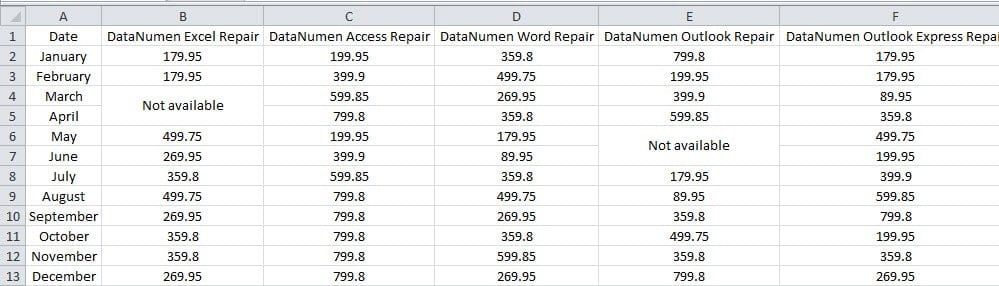
Seetõttu on teil oluline Excelis liidetud lahtrid üles leida. Allpool on toodud kaks meetodit, mis aitavad teil seda probleemi lahendada.
1. meetod: kasutage otsingufunktsiooni
- Vajutage klaviatuuril kiirklahvikombinatsiooni "Ctrl + F".
- Seejärel klõpsake aknas nuppu "Valikud".
- Järgmisena klõpsake aknas nuppu "Format".

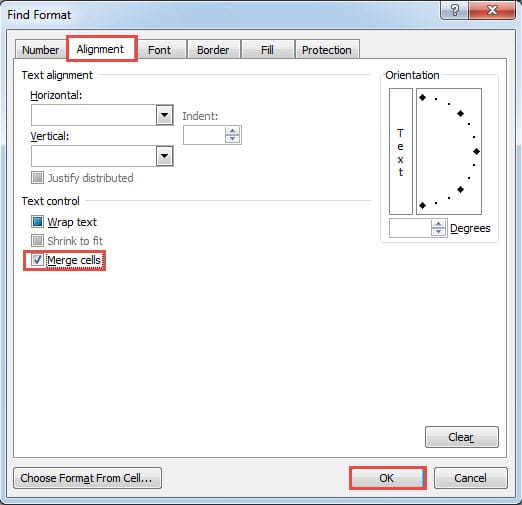
- Nüüd valige aknas "Leia vorming" vahekaart "Joondamine".
- Seejärel märkige jaotises "Teksti juhtimine" valik "Ühenda lahtrid".

- Pärast seda klõpsake aknas nuppu "OK".
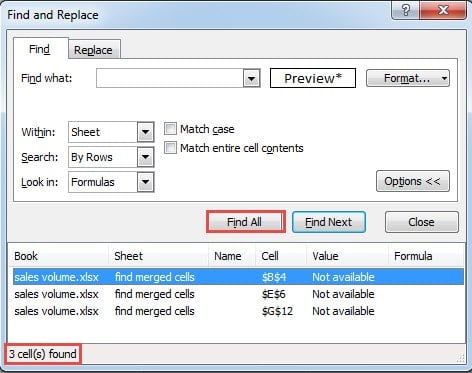
- Nüüd jõuate tagasi aknasse "Otsi ja asenda". Siin klõpsake nuppu "Leia kõik". Seega kuvatakse aknas kõik ühendatud lahtrid.

- Siin vajutage nuppu "Shift".
- Klõpsake loendi viimast lahtrit. Seega olete valinud töölehel kõik lahtrid.
- Sulge aken.
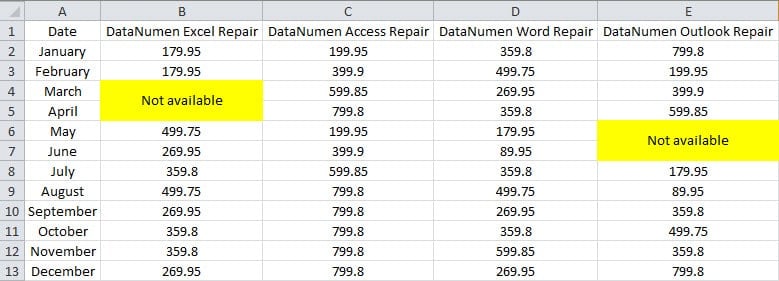
- Ja siis saate teha mõned märgid. Siin täidame need lahtrid värviga, et muuta need teistest lahtritest erinevaks.

2. meetod: kasutage VBA koode
Välja arvatud ülaltoodud meetod, saate ühendatud lahtrite leidmiseks kasutada ka VBA-koodi.
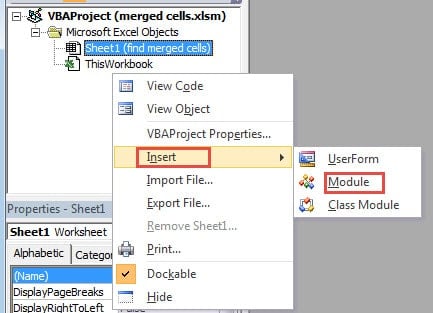
- Vajutage klaviatuuril kiirklahve "Alt + F11".
- Seejärel paremklõpsake VBA projektialal.
- Järgmisena liigutage kursor valikule "Lisa".
- Valige alammenüüst valik "Moodul". Seega olete selle töövihiku jaoks lisanud mooduli.

- Nüüd sisestage moodulisse järgmised VBA koodid:
Sub FindMerge()
Dim cel As Range
Iga celi jaoks jaotises ActiveSheet.Range (“A1:G13”)
Kui cel.MergeCells = Tõene Siis
'muutke värvi, et muuta see erinevaks
cel.Interior.Color = vbKollane
End Kui
Järgmine tel
End Sub
Siin leiame ühendatud lahtrid ja märgistame need värviga. Selles näites sisestame töölehe järgi vahemiku A1:G13. Peate selle muutma oma sihtvahemikuks vastavalt tegelikule töölehele.
- Seejärel vajutage klaviatuuril nuppu F5. Seetõttu märgitakse ühendatud lahtrid erineva värviga.
Näete, et see meetod annab sama tulemuse kui eelmine.
Kahe meetodi võrdlus
Selleks, et aidata teil kahe meetodi vahel valida, oleme koostanud alloleva tabeli.
| võrdlus | Kasutage funktsiooni Otsi | Kasutage VBA koode |
| Eelised | 1. Kui te pole VBA-koodidega tuttav, võite kasutada seda meetodit.
2. Samuti saate muuta kriteeriume aknas “Otsi ja asenda”, et leida liidetud lahtrid kogu töövihikust. |
1. Leiate kõik ühendatud lahtrid vaid ühe klõpsuga.
2. Saate seda koodi rakendada ka teistes töövihikutes. Ainus, mida peate tegema, on sihtvahemiku muutmine. |
| Puudused | 1. Selle meetodi protsess sisaldab palju samme. See on aeganõudev, kui ühendatud lahtreid on palju.
2. Kui teil on vaja leida liidetud lahtreid teistest töövihikutest, peate neid samme uuesti kordama. |
1. VBA koodide kasutamine muudab ülesande keerulisemaks.
2. Kui teil on vaja leida keerukamate kriteeriumidega, peate koode muutma. Ja VBA-koodides ilmnevad probleemid on tüütud. |
Hoidke oma Exceli failid korras
Kui teie Exceli failid on sassis, puutute varem või hiljem kokku Exceli korruptsiooniga. Ja sel hetkel teie töö kõik viibib. Enne töö jätkamist peate selle parandama. Nüüd saate valida meie remonditööriista parandage xlsx probleem. Ja järgmisel korral ärge unustage oma andmeid korrastada ja Exceli failid selges järjekorras hoida.
Autori sissejuhatus:
Anna Ma on andmete taastamise ekspert DataNumen, Inc., mis on maailmas juhtiv andmete taastamise tehnoloogiate, sealhulgas docx probleemi parandamine ja Outlooki remonditarkvaratooted. Lisateabe saamiseks külastage www.datanumenCom