
Selles artiklis soovime teile näidata 3 meetodit ainult lahtritekstide eraldamiseks Wordi tabelist töödeldes.
Iga kord, kui soovite Wordi tabelist tekste kopeerida, on lihtne valida kogu lahter. Seega, kui me kleepime lahtritekstid kuhugi mujale, siis tõenäoliselt lähevad ka lahtri piirid sinna. Ilma palju öelda, lahtri piirid ei ole sellisel juhul eelistatud. Seetõttu on vaja need kõrvaldada.
Siis võib esimene mõte, mis meile pähe võib tulla, olla rakupiiride nähtamatuks muutmine. Siiski pole see kaugeltki piisav. Kuna lahtri piirid jäävad nähtamatuks, on need tegelikult siin, mis võib tulevikus kogu dokumendi vormingu sassi ajada. Seetõttu on parem, kui nad lihtsalt läinud on. 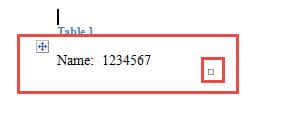
1. meetod: valige ettevaatlikult
On teada, et hoolikas valimine võimaldab valida ainult lahtri teksti, mitte kogu lahtri. Väike nipp selleks on valida tekst lõpust alguseni. Veelgi olulisem on jääda rahulikuks ja teha seda kannatlikult.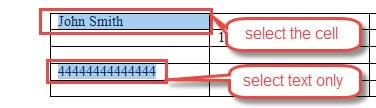
2. meetod: teisendage originaaltabel tekstiks
Enne lahtritekstide kopeerimise alustamist saate esmalt algse tabeli tekstiks teisendada, et vähendada kogu lahtri kogemata valimise võimalust.
- Kõigepealt klõpsake tabeli valimiseks vasakus ülanurgas plussmärgil.
- Järgmisena klõpsake jaotises "Tabelitööriistad" vahekaarti "Paigutus".
- Seejärel klõpsake rühmas "Andmed" nuppu "Teisenda tekstiks".
- Nüüd on dialoogiboks "Teisenda tabel tekstiks". Valige teksti eraldamiseks eraldaja ja klõpsake viimasena "OK".

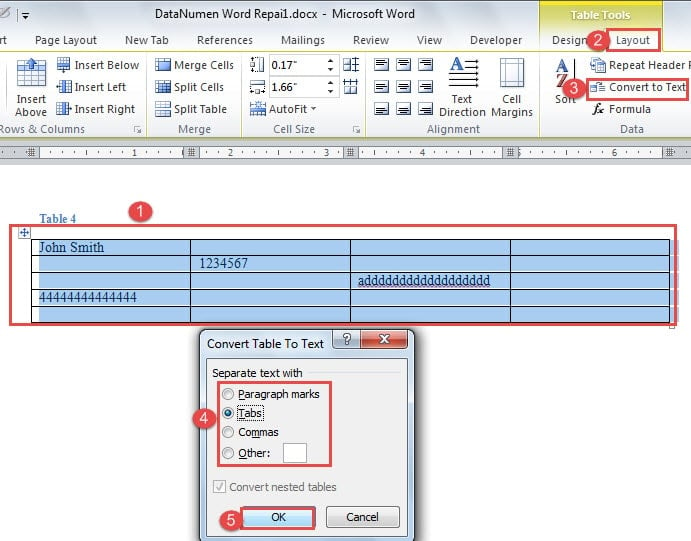
Soovitan tungivalt valida eraldajaks "Tabs", kuna see võib jätta teksti täpselt samasse kohta. See näeb välja järgmine: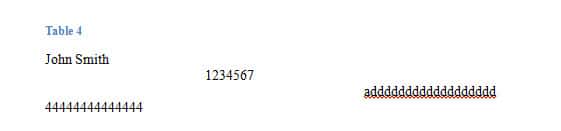
Saate mugavalt kopeerida vajalikku teavet.
3. meetod: käivitage makro
Kui mõnel inimesel on kergem kogu lahtrit välja valida, pakume ka vahendit peavalu leevendamiseks.
See võib esineda järgmisel kujul: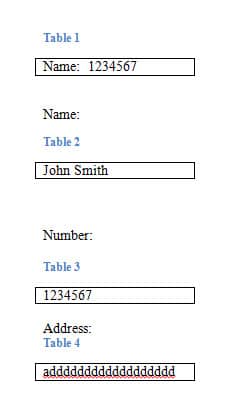
- Alustuseks klõpsake VBA redaktori avamiseks vahekaarti "Arendaja" ja seejärel "Visual Basic". Või vajutage selle asemel klahvikombinatsiooni Alt + F11.

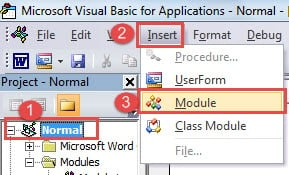
- Seejärel klõpsake nuppu "Tavaline".
- Järgmisena klõpsake nuppu "Sisesta".
- Ja valige "Moodul".

- Järgmisena topeltklõpsake seda redigeerimisala avamiseks.
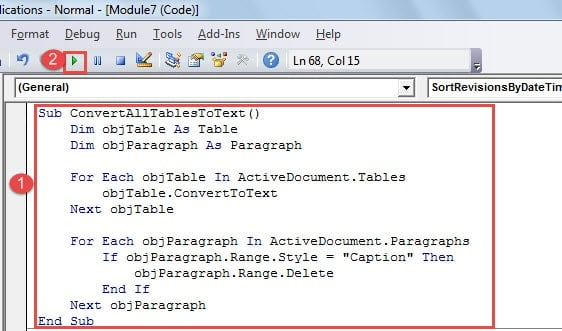
- Kleepige sinna allolevad koodid:

Sub ConvertAllTablesToText()
  Dim objTable As Table
  Dim objParagraph As Paragraph

  For Each objTable In ActiveDocument.Tables
  objTable.ConvertToText
  Next objTable

  For Each objParagraph In ActiveDocument.Paragraphs
  If objParagraph.Range.Style = "Caption" Then
  objParagraph.Range.Delete
  End If
  Next objParagraph
End Sub
- Lõpuks klõpsake nuppu "Käivita".

Tulemust saate kontrollida: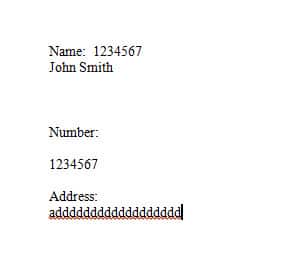
Rikutud failide päästmine
Nutitelefonid, padjad, sülearvutid ja personaalarvutid, kõikvõimalikud tahvelarvutid ja digiseadmed tungivad meie elu igasse aspekti. Ühest küljest peame nendega koostööd tegema. Teisest küljest meeldib meile nendega koos meelt lahutada. Seetõttu võivad andmetega seotud rikkumise korral faili- ja isikuandmete turvalisusega probleeme olla. Õnneks, mis puudutab katkiseid faile, on neid palju rikutud Wordi faili taastamine tööriistu.
Autori sissejuhatus:
Vera Chen on andmete taastamise ekspert DataNumen, Inc., mis on maailmas juhtiv andmete taastamise tehnoloogiate, sealhulgas Exceli probleemilahendustoode ja pdf tarkvaratooted. Lisateabe saamiseks külastage www.datanumenCom