
Kas olete kunagi lootnud kopeerida osalejad ühelt Outlooki koosolekult teisele? Kui soovite kõiki osalejaid kopeerida, on see üsna lihtne. Kuid kui soovite lihtsalt kopeerida osalejaid, kes on nõustunud või keeldunud või ei vastanud, on see keeruline. See artikkel õpetab teile 3 meetodit.
Mõnikord võidakse mõnel põhjusel nõuda uue koosolekukutse saatmist samadele osavõtjatele teisel koosolekul. Kuidas saate sel juhul osalejaid kiiresti ühelt teisele kopeerida? Tegelikult sõltub lähenemine sellest, milliseid osalejaid soovite kopeerida. Kas kõik kohalviibijad või lihtsalt osalejad, kes on konkreetseid vastuseid andnud? Siin on teile 3 nippi.
1. meetod: kopeerimiseks paremklõpsake
Kõigi osalejate kopeerimiseks olenemata vastustest on meetod 1 kõige mugavam.
- Esiteks minge oma kalendrisse ja topeltklõpsake allika koosolekul.
- Seejärel saate avatud koosolekuaknas klõpsata väljal "Saaja" ja vajutada "Ctrl + A", et valida kõik adressaadid.
- Järgmisena paremklõpsake ja valige kontekstimenüüst "Kopeeri".
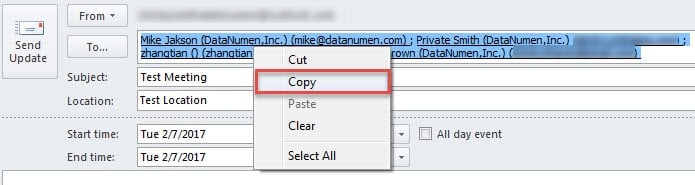
- Lõpuks avage uus koosolekukutse ja kleepige kopeeritud osalejad.
Kuid kui soovite kopeerida osalejaid, kes on andnud konkreetseid vastuseid, näiteks nõustunud, keeldunud või pole vastanud, on 1. meetod abitu. Võite kasutada järgmisi meetodeid.
2. meetod: Kopeerige olek lõikelauale
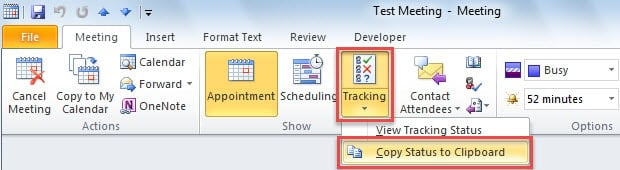
- Esmalt avage lähtekoosolek.
- Seejärel klõpsake nuppu "Jälgimine" ja valige "Kopeeri olek lõikelauale".

- Järgmisena avage uus Exceli tööleht, klõpsake lahtris A1 ja vajutage "Ctrl + V". Näete, et kõik osalejad ja ka nende vastused on kleebitud.
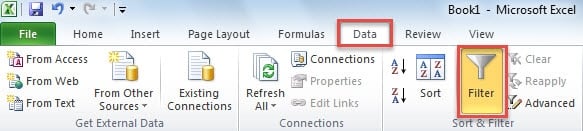
- Nüüd minge vahekaardile "Andmed" ja klõpsake nuppu "Filter".

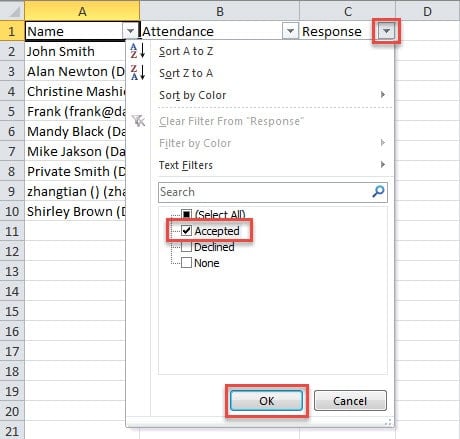
- Nüüd klõpsake teksti "Vastus" kõrval olevat allanoolt, määrake filter ja seejärel klõpsake nuppu "OK". Siin võtame näitena "Aktsepteeritud".

- Pärast filtreerimist jäävad alles ainult aktsepteeritud osalejad. Saate osalejaid kopeerida.
- Lõpuks pöörduge tagasi Outlooki, et kleepida osalejad uude koosolekukutsesse.
3. meetod: kopeerige Outlook VBA-ga
- Esiteks vajutage Outlookis VBA redaktori avamiseks klahvikombinatsiooni Alt + F11.
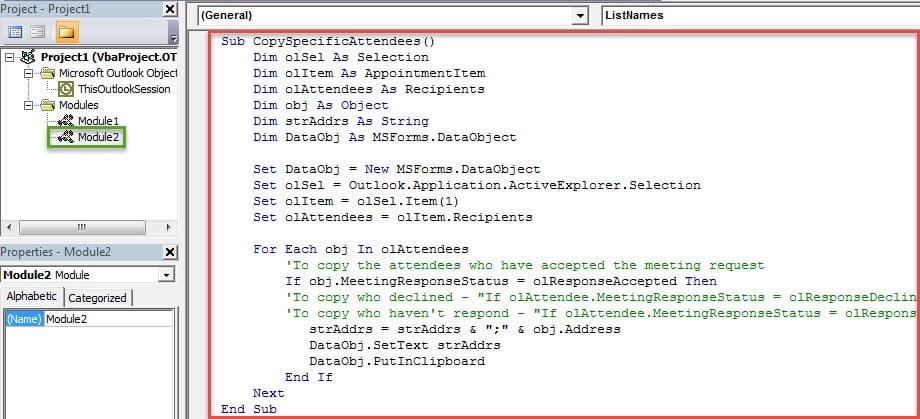
- Avage uues aknas uus moodul ja kopeerige sinna järgmised koodid.
Sub CopySpecificAttendees()
    Dim olSel As Selection
    Dim olItem As AppointmentItem
    Dim olAttendees As Recipients
    Dim obj As Object
    Dim strAddrs As String
    Dim DataObj As MSForms.DataObject

    Set DataObj = New MSForms.DataObject
    Set olSel = Outlook.Application.ActiveExplorer.Selection
    Set olItem = olSel.Item(1)
    Set olAttendees = olItem.Recipients

    For Each obj In olAttendees
        'To copy the attendees who have accepted the meeting request
        If obj.MeetingResponseStatus = olResponseAccepted Then
        'To copy who declined - "If olAttendee.MeetingResponseStatus = olResponseDeclined Then"
        'To copy who haven't respond - "If olAttendee.MeetingResponseStatus = olResponseNone" Then
           strAddrs = strAddrs & ";" & obj.Address
           DataObj.SetText strAddrs
           DataObj.PutInClipboard
        End If
    Next
End Sub
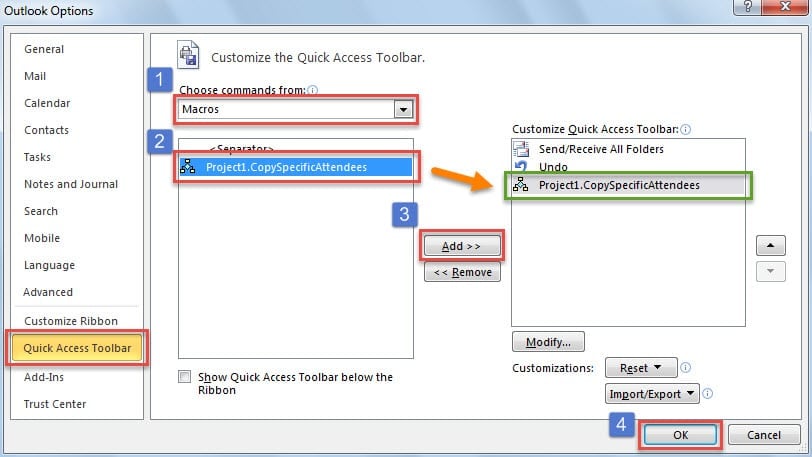
- Seejärel minge tagasi Outlooki põhiaknasse ja lisage kiirpääsu tööriistaribale uus makro.

- Seejärel saate minna oma kalendrisse ja valida lähtekoosoleku.
- Seejärel klõpsake kiirjuurdepääsu tööriistaribal makronuppu.
- Pärast seda avage uus koosolekukutse ja klõpsake väljal "Saaja".
- Lõpuks vajutage klahvikombinatsiooni "Ctrl + V". Konkreetsed osalejad kleebitakse korraga väljale „Saaja”.
3 meetodi võrdlus
| Meetodid | Eelised | Puudused |
| Meetod 1 | See on mugav ja lihtne, kui soovite kõiki osalejaid kopeerida. | See ei luba teil valida ja kopeerida konkreetseid vastuseid andnud osalejaid. |
| Meetod 2 | Saate kasutada Exceli filtrit osalejate väljaselgitamiseks ja kopeerimiseks konkreetsete vastuste põhjal. | See on natuke tülikas, kuna peaksite kasutama Exceli rakendust. |
| Meetod 3 | Konkreetsed osalejad leiate otse Outlookist. See on mugav. | See nõuab, et määraksite oma Outlooki makro taseme alguses madalaks. |
Kõrvaldage ärritavad Outlooki probleemid
Sagedased Outlooki probleemid on peaaegu vältimatud. Seetõttu peaksite hoidma alles mõned võimsad Outlooki meiliprobleemide lahendamise tööriist läheduses. Loomulikult võite vigade ilmnemisel esmalt proovida postkasti parandustööriista scanpst.exe. Kuid kui teie probleemid on tõsiselt tõsised, on ka sisseehitatud tööriist abitu. Nii et peaksite parem ette valmistama kogenuma tööriista, näiteks DataNumen Outlook Repair.
Autori sissejuhatus:
Shirley Zhang on andmete taastamise ekspert DataNumen, Inc., mis on maailmas juhtiv andmete taastamise tehnoloogiate, sealhulgas parandada korrumpeerunud SQL Server mdf-fail ja Outlooki remonditarkvaratooted. Lisateabe saamiseks külastage www.datanumenCom