
Vaikimisi salvestab Outlook saadetud meilid kausta "Saadetud". Kui te ei soovi konkreetseid saadetud kirju vaikekausta salvestada, võite kasutada selles artiklis kirjeldatud meetodit.
Mõned kasutajad soovivad mõned saadetud meilid automaatselt määratud kausta salvestada, selle asemel, et salvestada vaikekausta „Saadetud üksused”. Seetõttu kasutavad paljud Outlooki reeglit, mis pakub sarnast toimingut - "teisalda koopia määratud kausta", mis on näidatud järgmise ekraanipildina. Kuid sel viisil salvestatakse algne saadetud e-kiri ikkagi kausta "Saadetud". Määratud kausta teisaldatakse ainult saadetud meili koopia. Ilmselt ei suuda see funktsioon tegelikke vajadusi täita.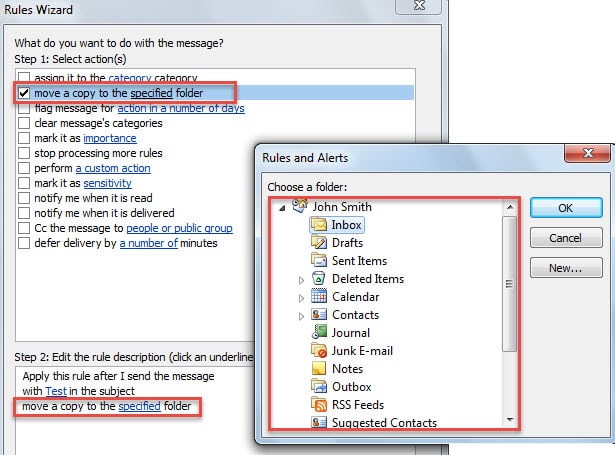
Loomulikult saavad kasutajad saadetud meili salvestamiseks käsitsi määrata vaikekausta. Lihtsalt minge vahekaardile "Valikud" ja klõpsake "Salvesta saadetud üksus" > "Muu kaust". Kuid see lähenemine on tülikas, kuna kasutajad peavad kausta iga kord käsitsi määrama.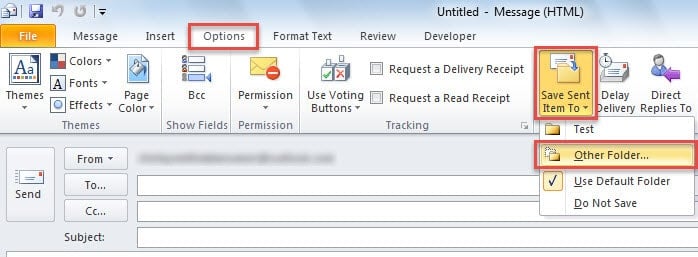
Nüüd, kui mõlemad ülalmainitud vahendid ei ole tõhusad, miks mitte korrata Outlook VBA-d? Siin on konkreetsed koodid ja sammud konkreetsete saadetud meilide automaatseks salvestamiseks konkreetsesse kausta.
Konkreetsete saadetud meilide automaatne salvestamine kindlasse kausta
- Alustamiseks käivitage Outlooki rakendus.
- Seejärel peaksite vajutama "Alt + F11" klahvide nuppe, mis aitavad teil pääseda VBA redaktori aknasse.
- Hüpikaknas "Microsoft Visual Basic for Applications" leiate vasakpoolsest projektist "ThisOutlookSession" ja topeltklõpsate sellel.
- Järgmisena peaksite avatud "ThisOutlookSession" projektiaknas kopeerima sellesse järgmised VBA koodid.
Private Sub Application_ItemSend(ByVal Item As Object, Cancel As Boolean)
    Dim SentFolder As Folder
    Dim desFolder As Folder

    If TypeName(Item) = "MailItem" And Item.DeleteAfterSubmit = False Then
       'Specify the sent emails
       If InStr(Item.To, "shirley") > 0 Or InStr(LCase(Item.Subject), "test") > 0 Then
          'Specify the folder for saving the sent emails
          'You can change it as per your needs
          Set SentFolder = Application.Session.GetDefaultFolder(olFolderSentMail)
          Set desFolder = SentFolder.Folders("Test")
          Set Item.SaveSentMessageFolder = desFolder
       End If
    End If
End Sub
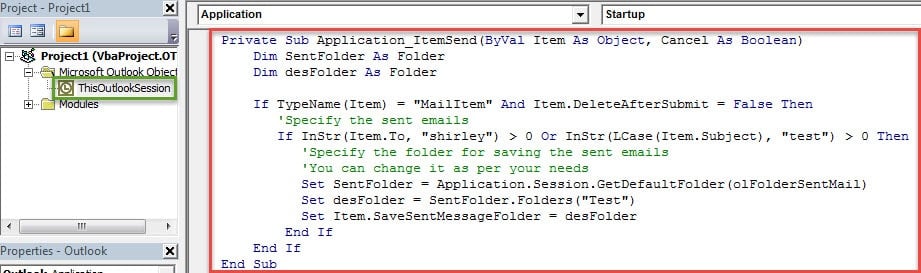
- Seejärel peaksite sellele koodile alla kirjutama ja oma Outlooki makro taseme madalaks muutma.
- Lõpuks saate praegusest aknast väljuda. Nüüdsest salvestatakse konkreetsed saadetud kirjad automaatselt määratud kirjade kausta.
Täiendav näpunäide: kuvage saatmisel dialoogiboks „Select Folder”.
Mõned inimesed soovivad saadetud kirjade salvestamiseks meilikausta käsitsi valida. Kuid kausta valimiseks alati vahekaardile „Valik” minemine on räpane. Sel juhul soovivad nad, et Outlook saaks saatmisel automaatselt kuvada dialoogiboksi "Kausta valimine". Vastuseks sellele nõudele on siin veel üks VBA-kood. Saate selle kopeerida projekti "ThisOutlookSession".
Private Sub Application_ItemSend(ByVal Item As Object, Cancel As Boolean)
    Dim desFolder As Folder

    If TypeName(Item) = "MailItem" And Item.DeleteAfterSubmit = False Then
       'specify the email
       If InStr(Item.To, "shirley") > 0 Or InStr(LCase(Item.Subject), "test") > 0 Then
          'Display the “Select Folder” dialog box
          Set desFolder = Application.Session.PickFolder
          Set Item.SaveSentMessageFolder = desFolder
       End If
    End If
End Sub
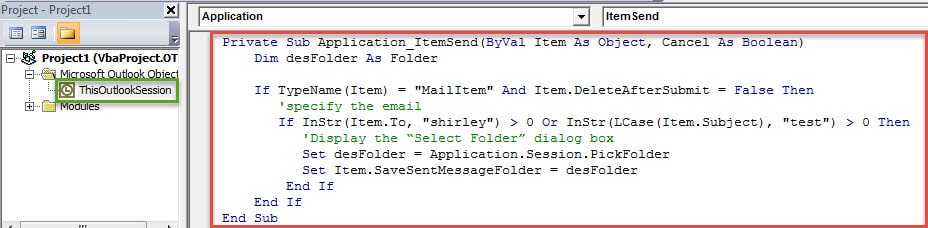
Edaspidi avaneb iga kord, kui lõpetate e-kirja ja klõpsate nupul „Saadetud”, dialoogiboks „Vali kaust”, nagu alloleval pildil. Sel hetkel saate määrata praeguse saadetud meili salvestamise kausta.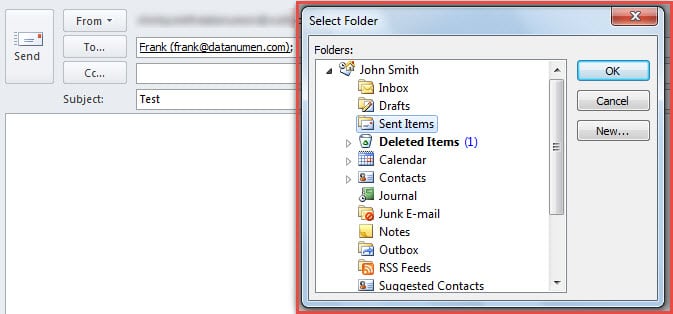
Outlooki parandamine
Outlooki funktsioonide rohkus teeb sellest hoolimata Outlooki üsna haavatavaks. Samuti on pahatahtlik e-kiri üks potentsiaalsemaid ohte Outlooki andmetele. Seetõttu on teil, kui tavakasutajatel Outlookis, parem hankida endale esmaklassiline... Outlooki PST meiliparandustööriistNagu DataNumen Outlook Repair. Nii saate kiiresti lahendada erinevad Outlooki vead ja hoida oma Outlooki andmed hästi kaitstuna.
Autori sissejuhatus:
Shirley Zhang on andmete taastamise ekspert DataNumen, Inc., mis on maailmas juhtiv andmete taastamise tehnoloogiate, sealhulgas remont rikutud SQL Server mdf ja Outlooki remonditarkvaratooted. Lisateabe saamiseks külastage www.datanumenCom